原則、貸与を希望する本人にて、MajorFlow「携帯電話貸与申請書」を起票してもらい、
総務に回ってきたら携帯(iPhone)を手配する。
※「携帯電話貸与申請書」については、
社内マニュアル「【総務】メジャーフロー「携帯電話貸与申請書」」
を参照(https://wp002.sakura-ict.net/?p=348)
現在契約端末の状況確認
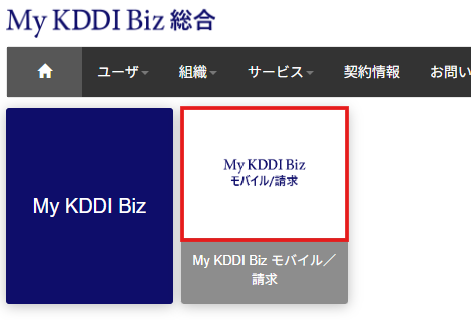
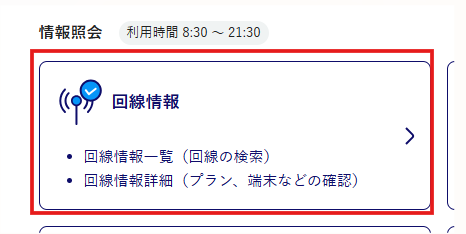
MyKDDIBizにて確認ができます。
名義(SUS・さくら労務)によって、ログインID&PASSが異なります。
ID&PASSは、【★ID/パスワード一覧】をご確認下さい。
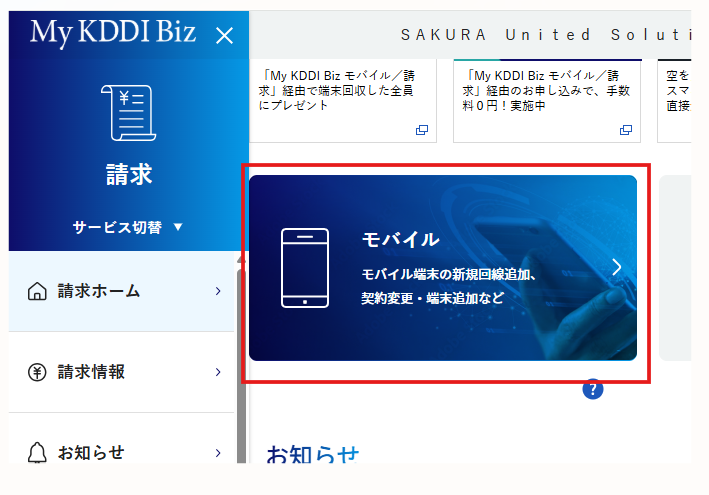
①ログインをしたら、【モバイル/請求】⇒【モバイル】⇒【回線情報】の順にクリックすると、
各端末ごとの契約状況が確認できます。
※CSV出力も可能
〈事前準備〉携帯の在庫確認
①「★備品・電子機器・システム管理表」のシート【携帯電話】を確認
※SUSと社労士で名義は異なるので、注意
②在庫があった場合・携帯電話(iPhone)本体と
・SIMカード
※新規の端末は端末とセットであるか、新規以外は、既に端末へセットされている
・充電ケーブル
・電源アダプタ を確認する
在庫がなかった場合は【在庫がない場合】を参照
②在庫の中から「旧:誰」の携帯電話を貸与するかを決める
出来れば返却された日付が古い(備考欄参照)モノにする
…若いものだと旧所持者宛てのTELがかかってくる可能性があるため
③当該在庫が実際にあるかを実物を見て確認する。携帯は総務の緑キャビネット内に保管している。
在庫がある場合
・ケーブル(端末の箱に入っている)
・電源アダプタ
の在庫を用意する。
※在庫がない場合は購入のうえ補充する。
電源アダプタはKDDIから新規端末の購入時に無料でもらえる。
★備品・電子機器管理表の中の「携帯電話」シートを確認し、付与したい携帯電話が間違いなく【使用者のいない在庫】であることを確認する。併せて、「直前に使っていたのがだれか」も確認しておく
・「状態」欄の「設定中」にする。
・「貸与者」欄に貸与予定者の氏名を入力
※前利用者返却日と前利用者が入力されているか確認。入っていなかったら、入力すること。
・applePWは、【Apple(PCのログインPW)!】びっくりまーくが最後につく。になっているか。
※2024.11.20以降に貸与した方は、「Apple」+「ご自身のPCログインPW」+「 ! (半角)」
MajorFlow「携帯電話貸与申請書」に
・付与予定の電話番号
・貸与法人
・在庫
を入力し、『保存』ボタンを押下(まだ『承認』しない!)する。
総務にて、iPhoneの設定を行う。
設定方法は、下記の表題を参照の上行う。
〈新規端末〉設定方法
在庫がない場合
①総務部長へ新規端末手配数の相談
在庫の数は、残り3台を切るぐらいになったら
総務部長に今後の携帯貸与予定の入社があるかを確認し、携帯手配数を相談する。
②KDDIまとめてオフィスの担当者(かつらだ様/2065.2現在)に
以下情報を記載のうえ、見積発行依頼を行う
・希望の機種
⇒法人名義(SUSor労務)、iphone○、○GB、色不問
※2025年12月現在、「iPhone16e128GB」
※「社会保険労務士さくら労務」の従業員は「社会保険労務士さくら労務」の名義
その他は、全員「SAKURA United Solution株式会社」の名義で購入する
(2021.4月:森重さん決定事項)
・希望の台数
・充電器の手配
基本的には、無料で付けてくれるので、見積にいれてもらう。
・納品のタイミングも聞いておくとよい。
③見積もり書が届いたら、直近の購入時の見積と内容を参照して、必ず確認する。
(勝手に値上げ、プラン変更の見積りがあがってきたことがあるので)
データ保管先:Box#総務・法務G#総務\04_電話・光\02.携帯電話>YYYY
新しくフォルダを作成する。(フォルダ名:202510_SUS_新規(5台)等)
④物品購入申請を添付の通り起票し、承認をもらう。
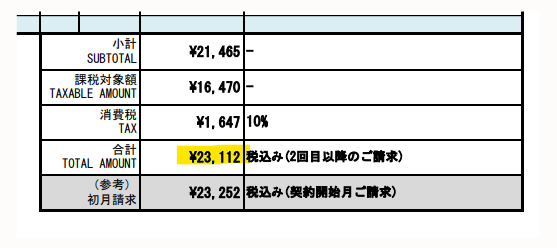
見積の金額は、合計・2回目以降のご請求の額を入れる。
見積り↓
⑤承認下りたら、KDDIから送られてくる【内容確認書】を作成の上、KDDIに返送する。
その時々によって、本人確認書類(名刺・免許書)と会社の謄本や印鑑証明をあわせて送る。
その場合は、KDDIからのメールに依頼がある。
内容確認書記入欄↓
暗証番号は全て「1510」
日付と氏名
⑥メジャーフロー「物品購入申請書」の発注処理を行う。
添付資料には、⑤の内容確認書を添付する。
⑦納品後対応
発注した携帯電話が届いたら、
・★備品・電子機器管理表の中の「携帯電話」シートに記帳する。
暗証番号…全員同じ「151015」
・本体とSIMカードはセットで届くので、本体とSIMを入り繰らせないようにセットでしまう。
この時、どの名義でいつ購入した機体かを付箋で箱に貼っておくこと!
※本体とSIMを入り繰らせないようにする(機種変したいとかで、使用しているSIMを在庫の新しい端末に差して使わないこと)
本体代金割賦の関係で
機体αとSIMαはセットで動かなくてはいけないのですが、
「本体は壊れたけどSIMは生きてるんだから、在庫になってる機体にSIM挿し替えて使えばいいじゃん」等々で
機体α+SIMΣ、機体β+SIMα、機体Σ+SIMβ というような入り繰りが発生し、
どの機体にどれくらい割賦が残っているのか、どの機体を機種変しなくてはならないかがわからなくなる事態が続いていたため。
・納品書原本は、総務キャビネットの他の納品書と一緒にジャバラにしまっておく。
〈新規端末〉設定方法
1.SIMを入れる
iPhoneの横にあるSIM挿入口を付属のピンで刺し、開ける。
その後、auのSIMカードからSIM本体を外し、金属の基盤が上になるようにはめ込んでからiPhoneにセットする。
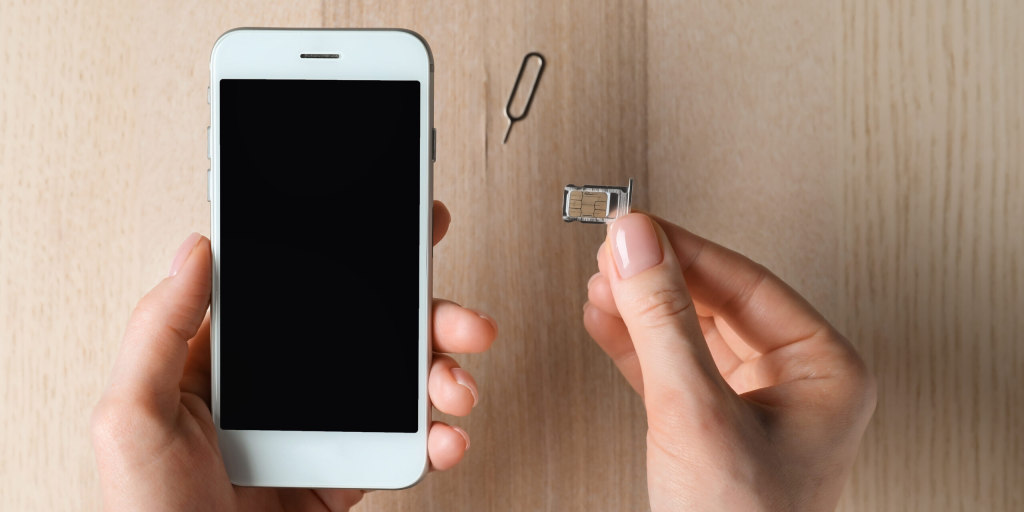
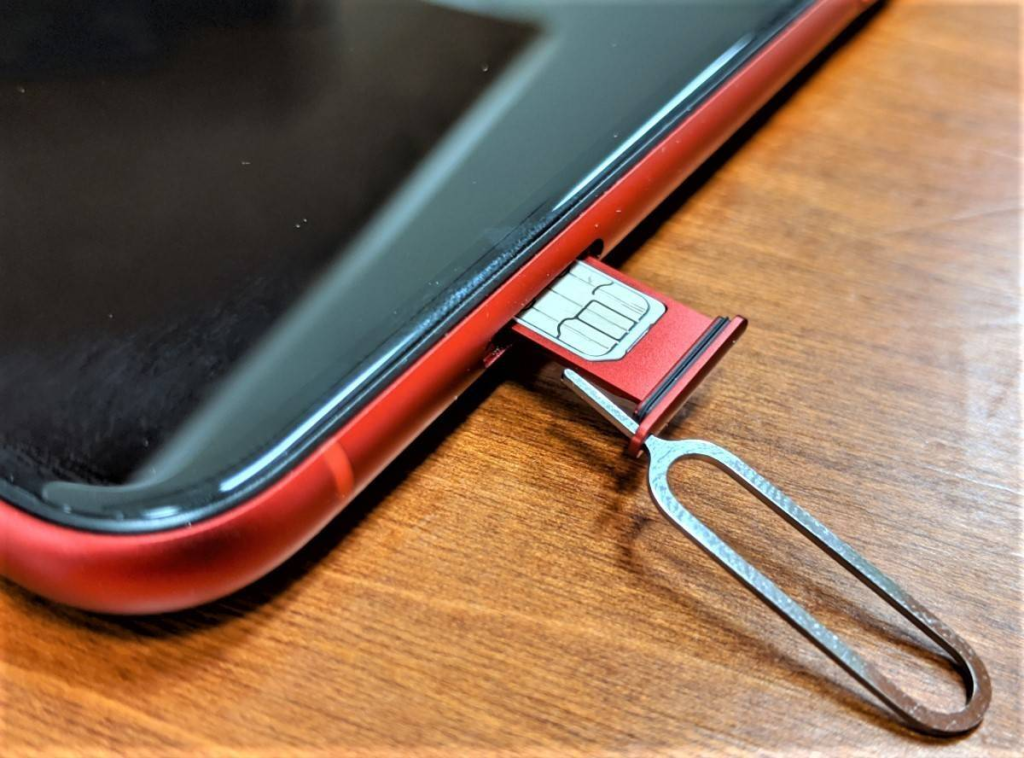
※イメージ図
その後電源を入れ、電波のマークが出るまで待つ。
2.本体初期設定
以下の通りiPhone本体を設定する。
※Wi-Fiと位置情報以外がすべて「後で設定」でOK
iPhoneの本体初期設定完了後、必ず一度Wi-Fiをオフにしておく。
3.Googleアカウントの作成
※事前に岡宮さんの方で設定してありますが、このタイミングで予備のアカウントを作成します。
理由は、Googleアカウントは基本的に電話番号に紐づけて作成していて、パートさんなど携帯貸与の必要がない方の入社が続くとアカウントが作成できなくなってしまうので、空きのアカウントを持っておく必要があるからです。
⑴Box\&SUS 法務・総務G⇔MP にあるExcel「アカウント一覧」を開き、「空きGoogleアカウント」シートを開く。
⑵下にスクロールし、C列に「次回」と記載がある行の「ID」「PW」を確認する。
※IDは、下2桁の数字を2つ飛ばしで設定する。
(例:今回「9skygehu16」だった場合、次回は「9skygehu18」を設定し使用する)
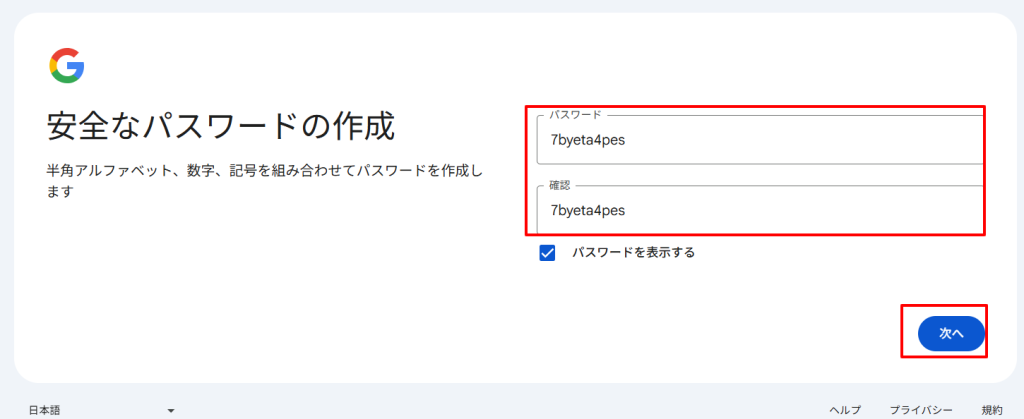
PWは「af4z01fa」「7byeta4pes」を行ごとに交互に設定しています。
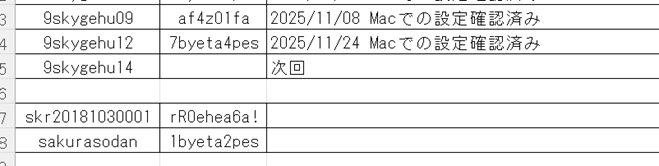
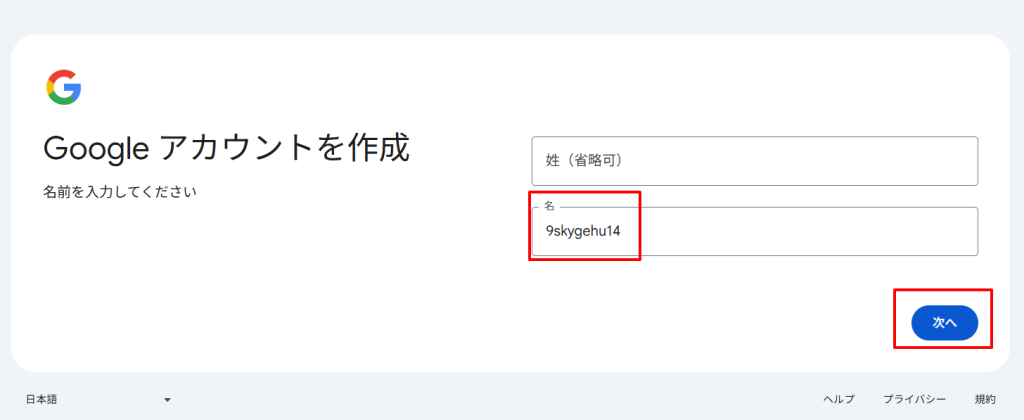
⑶携帯で、Googleアカウント作成(Google⇒右上のログインをタップ)を開き、右上の「アカウントを作成する」をクリック。「個人で使用」を選択。
姓・名を入力する画面になったら、先ほど確認した「ID」の部分を「名」の欄にコピー&ペーストして「次へ」をクリック。
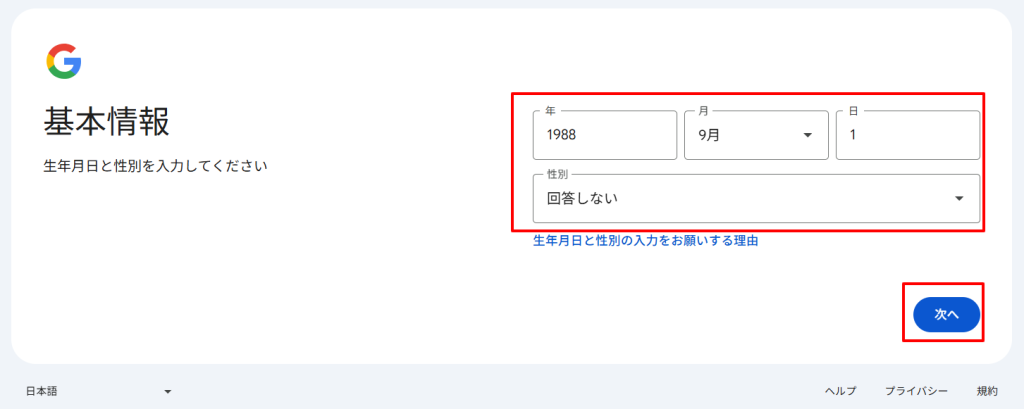
⑷「基本情報」に生年月日を入力する。
毎回固定で「1988/9/1」「性別」は「回答しない」を選択する。
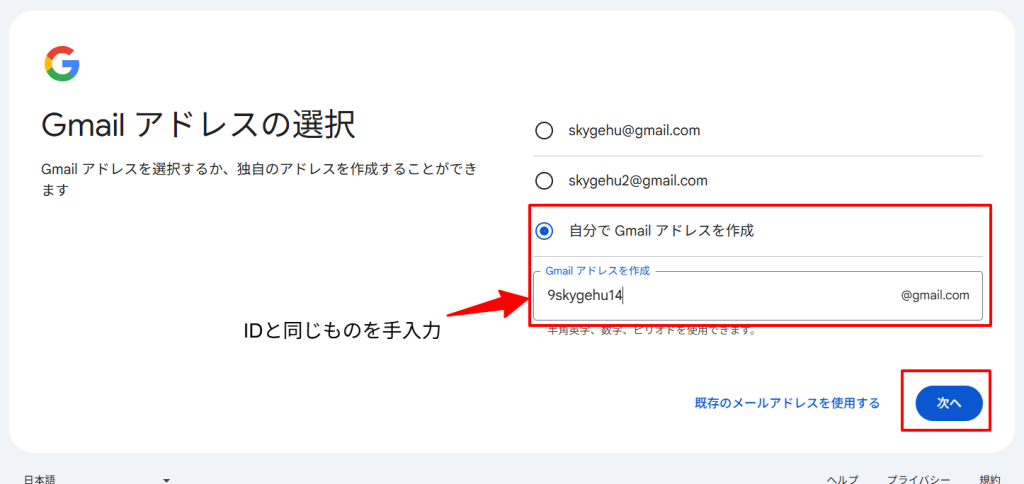
⑸「Gmailアドレスの選択」→「自分でGmailアドレスを作成」をクリックし、先ほど確認したIDを手動で入力して「次へ」
⑹「安全なパスワードの作成」→先ほど確認したパスワードを入力して「次へ」
⑺「電話番号の確認」画面が表示された場合は、今回設定する[電話番号]を入力して[次へ]をクリック。
「あなたと共有」の画面になったら、「あとで設定」⇒ポップアップがでたら「設定しない」をタップ。もう一度「メッセージ」を開いて、「MMS機能を使用する~」が表示されたら「設定」をタップ。メッセージの設定画面に移ったら、「テキストメッセ―ジ」内のMMSメッセージのチェックをはずす。再度「MMS機能を使用する~」が表示されているので「キャンセル」でOK。
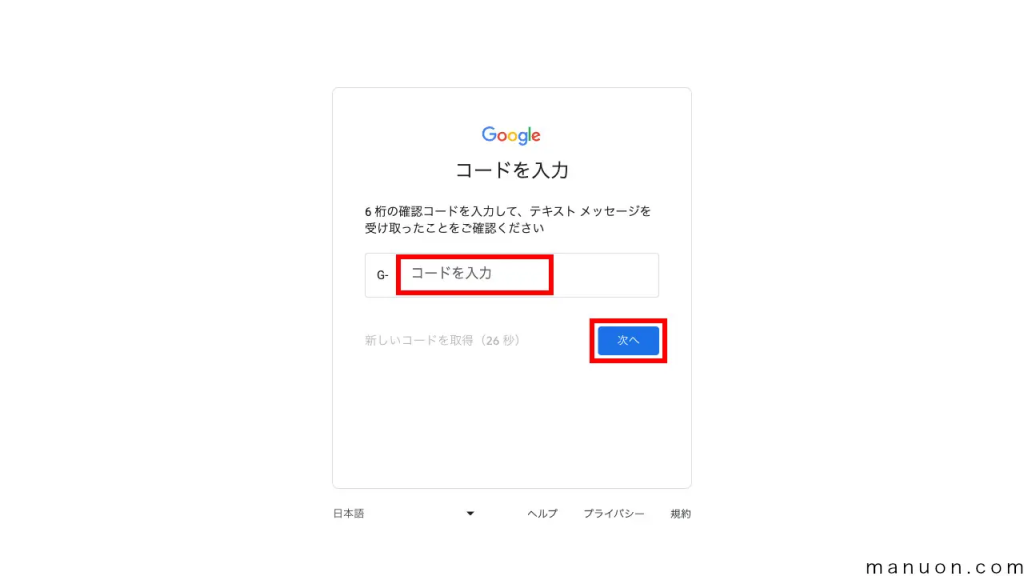
メッセージに戻り、6桁の[確認コード]を入力して[次へ]をクリックします。
⑻「再設定用のメールアドレスの設定」「電話番号の追加」は「スキップ」をクリック。
アカウント情報を確認し、[次へ]をクリックします。
その後、利用規約・プライバシーポリシーが表示されるので、ページ下部の[同意する]をクリックする。
⑼作成したGoogleアカウントでログインをする。
https://myaccount.google.com/?pli=1
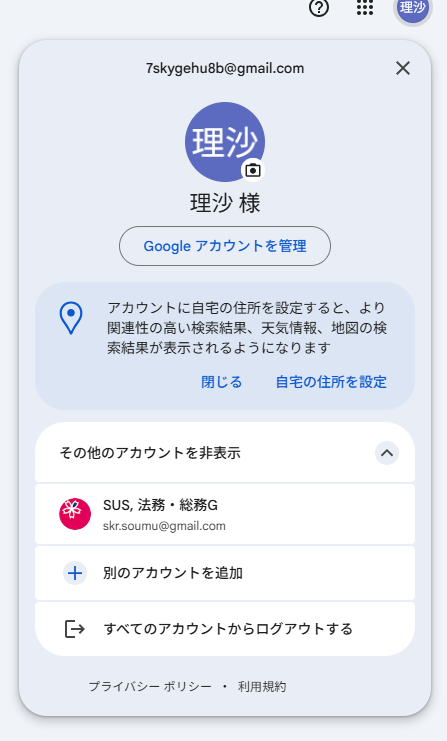
ログイン後、右上の丸いアイコンクリック→「Googleアカウントを管理」をクリック
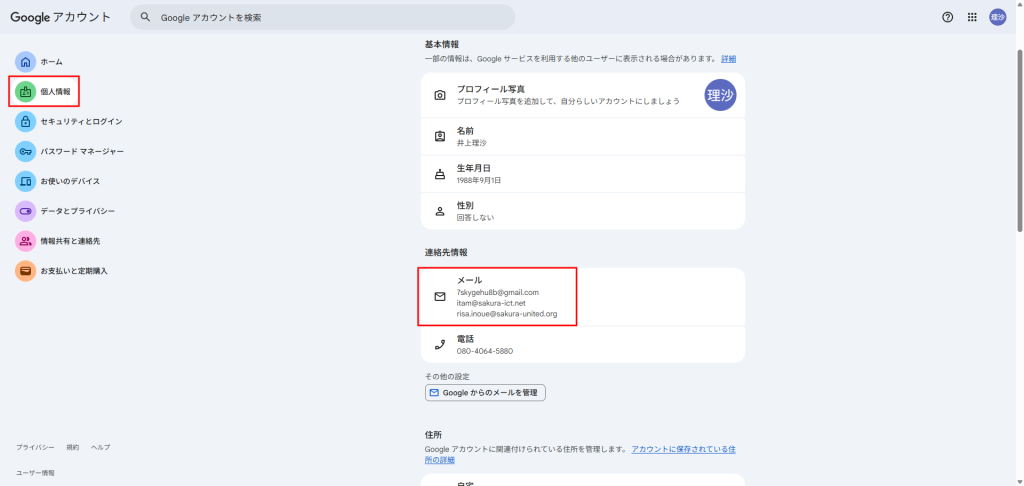
左メニュー「個人情報」→連絡先情報欄の「メール」→「再設定用のメールアドレス」をクリックし
再設定用のメールアドレスを追加【itam@sakura-ict.net】
岡宮さんにパスが飛ぶので、届いたコードを教えてもらい、入力。
(ゆくゆくは私たちで確認可能になる)
⑽携帯からGoogleアカウントを開き、またログインできないように情報を削除する。
ログアウトするには、右上のプロフィール画像 → [ログアウト] をタップします(プロフィール画像の代わりに [ログイン] が表示されている場合は、すでにログアウトしています)。
アカウントを削除するには、ログアウトしていることを確認します。[ログイン] 
削除するアカウントを選択し、[完了] を選択します。
⑾実際に貸与する方のGoogleアカウントでログインしなおす。
携帯からGoogleアカウントを開き、[ログイン]をタップ→Excel「アカウント一覧」を参考にID・PWを入力してログインする。
IDは「@sakura-united.org」も入れる
「本人確認」が出た場合は、「確認コードをitam~で受け取る」(iのアドレス)を選択する。
コードがitam~のアドレスに届くので、確認して入力。
もし、二段階認証設定になってしまっている場合、ご本人に解除してもらうようにお願いする。
4.Appleアカウントの作成
【事前準備】
貸与者が入社後に携帯の手配をする場合、事前に以下のチャットを貸与者に入れておく。
お疲れ様です。法務総務Gの○○と申します。
これから貸与申請いただいた社用携帯(iPhone)の設定作業等を行います。
その作業の都合で、AppleやGoogle等からメールが行きますが、無視していただければと思います。
なお、こちらのチャットへの返信は不要となります。
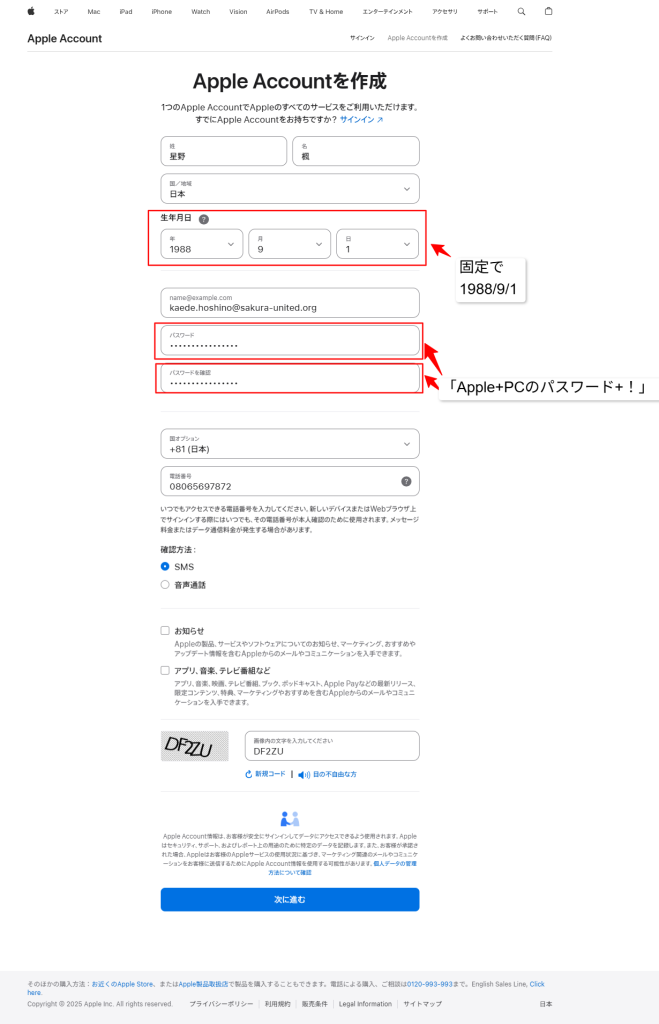
⑴以下にアクセスして必要事項を記入する。

・生年月日
全アカウント共通で「1988/9/1」で登録
・メールアドレス
「sakura-united.org」ドメインのアドレスを入力
・PW ※重要※
必ず以下赤枠内のルールでPWを決定すること。
・電話番号
貸与する携帯電話の電話番号を入力
・確認方法
SMS を選択
・「お知らせ」「アプリ、音楽テレビ番組など」
すべてチェックを外す
「Apple(文字)」+Excel「アカウント一覧」の「社員番号有り」または「業務パートナー」シートのE列の情報+!(ビックリマーク)
例:パスワードが「sakura」の場合
Applesakura!
(記入例)
※なぜか作成できないことたまにある。その場合は、再度一から入力する。
すべて入力したら「次へ」をタップ。
⑵入力したメールアドレスにAppleから確認コードが記載されたメールが届きます。そのコードを画面に入力します。(iPhoneのsafari⇒Google⇒Gmailでその人のメールが確認可能)次に、電話番号にも確認コードがテキストメッセージで届きますので、同様に画面に入力します。
→これでアカウント作成完了です。
※届いたメール類はこの時削除しておく。
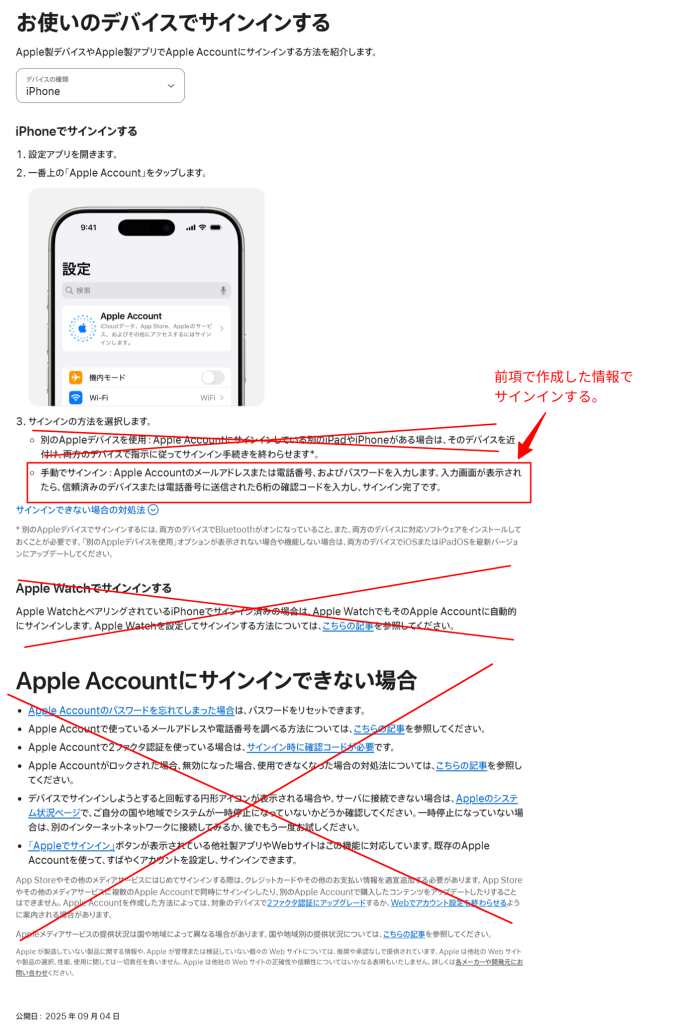
5.iPhoneでApple accountにサインインする。
6.iPhone端末の「名前」を変更する
設定⇒一般⇒情報⇒名前 で変更。
以下のルールで変更します。
「SUS」+電話番号の最初の0を抜いた番号
例:080-1234-5678 の場合
SUS8012345678
7.アプリをインストールする
以下のアプリをインストールしておきます。
・ChatWork
・Gmail
・chrome
・Googleマップ
・LINE
・ChatWork
貸与者のID・PWを「アカウント一覧」で確認してログイン(会社のメアド・PASS)
通知は許可。パスワードは保存 でOK
・Gmail
貸与者のID・PWを「アカウント一覧」で確認してGoogleアカウントにサインイン
「新しい受信トレイへようこそ」という画面が出てきたら「OK」をクリック。
iPhoneの設定で「Gmai」をデフォルトに変更しておく。
⑴設定 アプリを開く
⑵アプリ を開き、「デフォルトのアプリ」をタップ
⑶メール を Gmail に変更する
・chrome
貸与者のID・PWを「アカウント一覧」で確認してGoogleアカウントにサインイン
iPhoneの設定で「chrome」をデフォルトにしておく。
⑴設定 アプリを開く
⑵アプリ を開き、アプリの一覧の上部にある「デフォルトのアプリ」をタップ
⑶ブラウザアプリ を chrome に変更する
・Googleマップ
貸与者のID・PWを「アカウント一覧」で確認してGoogleアカウントにサインイン
GPS設定は「アプリ使用中のみ」にしておく
・LINE
インストール後、新規登録しておく。
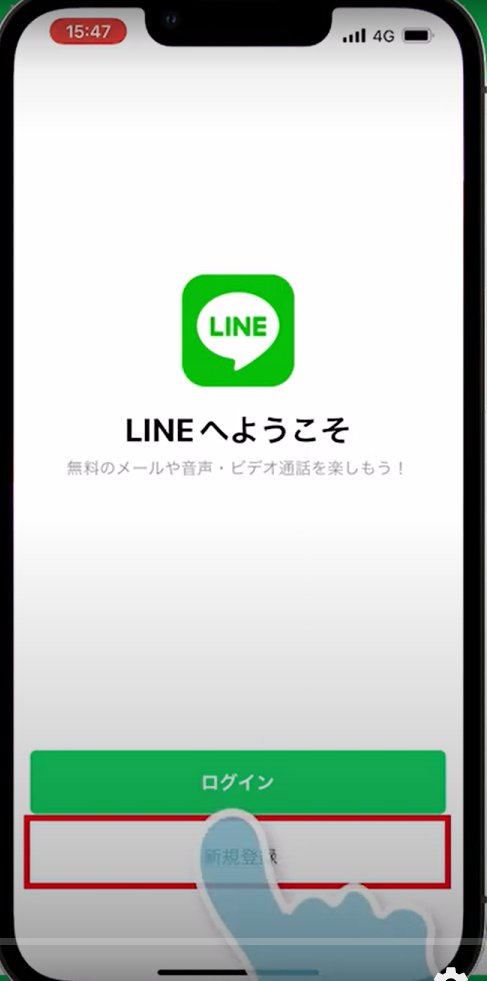
【手順】
①「LINE」をタップ
②「新規登録」をタップ
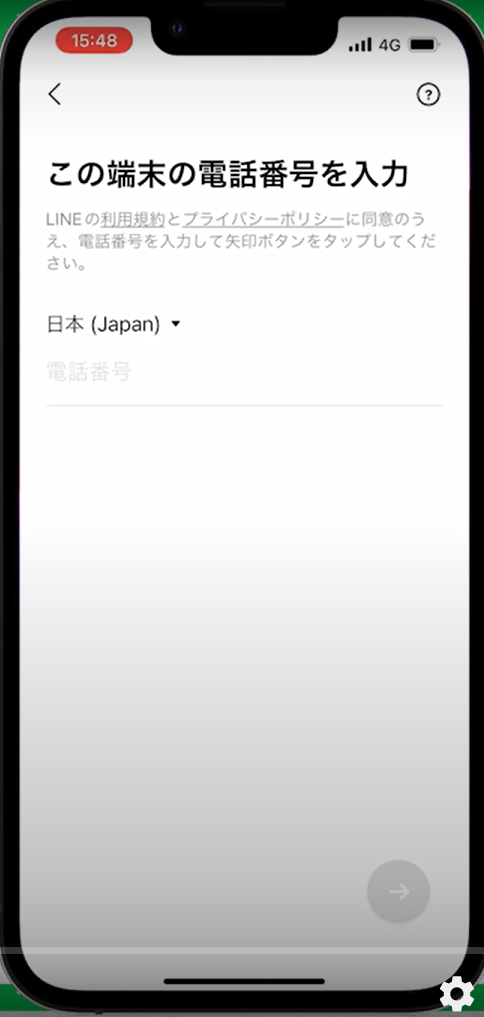
③「電話番号」を入力し、 をタップ
をタップ
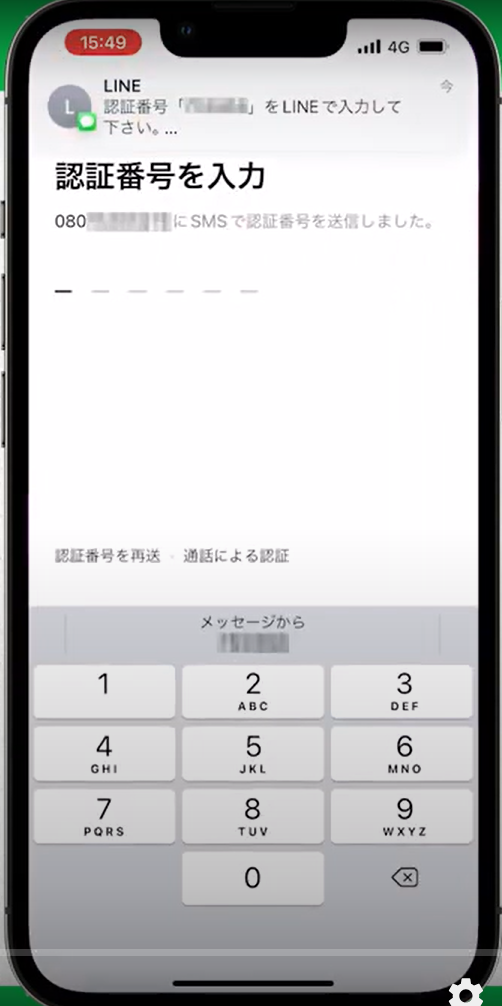
④「送信」をタップして「認証番号」を入力
※入力した電話番号にSMSで認証番号が届きます。
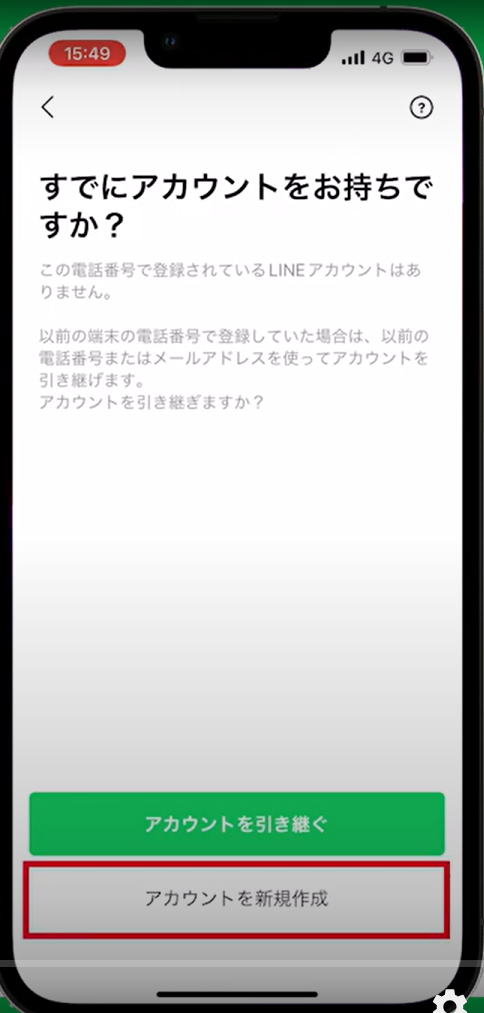
⑤「アカウントを新規登録」をタップ
⑥「名前」を入力し、をタップ(貸与者の氏名)
⑦「パスワード」を入力し、をタップ
必ず「LINE」+貸与者のパスワード で作成すること!!
例:パスワードが「SAKURA」の場合
LINESAKURA
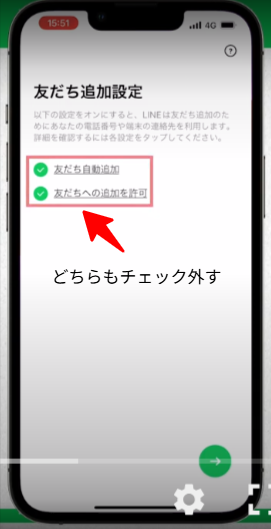
⑧「友だち追加設定」を確認し、をタップ
「LINEが連絡先へのアクセスを求めています」がでたら「許可しない」を選択
※「友達自動追加」「友達への追加を許可」は全て外すこと。
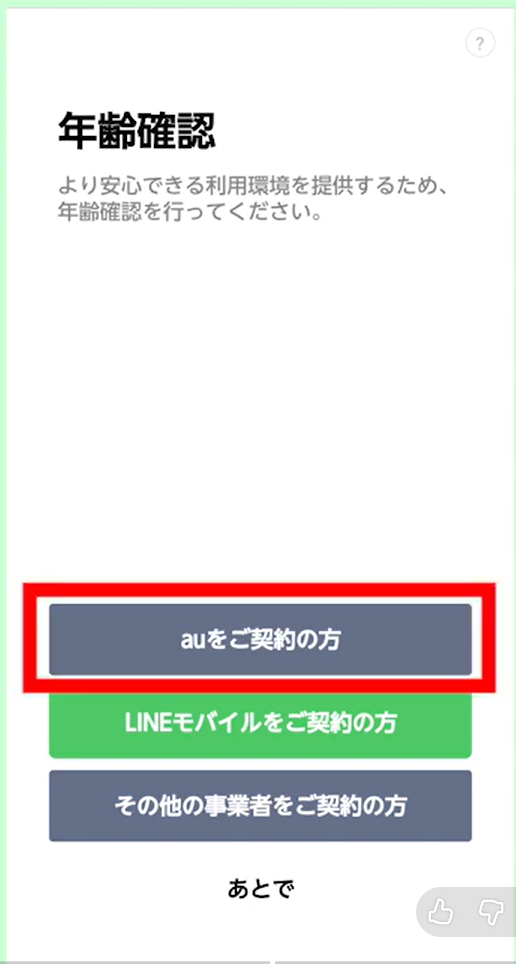
⑨「年齢確認」を行う ※Wi-FiがOFFになっていることを確認する!
⑴「auをご契約の方」を選択
⑵au IDを新規登録する。
※
・「au ID」は携帯電話番号
・「暗証番号」は赤枠の通り。
もし、1510以外の暗証番号が設定されていた場合、備品管理表⇒携帯管理表のV列に
メモしておく!
・「パスワード」は「AU」+個人パスワード+「!」
暗証番号は「1510」or「0000」or「1724」
「1510」が優先度高。
それがダメなら「0000」それでもだめなら「1724」を入力する。
例:パスワードが「Sakura1」の場合
AUSakura1! となる。
⑷「法人契約ではご利用いただけません」というメッセージがでたらそのまま無視でOK
もう一度上記の情報でログインしなおす
⑸年齢認証の画面になったら「同意する」⇒「暗証番号」を入力して「OK」
※4回以上暗証番号入力を間違えると、翌日まで設定不可となるので、上記でも無理な場合は岡宮さんに相談すること。
※「パスワード」と「暗証番号」は別ものです!
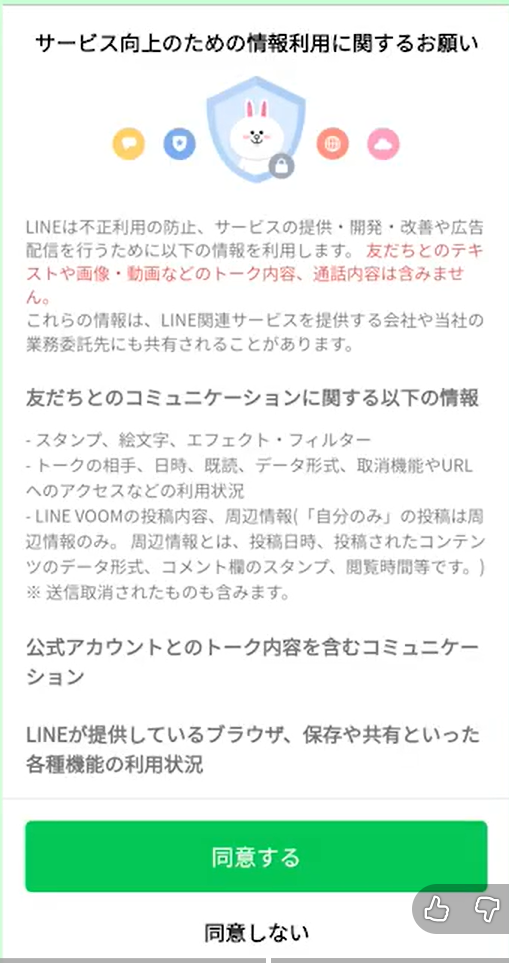
⑹「サービス向上のための情報利用に関するお願い」を「同意する」
「上記の位置情報の利用に同意する」「LINE Beaconの利用に同意する」は✓を外す。
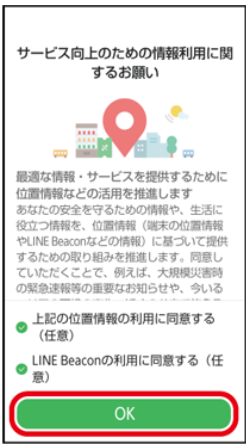
※Bluetooth設定は「オフ」、LINE通知は「オン」にして完了
8.本体設定の変更
⑴iCloud設定
設定>Apple Account(一番上)>iCloud>「iCloudに保存済み」すべてみる で以下のチェック外す
・ヘルスケア
・iCloud写真⇒このiPhoneを同期 のチェックをはずす
共有アルバム のチェックもオフにする
・iCloudカレンダー
・safari
※iPhoneに残すを選ぶ
・ホーム
・ウォレット
・ジャーナル
9.不要なアプリの移動と削除
・以下のアプリは「ユーティリティ」カテゴリに移動させる。
①探す ②ファイル ③Safari ④マップ ⑤ミュージック
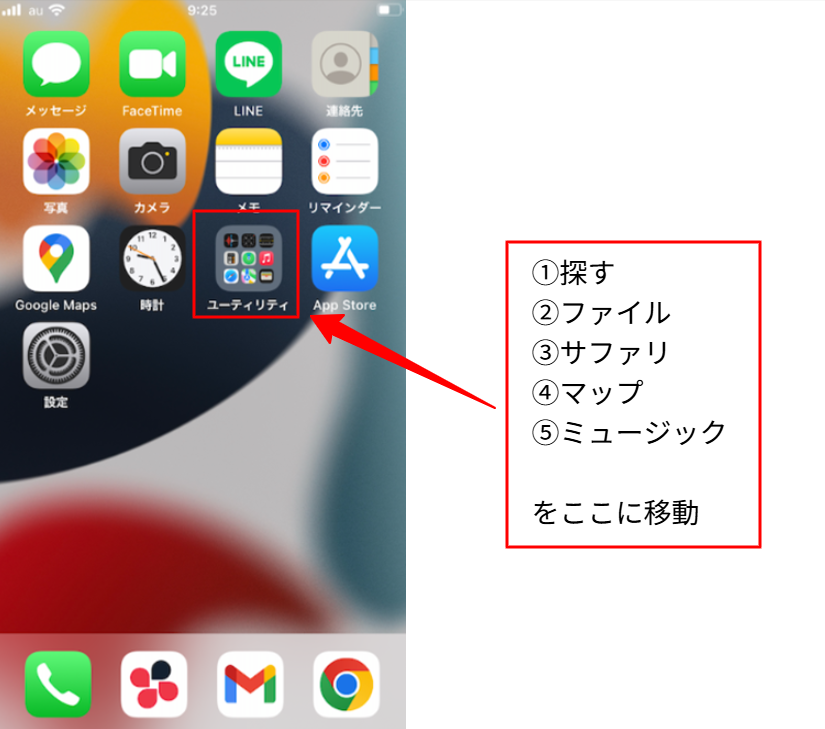
・ユーティリティに移動したアプリ+上記写真のアプリのみ残し、あとはすべて削除する。
アプリの並び順も写真の通り変更しておくとよい。
10.渡せる状態に整える
・Wi-Fiをオンにする。
・GoogleやAppleに登録した際に届いたメール類(Gmail、ショートメール)を削除する。
・ソフトウエアアップデートがあるか確認する。
設定>ソフトウェアアップデート最新版 ※Wi-Fiを必ず先にオンにしておくこと。
Excel「アカウント一覧」の「空きGoogleアカウント」シートに、今回作成しアカウントの備考欄に、日付・設定者を入力しておく。
完了!!!
設定完了後
▢
旧使用者や機体設定時の指紋等の汚れを落とすためにアルコールティッシュで拭き掃除をし、箱へ戻し、蓋が開いてしまわぬように輪ゴムで止める
※もし、旧使用者が購入したiPhoneケース等の装飾品がついていたら外す(但し、画面保護シールがついていた場合はそのままでOK)
▢
透明の袋に以下を入れ、申請者へ貸与する。
1.携帯貸与の案内↓
Box#総務・法務G#総務\04_電話・光\02.携帯電話\02_案内文「iPhone貸与について」も出力し、本体箱と一緒に輪ゴムで止める。
2.携帯電話端末(箱ごと。付箋に電話番号・IME番号を書いて箱に張り付けておく)
3.充電コード(端末の箱に入っているか確認)
4.電源アダプタ
※貸与した携帯電話に前の使用者がいた場合、前の担当者のお客様から電話がかかってくることが稀にある。その際は貸与先担当者に「担当GのMGRに伝えて対応してください」と口頭で伝えておく。
▢
★備品・電子機器管理表の中の「携帯電話」シートを開き下記を入力する
・貸与者氏名
・貸与日
・状態【設定中】⇒【貸与中】へ変更
上記の通り、携帯貸与貸与日に日付を入力すると、
新TEL&座席一覧に最新貸与者が反映される。
▢
メジャーフロー「携帯電話貸与申請書」の備考欄に「付与年月日」を追記し『承認』する。
(※承認が完了すると財務経理部でも回線の使用開始を確認する)
▢
Box!全社共有#総務部\「TEL&座席一覧.xlsx」を開き、貸与した従業員の「携帯電話」の欄に、貸与した携帯電話番号を入力する。

退職時・携帯返却時の対応
携帯が返却されたら、
①経理へ下記の通り連絡する。
TO:ALL
財務経理部の皆さま
携帯電話の返却がありました。
〈携帯電話の返却〉
加藤瞳さん
番号:070-8711-8497
返却日:2025/11/28
②★備品・電子機器管理表の中の「携帯電話」シートを更新する。
H列・I列⇒日付と名前を入力する。
【状態】⇒在庫へ変更
③携帯電話に破損などはないか、箱の戻ってきているか確認する。
OKだったら、「LINE」の個人アカウントを削除し、携帯を初期化した後
携帯電話の電源は切っておく。
コードはウェットティシュで拭きとり、箱に端末と一緒に入れる。
箱に「旧使用者名・製造番号・TEL番号・返却日」を記載したふせんを貼り、上からゴム掛けする。
充電アダプタもあわせて、緑キャビネットに名義別にしまう。
※顧客からの連絡がある可能性を踏まえ、部署預かりとなる場合あり。
要望があったときは1ヶ月部署預かりOK。
(総務から「1ヶ月部署預かりしますか?」とは聞かず、相手から要望があったときだけで良い)
部署預かりになる場合⇒「誰が持っているのか」を把握し、1ヶ月経過したら回収する。
1ヶ月の部署預かりとなる場合、経理にもその旨チャットを入れる。
1ヶ月を超えて部署預かりの必要がある場合は、業務部長の許可が必要。
その場合は、回収期日を確実に切ること。
機種変更
機種変更を行う目安
機体購入から4年(48カ月)超えて、5年(60カ月)に到達するまでに実施(2025年11月に規程)
【理由】
①バッテリーの残量:80%の端末が半数、5年とすると70%となる端末も増えてくる。
②端末残価:払い終わっている(3年)ため、一括で精算がない。
③正規修理サポート:iPhone SE(第2世代)は2022年3月にApple Storeで販売終了したため、
少なくとも2027年3月までは受けられる。
④IOSアップデート:販売終了から約5年間で非対象となる可能性あり。2026〜27年頃
大まかな流れ
①機種変検討
②総務部長確認
③KDDIへ見積もり取得依頼
④メジャーフロー【物品購入申請】の起票 ⇒ 会社承認
⑤KDDIへ発注 ⇒ 申込書の記入・提出
⑥機種変更対象者へ一報
⑦端末の納品 ⇒ SIMと端末のセット等振り分け準備
⑧携帯電話管理台帳の更新
⑨回覧UP or チャットにて機種変更法の連絡
⑩期限までに各自で機種変 ⇒ 旧機体総務へ返送 ⇒ 旧機体KDDIへ返送
手順
1.機種変更対象機種の検討
機体購入から4年(48カ月)超えて、5年(60カ月)に到達する端末で、機種変を行う端末を
洗い出し、総務部長へ許可を取る。
※万が一端末残価が残っている端末がある場合は、機種変時に「一括清算」「毎月の利用料に分割精
算」を選択する必要があるので、精算方法も確認する。
2.機種変更を実施する端末が確定したら、KDDIへ端末変更したい旨を連絡する。
・機種変更を行いたい旨
・対象機種(携帯番号)
・機種(iphone○、○GB)
・台数
・端末の回収
・端末残債が残っている場合は、精算方法
「一括清算」「毎月の利用料に分割精算」
・納期の希望
※機種変更は、納品された月の月末までに自動的に回線切り替えとなり、
旧端末が使えなくなるので、できれば月初の納品としてもらうようにする。
例:11/15納品⇒11/31自動回線切り替え ※2週間しか期間がない
11/1納品⇒11/31自動回線切り替え ※1か月猶予あり
・充電器の手配
基本的には、無料で付けてくれるので、見積にいれてもらう。
データ移行代行というサービスもあるらしい。
KDDIの方が、訪問で機種変、1人派遣で4万~5万で派遣も可能とのこと。(25年12月時点)
⇒人数が多い場合、相談してもいいかも。実際の時間など詳細確認。
3.見積りが届いたら、見積りの内容を必ず確認する。
前回同じ機種へ機種変していた際のデータを見て内容に相違がないか確認すること
(勝手に値上げ、プラン変更の見積あがってきたことがあるので)
過去データ格納先
Box#総務・法務G#総務\04_電話・光\02.携帯電話\機種変対応
↓台数が多い場合で、会社が見積次第で機種変するか検討する場合は
以下情報をもって、総務部長へ相談する。(過去はしていたみたい)
・総額いくらかかるのか
・期間・メリットデメリット
・データ移行代行、いくらで使えるみたいだけど使う?
4.OKでたら⇒物品購入申請を提出する。
※購入申請(端末等モノの購入が発生する場合)
稟議(プラン変更等サービス周りの料金変更が発生する場合)を提出・承認をもらう。
5.承認下りたら、KDDI担当者へ改めて正式依頼
・機種変更のやり方最新マニュアルもらう(→もらったら読んで、自分でも理解する)
※KDDI事務担当者は、ネットに載っている情報ぐらいしかもっていないので、
営業に連絡した方が資料もいいのがもらえる。
・納期の確認、わかり次第連絡してもらう。
6.機種変対象者へ、対象ですよ~のチャットする。
お疲れ様です。
現在お使いの社用携帯について、ご連絡いたします。
今後、古い機種をお持ちの方から順次、
新しい iPhone への機種変更を進めることとなりました。
○○さんの端末も対象となっておりますので、現在手配を進めております。
端末が納品されましたら、新しい機種へのデータ移行をご対応いただくことになります。
納品時期が決まりましたら(12月初旬頃を予定)、改めてご連絡いたしますので、
お手数をお掛けしますが、よろしくお願いいたします。
大量の時は、回覧の方がいい。↓過去のやり方。
機種変更対象者に「機種変更の予定がありますよ」の回覧をUPする
→対象者のみになるように注意する。対象じゃない人が「僕も機種変してほしい」とか言い出すので
→対象者のみにすると抜け漏れが発生しやすくなるので注意する。できればダブルチェックを入れる
7.KDDIから「申込書」「端末処分同意書」等書類が送られてくるので作成を行う。
※契約法人名義に注意
作成後、MajorFlowの「物品購入申請」に「申込書(内容確認書)」を添付して処理。
8.岡宮さんに「機種変更手続きが発生したので御助力お願いすると思う」旨事前告知
※過去のやり方↑大量に機種変する際は行った方がいいかも?
→なんだかんだ機種変出来ない+せっかちな人が岡宮さんに依頼しに行く
→パスワードわかんなくなって聞きに行く人が出る
→代表・先生の分をお願いすることになる(?)
9・機種変マニュアルの更新
→KDDI営業に機種変の最新マニュアルをもらう。内容を確認し、変更があれば
社内マニュアル「【総務】社用携帯_機種変更」を更新する。
10.KDDI担当者が書類受領のち、端末手配・弊社へ発送
※遠隔拠点+大量の場合は、納品日確定次第事前に15.を案内しておく方が安心ではある。
11.端末が届いたら、下記チェック
□台数が確実にあるか(本体・SIM・充電器)
□本体とSIMがバラバラにならないよう、SIMを端末にセロハンで張り付ける。
□「納品書」が確実に数があるか(分散梱包されていることもある)
□本体とSIMのセットはあっているか
(「TEL番・ICCID」=SIM、「製造番号(IMEI)」=本体)
※KDDI側は本体割賦(分割払い)をSIM(電話回線)で識別しているので、
ここがぐちゃぐちゃになると大変なことになる
12. 携帯電話管理台帳を更新する。※個人へ渡す前に必ず追記すること!
①機種変更(新機種)なので、新しく行を追加し、全ての項目
(製造番号は、納品書や本体箱の裏に記載)を情報を追加する。
②既存機種の行は、一番下の機種変済み端末欄へ移動させる。
13.対象個人別に梱包する
1)「製番・SIM番号・申込書番号」がわかる紙 を作成する
→本体箱裏・SIMカードの番号面・SIMにくっついてくるちっちゃいシール
が1枚に収まるようにコピーを取る
※本体とSIMがバラバラにならないように気を付ける
→コピーのあいているところに「当該個人名」「該当オフィス」をわかるように書く
2)本体/SIM/充電器アダプタ等アクセサリ/「製番・SIM番号・申込書番号」がわかる紙
のひとセットを作り、ビニールに梱包する
この時、「わかる紙」の個人名メモが外から確認できるようにしておく
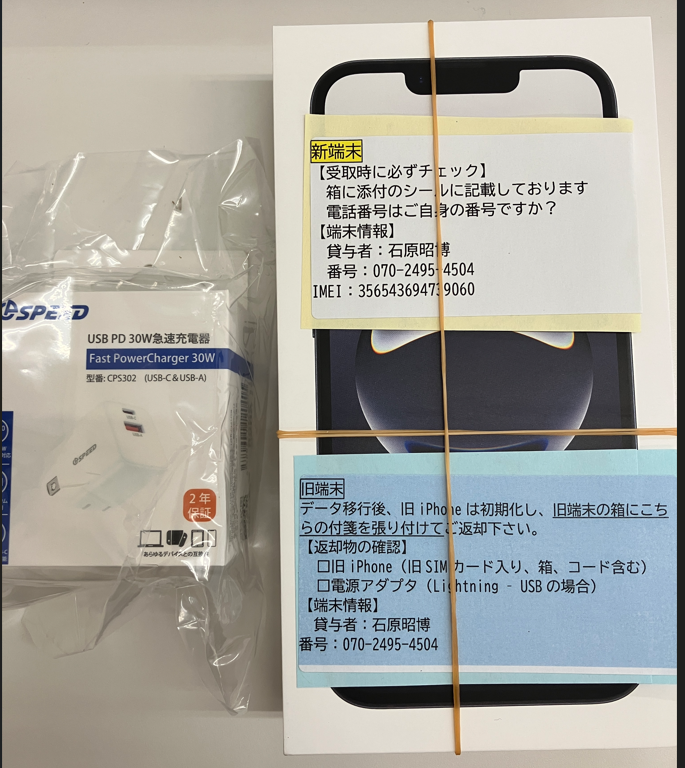
【新規端末送付時に付ける付箋のフォーマット】
Box#総務・法務G#総務\04_電話・光\02.携帯電話\機種変対応
⇒【12面】機種変用
14.各オフィス(または部署)別に箱を作り、梱包した機体を分ける
このとき、送付先でも「配布の確認」「回収の確認」ができるようにした名簿を
一緒に入れておく。
その支店・部署のとりまとめ役にもその旨連絡しておく
15.対象者へ「機種変更のやり方」の回覧をUPする。数人の場合はチャットで個人宛に連絡。
対応期限は、自動回線切り替えより前に設定する
KDDIから、以下の通り自動回線切り替え日の連絡があるので、
機種変対応期日は大体3日~1週間前を目安に設定する。
※遠隔拠点+大量の時は1週間前にした。
回線自動切替日時
2025年12月25日(木) 18:00~20:00
※お客様ご自身でお切替えされなかった場合、上記日程に自動的に切り替わります
※切り替日より、旧端末は通信が不可となります
※お切替え頂いた日付から、日割りで通信費用が発生致します
※早く利用開始される場合は、携帯電話が貴社へ届き次第、先に手動切替も可能でございます
※回線切替につきましては、納品月中に実施頂く必要がございます
お疲れ様です。
先日ご連絡いたしました社用携帯の機種変更について、
新しい端末(iPhone16e)が納品されましたので、以下の通りご連絡いたします。
新端末を本日中浦和へお持ちいたしますので、
端末を受け取りましたら、手順に沿って機種変更を実施下さい。 1.主な流れ
およそ2時間程度で作業完了となります。
①受け取った新規機体セットの確認
②旧機体から新機体へデータを移行
LINEを使っている人はLINEも移行
③回線切り替え
④各種設定
⑤旧機体と貸与アクセサリを総務まで返却
2.機種変更方法
詳細は、社内マニュアルをご確認下さい。
【総務】社用携帯_機種変更 https://wp002.sakura-ict.net/?p=7397
3.対応期限
新端末への機種変更を実施後、
下記日程までに総務へ旧端末をご返却下さい。
2025年12月22日(月)
※上記日時までに対応が難しい場合は、総務までご連絡下さい。 お忙しい所恐れ入りますが、ご対応の程よろしくお願いいたします。
15. 岡宮さんへ下記を共有する。↑過去のやり方大量に機種変する際は行った方がいいかも
・機種変台数
・回線の名義法人
・対象者リスト
・「機種変更のやり方」の回覧
「井上代表」と「河西先生」(ほか税理士先生)の機種変を依頼する(機体セットを渡す)
※過去のやり方
16. 河西先生(窓口・大梶)と井上代表へ「機種変更を実施するので岡宮さんに声をかけて」とお伝えする。 ※過去のやり方↑
17. 機体の発送&配布
~~みんなに機種変してもらう~~
18. 期日までに対応していない人へ無事機種変で来たかの催促・確認
19.全ての旧端末の回収
20・旧端末の処理を検討
【過去の村田さんメモ】
◆総務で機種変代行してしまえばいいのに
諸条件的に不可能。
・物量的に死ぬ
・何か不具合のあったときに総務の責任になる
・AppleIDのPWは総務ではわからない(本人or岡宮さん・人法しかしらない)ので、途中で止まってしまう
◆機種変アシストって?
KDDIの担当者がMUに来社して、機種変操作を代行・又はレクチャーしてくれる(形式は先方担当者と打ち合わせて決める)
弊社、「自分では機種変出来ない!!」と訴える人がかなり多いため。
2023.3の際にKDDIへ依頼し、スケジュールしてもらったが、
「申請したけどやってみたら自分でできた」「待ってるの面倒なので岡宮さんへお願いした」等で直前キャンセルが相次ぎ、
結局4名+当日2名の計6名の利用にとどまった。
LINEなどアプリの移行はやってくれない。
最初から岡宮さんに全部お願いしてしまうのも一つだが、その場合は会社確認と事前のていねいな依頼が必要。
◆AppleIDとかパスワード、総務で管理しないの?
個人情報に相当するのでNGとの会社判断。
ほかに「auID」「LINEのパスワード」「ロック解除パスワード」等があるので、混乱しないよう整理・理解しておくこと
◆「わかる紙」入れる必要ありますか?
回線切り替えを先行して行う際に「申込書番号」等が必要なのと、
・到着先オフィスで全開封して入り繰らせる
・部署でできる人に頼んだらどれがどれだかわかんなくなっちゃった
・まさかのランダム配布
という事例が発生した場合に、突合するのに使えるため。
普通に個包装作業しているときに総務担当者がわかんなくなっちゃうこともあるので
携帯電話の破損
「携帯電話が動かなくなった」
「水没させてしまった」「車で轢いてバキバキに」「落として画面を割ってしまった」
など、様々なケースが考えられます。
まず確認していただきたいのは、
① 本体が生きているか ②SIMが生きているか ③そのまま継続して使用できるか
【本体が生きているかの確認の仕方】
① 電源が入るかどうか確認する(水没機には試さないでください/ショートします)
② 1時間くらい充電してみる(水没機には試さないでください/ショートします)
③ 「再起動」を数回繰り返してみる(機種により異なるのでGoogleで要検索)
【SIMが生きているかの確認の仕方】
① SIMを抜いてほかのiphone(予備ブランク機など)に挿してみる
② ①のやり方がわからない場合、岡宮さんに確認を依頼する
【そのまま継続して使用できるかの確認ポイント】
① SIM及び本体が生きている
② 正常に画面表示・音声通話可能(縦線が入る・色がおかしい・ノイズがひどいなどはアウト)
③ 使用して怪我をしない(ガラスで指が切れるなど)
④ 著しい変形や内部部品が見えたりしていない
本体が生きていてSIMが死んでいてそのまま使えない ⇒解約手続き・新規手配
(機体は予備ブランク機へ※現状は、iPhone5のみ)
本体が死んでいてSIMが死んでいてそのまま使えない ⇒解約手続き・新規手配
本体が死んでいてSIMが生きていてそのまま使えない ⇒機種変更手続き(ブランク機で応急処置)
本体が生きていてSIMも生きていてそのまま使えない ⇒機種変更手続き(ブランク機で応急処置)
本体が生きていてSIMも生きていてそのまま使える ⇒原則そのまま使う
【機体破損からの新規手配を行う場合】
KDDI側の担当者に
「機体が破損・故障してしまったため機種変更したい」旨申し添えること。
【予備ブランク機 とは】
対になるSIMがないiphone本体。機種変更で新機種に乗り換えを行ったものなど。
基本的には2年間の割賦支払いは終わっているはず。
ブランク機を使用する場合、それをそのまま永続的に使用すると後々SIMと機体の入り繰りからの混乱が生じるので、基本的にはあまり使いたくない。
携帯電話の修理
★修理に持ち込む前に、
①再起動を5回くらい試す
②屋内・屋外で通話ができるか 条件を変えて通話テスト(電波起因か検証)
③イヤホンジャックに異物が入っていないか
④「ボイスメモ」に声を吹き込み、波形が表示されるか(されなかったらマイク故障)
⑤充電切れじゃないか(1時間くらい充電してみる)
⑥開いているアプリを全部シャットダウンする
を、機体を借りて自分で試してみてください。
【修理フロー】
①該当機のSIMを非常用の機体(5s)に移植し、代替機として使用。
※岡宮さんによる設定(1週間程度)が必要。
↓
②AppleStore(最寄り:大宮)に予約を入れる
※AppleID(個人のPCパス)が必要なので、予約は本人と一緒に行う。
予約枠がない場合、1週間前後待ちが発生
↓
③該当6s機を持ち込み、状態の確認(実費/AppleCare無し)
その場で原因がわかり、修理可能な場合は修理されてしまう。
Applestoreで対応不可⇒リペアセンターへの送付となる
(一週間程度+修理費33,800 円(6機))
↓
④代替機から設定を回復
※岡宮さんによる設定(1週間程度)が必要。
auIDについて
【KDDI】会社携帯のauIDとパスワードについて
社員がお客様とのやりとりでLINEの機能を拡張したい時(お友達登録する際)に、
auIDとパスワードで引っかかります。
質問がきたら自分で新規登録してもらってください。
★以前まではご自身でauIDの設定をしてもらっていたが、運用の統一化のため、
24/10/17以降は、岡宮さんがiPhone設定時に設定してくれることになった。
それ以前にiPhoneを設定してもらった人は、auIDの設定がされていないので、
質問が来たら以下の通り案内する。
なお、岡宮さんが設定してくれているauIDは、以下の通り。
携帯貸与時に紙の案内にてauIDとパスワードを併せて連絡。
auID:電話番号
パスワード:AUにPCのパスワードを付加
※通常のパスワードが12345ならAU12345
~本人への案内例文~
こちらのQRコードからau IDの新規登録お願いします。 https://id.auone.jp/id/pc/assigned/index.html
設定時に4桁の暗証番号を求められますので、【????】を入力下さい。
※お取り扱いには、ご注意ください。
パスワードは、AUにPCのパスワードを付加したパスワードを設定下さい。
※通常のパスワードが12345ならAU12345
設定が終わられましたら、ID・パスワードを総務に共有お願いいたします。
よろしくお願いいたします。
設定後に、設定したIDとパスワードを必ず共有してもらってください。
IDとパスワードは、携帯電話端末管理表の携帯電話シート、V列に記入すること
※4桁の暗証番号は【1510】だめなら⇒【0000】だめなら⇒【1724】
上記の通りでも4桁のパスワードがわからない場合は、KDDIのお客様センターへ問いあわせる。
連絡先:0120-925-041
電話口では、可能性があるパスワードを2つまで参照することができる。
参照した番号異なる場合は、契約の法人名、電話番号と住所がわかれば、パスワードを郵送でお送りしてもらえる。
※さくら労務での携帯の契約は、以下情報の場合があるので注意
| 会社名:社会保険労務士法人 さくら労務 |
| 住所:埼玉県さいたま市南区別所5-15-2 |
| TEL:048-837-1724 |
| ↑旧オフィスの番号 |
契約の法人名、電話番号と住所がわからない場合は、
auショップへ直接来店でパスワード再設定ができる。
その際には、携帯電話を持参しなくとも、
番号のメモ、名刺(契約法人の従業員の名刺)or社員証の提示で再設定が可能。
⇩
本人からパスワードを教えてもらい、
IDとパスワードは、携帯電話端末管理表の携帯電話シート、V列に記入すること
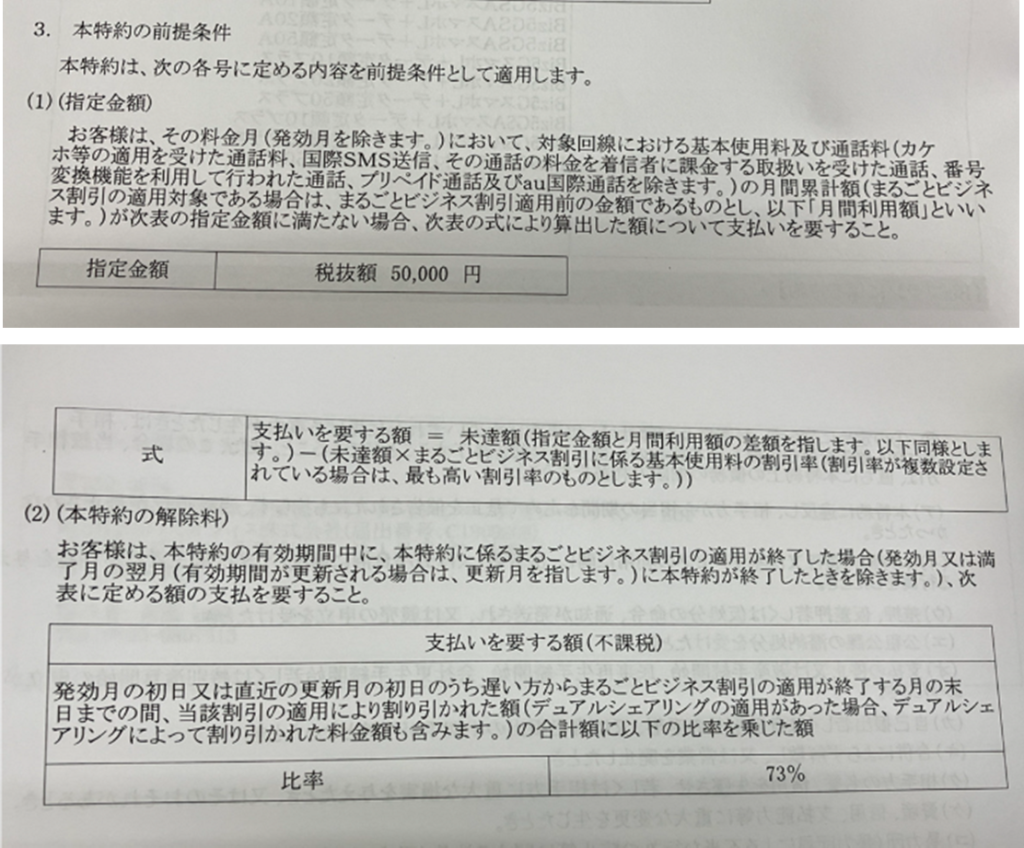
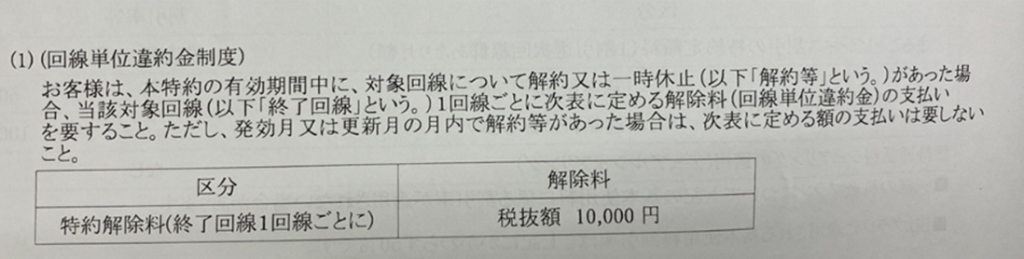
★携帯解約時の違約金について【au通信サービスに係る特約の適用に関する申込書より】
労務の規則
susの規則