スプレッドシートを使用し、自動でChatWorkのタスク追加(入社・退職時)およびメッセージ送信(異動・登用)が可能です。
入社 退職 ⇒タスク送信
それ以外 ⇒辞令共有(メッセージ送信)
構成と概要

本スプレッドシートは2つのシートで構成されています。
1シート目:タスク送信
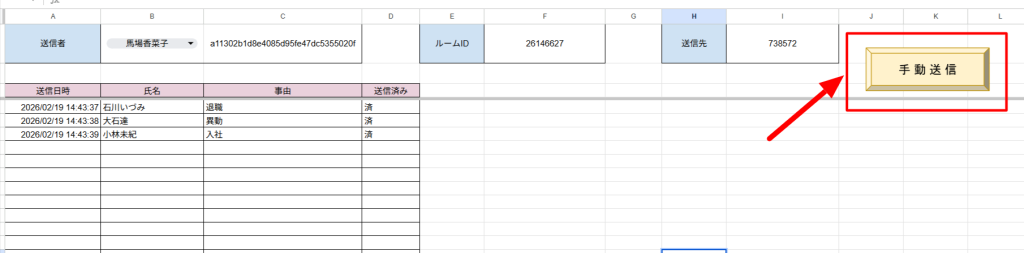
⑴送信者・ルームID・送信先 を指定する
⑵タスクorメッセージ送信完了後、履歴を記録(自動)する
2シート目:リスト
法務総務GメンバーのAPIトークン・祝日の一覧が載っている。
自動でタスク送信・メッセージ送信できる辞令内容は以下の通りです。
<タスク送信されるもの>
情報転記元「新【人事回覧】情報確認リスト」の「入退社・異動・登用」シート
■入社
⇒ID・パスワード発行依頼、PC手配依頼
※人事回覧リストのF列が「入社」でも「新卒入社」でも送信されます。
■退職
⇒アカウント削除依頼
<メッセージ送信されるもの>
⑴情報転記元が「新【人事回覧】情報確認リスト」の「入退社・異動・登用」シートのもの
■産休・育休
※F列が「産休育休」でも「産休・育休」でも送信されます。
■育休
■休職
■介護休業
※F列が「介護休業」でも「介護休職」でも送信されます。
■復職
■異動
■登用
■役員就任
■役職変更
■異動・登用
※F列が「異動・登用」でも「登用・異動」でも送信されます。
■異動・転籍
※F列が「異動・転籍」でも「転籍・異動」でも
「異動(転籍)」でも「転籍」でも送信されます。
■育休延長
■休職延長
■兼任
■その他
⑵情報転記元が「新【人事回覧】情報確認リスト」の「拠点移動」シートのもの
■拠点移動
※「名称・氏名」「旧拠点」「新拠点」「日付」「備考」が送信されます。
⑶情報転記元が「新【人事回覧】情報確認リスト」の「名称変更」シートのもの
■名称変更
※「旧名称」「新名称」「日付」「備考」が送信されます。
すべて「辞令の共有」として岡宮さんへ自動でメッセージ送信される。
各セルの役割
1. タスク送信 シート
B1・C1セル
⇒B1セルのプルダウンで、送信者を選択するとC1にその人のAPIトークンが表示されます。
送信者(発信者)をここで指定することが可能です。
※2026/2/19現在は、馬場さんに設定してあります。
F1セル
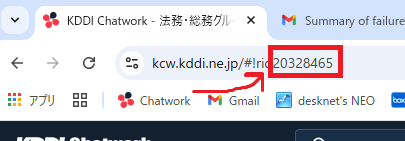
⇒ルームID(送信したいチャットルームのID)を指定できます。
ルームIDはURL上で確認可能です。(下記参照)
※2026/2/19現在は、「岡宮&情シス部⇔法務・総務G」チャットがデフォルト設定してあります。
I1セル
⇒送信先を指定できます。
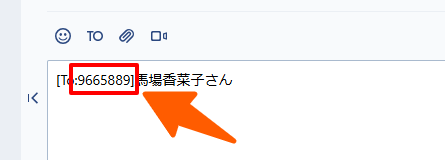
送信先(ID)は、ChatWorkで「TO」を付けたときに表示される数字の部分です。(下記参照)
※2026/2/19現在は、岡宮さん宛がデフォルト設定されています。
A3~D2000セル
⇒ChatWorkに送信されたタスクorメッセージの送信履歴が自動掲載されていきます。
2. リスト シート
A1~B6セル
⇒グループ内メンバーのChatWork APIトークン一覧が掲載されています。(部外秘)
D列
⇒祝日・会社休日の一覧が掲載されています。
会社の年間休日が決定したら、必要に応じて追加をすること。
仕組みについて
⑴情報元が「入退社・異動・登用」シートの場合
人事が管理している、「人事回覧情報確認リスト」の「入退社・異動・登用」シートを情報源にして、回覧掲載のステータスが「済」になっているものを拾って、ChatWorkとAPI連携してタスク送信orメッセージ送信を自動で行います。
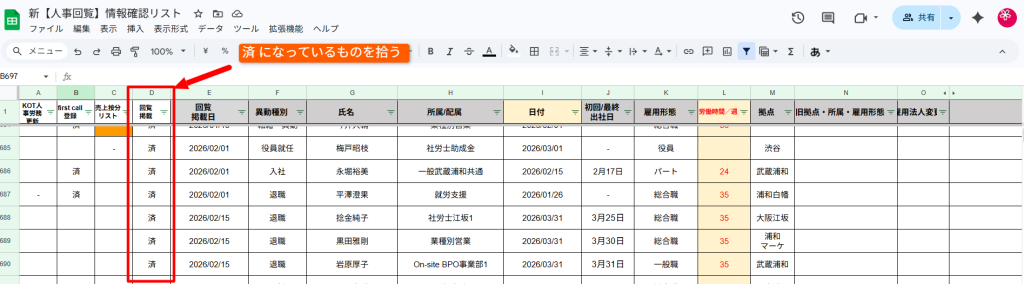
トリガーは、「時間(4時間おき)」に設定しており、「4時間おき」に「人事回覧情報確認リスト」をGASがチェックし、D列が「済」になっているものを探して自動でChatworkでメッセージやタスクが送信されます。
「タスク送信」シートのA4以降に送信済み記録があるものは、2度と再送されてしまうことはありません。
⑵情報元が「拠点移動」または「名称変更」の場合
人事が管理している、「人事回覧情報確認リスト」の「拠点異動」または「名称変更」シートを情報源にして「回覧掲載日」に日付が入力されているものを拾って、ChatWorkとAPI連携してメッセージ送信を自動で行います。
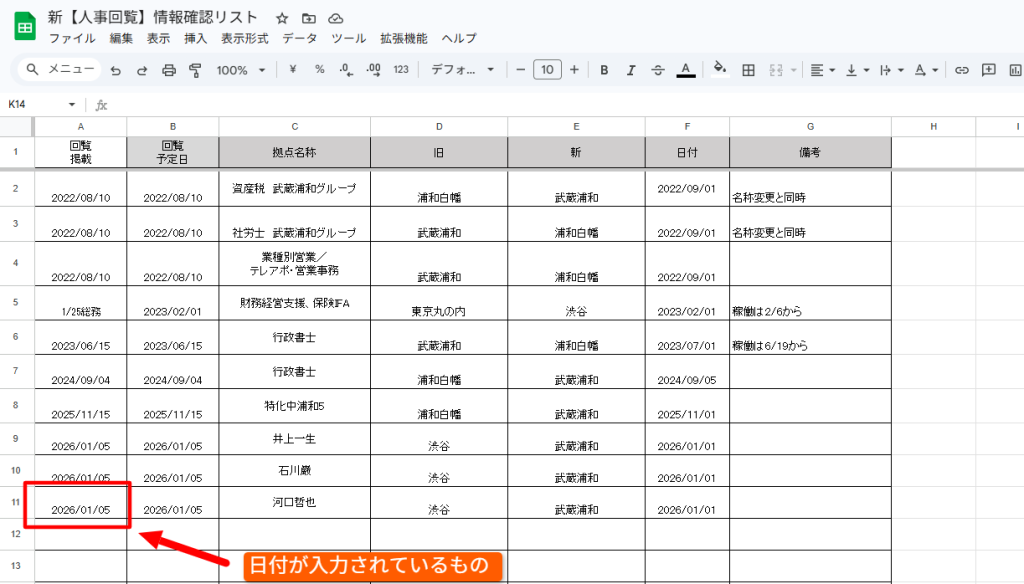
トリガーは、「時間(4時間おき)」に設定しており、「4時間おき」に「人事回覧情報確認リスト」をGASがチェックし、A列に日付が入っているものを探して自動でChatworkでメッセージ送信されます。
「タスク送信」シートのA4以降に送信済み記録があるものは、2度と再送されてしまうことはありません。
操作方法
基本的には特に何も操作の必要はありません。
急ぎで岡宮さんへタスク送信したい場合は、「手動送信」ボタンを押すことで好きなタイミングでタスク送信が可能です。
※「拠点移動」と「名称変更」は今のところ手動送信はできません。