- 新規設定
- 変更
- 1️⃣ 開封・付属品の確認
- 2️⃣ 保護材の取り外し
- 3️⃣ トナーとドラムのセット
- 4️⃣ 電源ON → 初期設定
- 5️⃣ ネットワーク接続(Wi-Fi推奨)
- 6️⃣ プリンタードライバーのインストール
- 7️⃣ テスト印刷
- 8️⃣ ファームウェア更新
- 9️⃣ 両面印刷のデフォルト設定(おすすめ)
- 🔟 管理者パスワード設定(オフィス向け)
- 1️⃣ 開封・付属品の確認
- 2️⃣ 保護材の取り外し
- 3️⃣ トナーとドラムのセット
- 4️⃣ 電源ON → 初期設定
- 5️⃣ ネットワーク接続(Wi-Fi推奨)
- 6️⃣ プリンタードライバーのインストール
- 7️⃣ テスト印刷
- 8️⃣ ファームウェア更新
- 9️⃣ 両面印刷のデフォルト設定(おすすめ)
- 🔟 管理者パスワード設定(オフィス向け)
- 1️⃣ ネットワークメニューを開く
- 2️⃣ IP設定項目へ進む
- 3️⃣ 自動取得(DHCP)をOFFにする
- 4️⃣ 固定IPを入力する
- 5️⃣ 設定を保存して再起動
- 1️⃣ 現在のIPアドレスを確認
- 2️⃣ PCのブラウザで現在のIPにアクセス
- 3️⃣ 管理者ログイン
- 4️⃣ 固定IP設定を変更
- 5️⃣ 保存して再起動
新規設定
準備
・梱包されている機器を開封し、電源をいれる。(梱包されいたドラムをセット)
・岡宮さんに、どこのオフィスで何を新規設定することを伝え、IPアドレスを事前に確認しておく。
設定手順
①電源をONにする
②WiーFiボタンを押す。
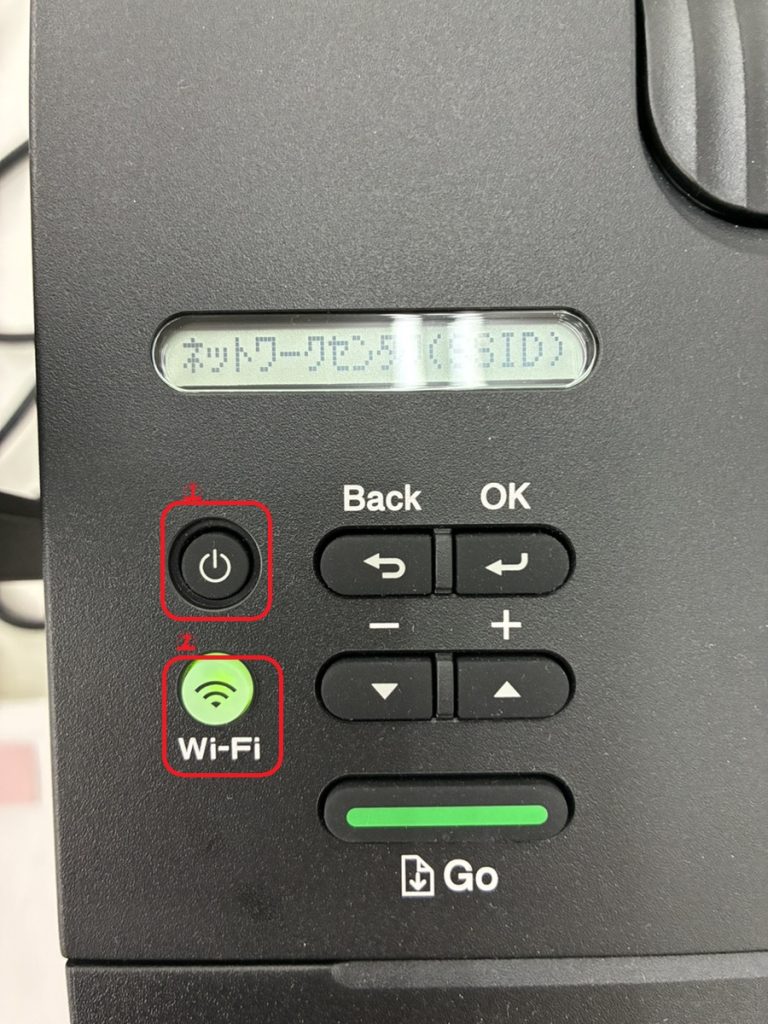
③オフィスのWiFiネットワークを探す。『SSIDケンサクチュウ』と表示される。
④ネットワークが見つかったらWiーFiを選択する。パスワードを↑ボタンで入力
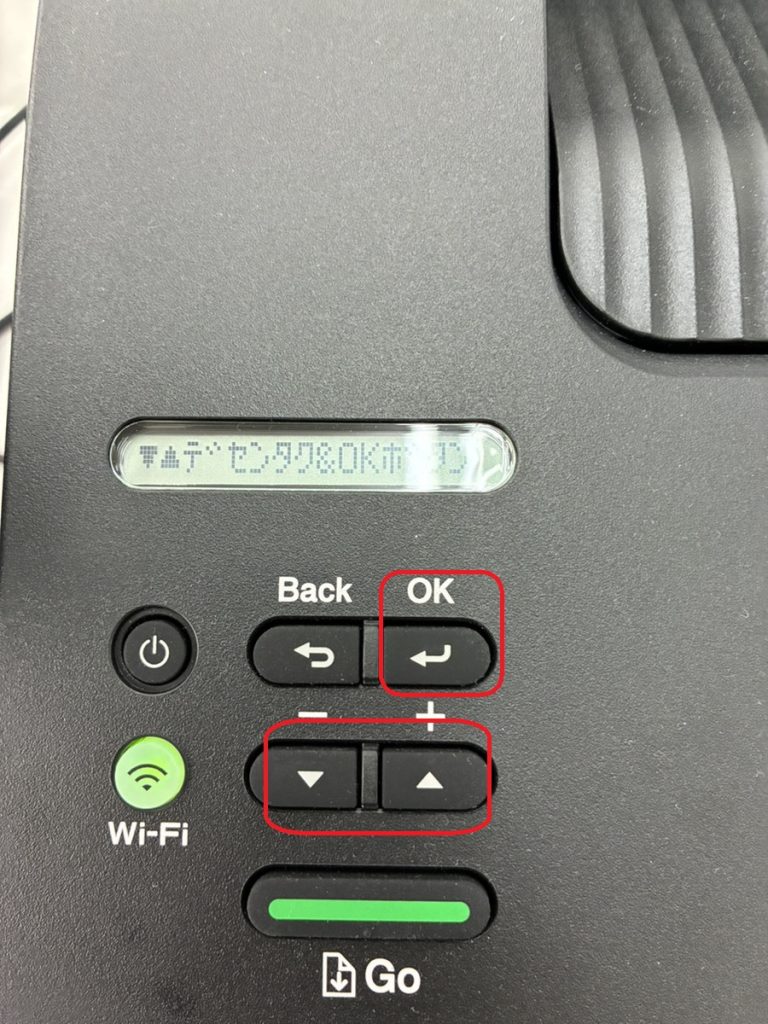
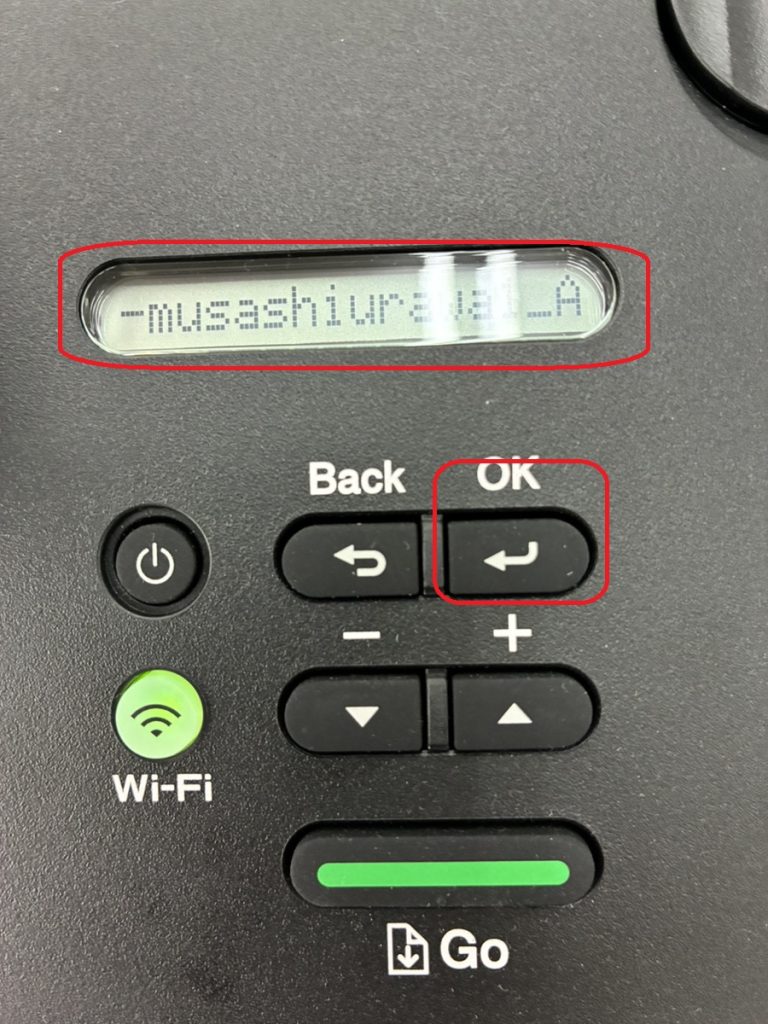
⑤IPアドレス(例 192.168.●.240)とネットワークゲートウェイ(IPアドレスと一緒)を登録する。
『TCP/ IP セッテイ』
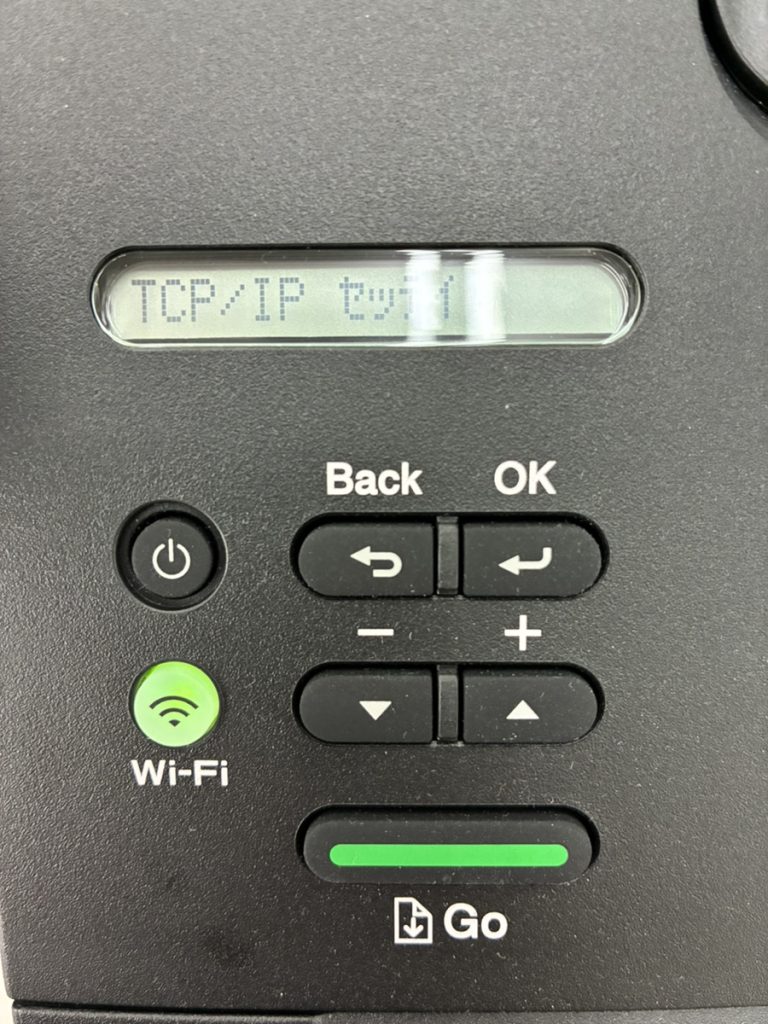
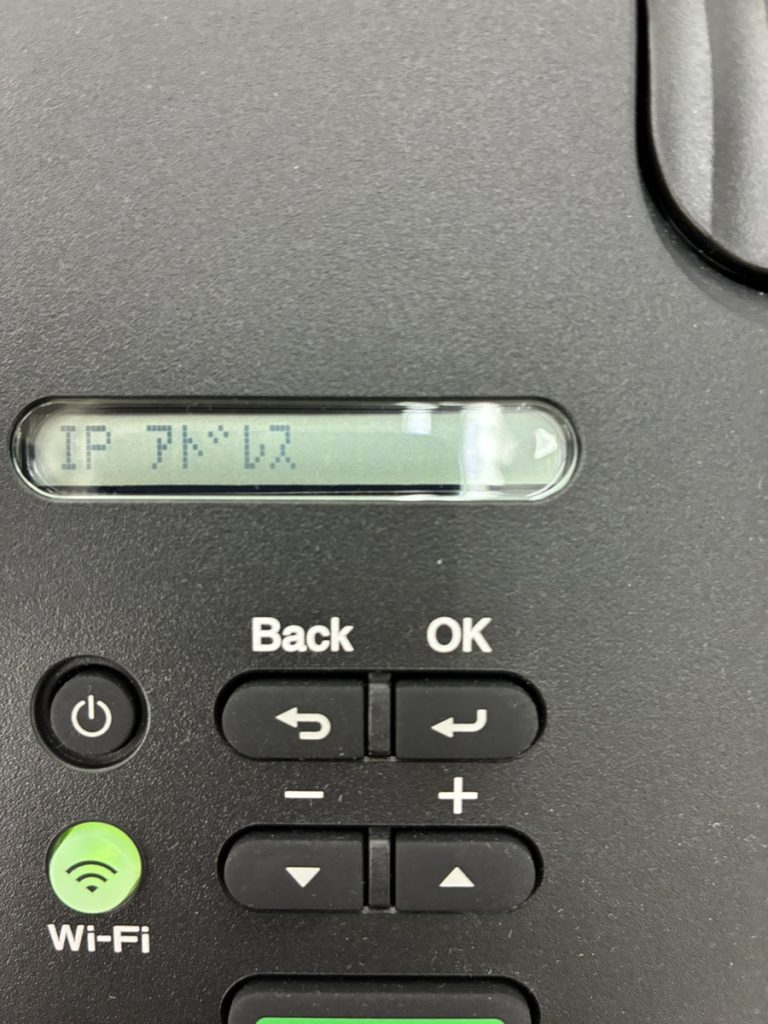
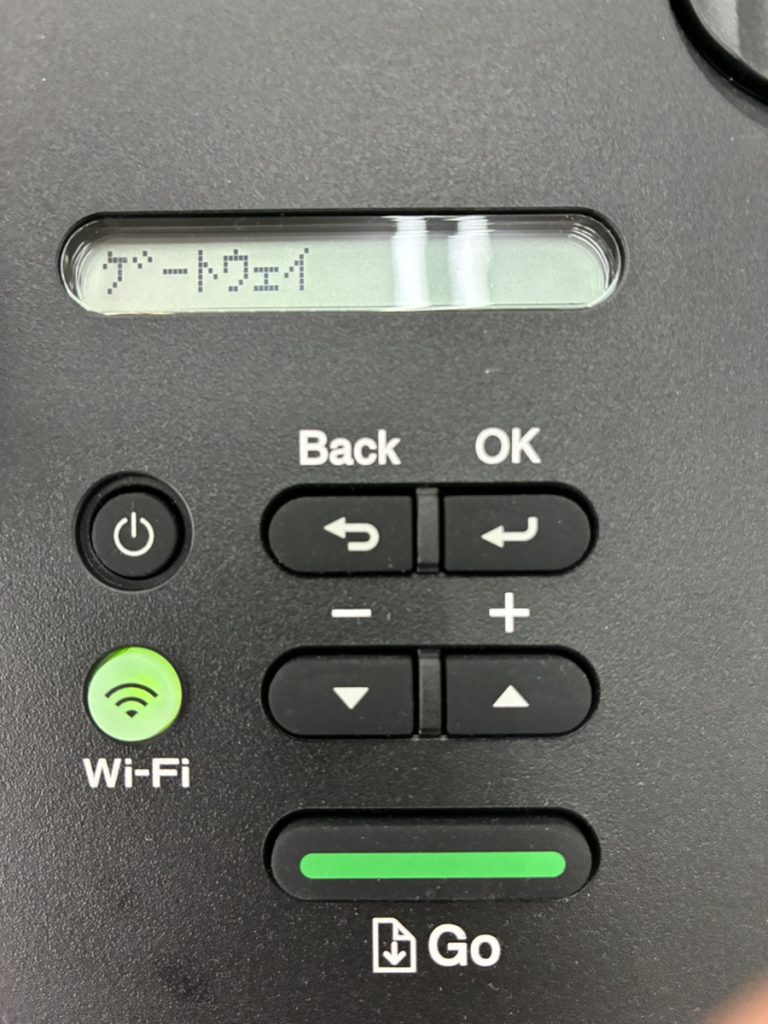
※入れかえの場合は、旧プリンタと同様。新規の場合は岡宮さんへ相談
(ハードウェアソフトウェア管理表に記載あり)
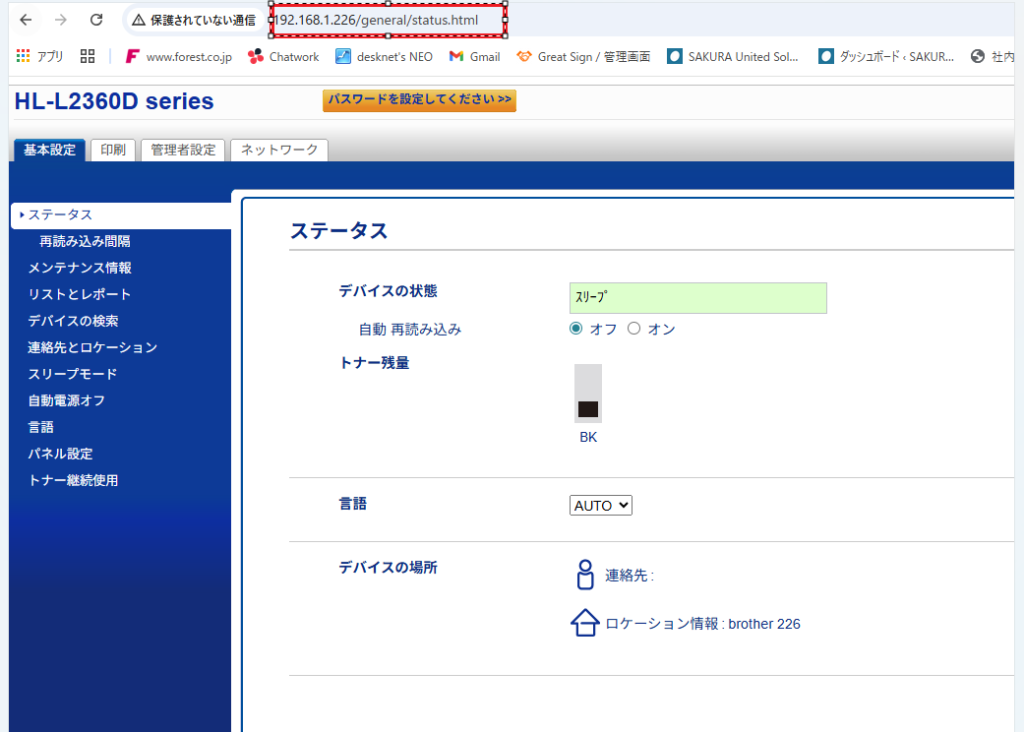
⑤設定するプリンタのオフィスにて、インターネットのバーへIPアドレスをいれてみて表示されていればOK ※設定するオフィス以外の場所では確認できません。
⑥使用するPCはプリンタードライバーをインストールする。
プリンタードライバーとは、パソコンとプリンターを繋ぎ、印刷指示をプリンターが理解できる言葉に翻訳するソフトウェアです。これがないと印刷できず、通常はプリンターに付属のCD-ROMやメーカー公式サイトからダウンロードしてインストールします。最新版にアップデートすることで、安定動作や新機能の利用、トラブル防止に繋がります。
プリンタードライバーの役割
- 翻訳・仲介: アプリケーションからの印刷命令(文字、フォント、配置など)をプリンターが処理できる形式に変換します。
- 詳細設定: 印刷枚数、両面印刷、用紙サイズ、インク残量確認、ノズルチェックなどのメンテナンス設定ができます。
インストール方法(一般的な手順)
メーカーサイトへ: プリンターのメーカー名と機種名、OS(Windows 10, macOSなど)を検索し、公式サイトの「ソフトウェアダウンロード」ページにアクセスします。
HL-L2460DWのソフトウェア→

ダウンロード: 最新のプリンタードライバー(MPドライバーなど)を探し、ダウンロードします。
実行・インストール: ダウンロードしたファイルをダブルクリックして実行し、画面の指示に従ってインストールします。使用許諾契約への同意、接続方法(USB/無線LAN)の選択、プリンター本体の選択などを求められます。
完了・確認: インストール後、テスト印刷を行い、正常に動作するか確認します。
⑦設定するオフィスに依頼してプリンタにラベルを貼ってもらう。
機器裏側にあるパスワード(Pwd)を「ハードウェアソフトウェア管理表」へ登録する。
表にあるその他も更新する。
※自身のPCの追加したプリンタは使用しないのであれば削除しておく。
変更
【brother】HL‑L2330D / HL‑L2370DN / HL‑L2375DW
オンラインユーザーズガイド

①電源ボタンを押し、オンラインユーザーズガイドをみて
インターネット(無線か有線)につなげます。
②IPアドレスの変更を行います。
brother本体で設定 上記オンラインユーザーズガイドを見ながら設定
③IPアドレス変更後確認方法
▶IPアドレスをインターネットブラウザに入力して確認する場合
①ネットワーク設定について
HL‑L2365DWの場合 ※だいたい他も同様。

- お使いのウェブブラウザーを起動します。(同じゲートウェイを使用している場合のみ可能)
- ブラウザーのアドレスバーに「http://製品のIPアドレス」を入力します(「製品のIPアドレス」には本製品のIPアドレスを入力します)。例:http://192.168.1.226
- 変更したいIPアドレスを登録します。また、ゲートウェイが変わる場合はこちらも登録します。※ゲートウェイが変更となる場合⇒オフィスが変わる場合。
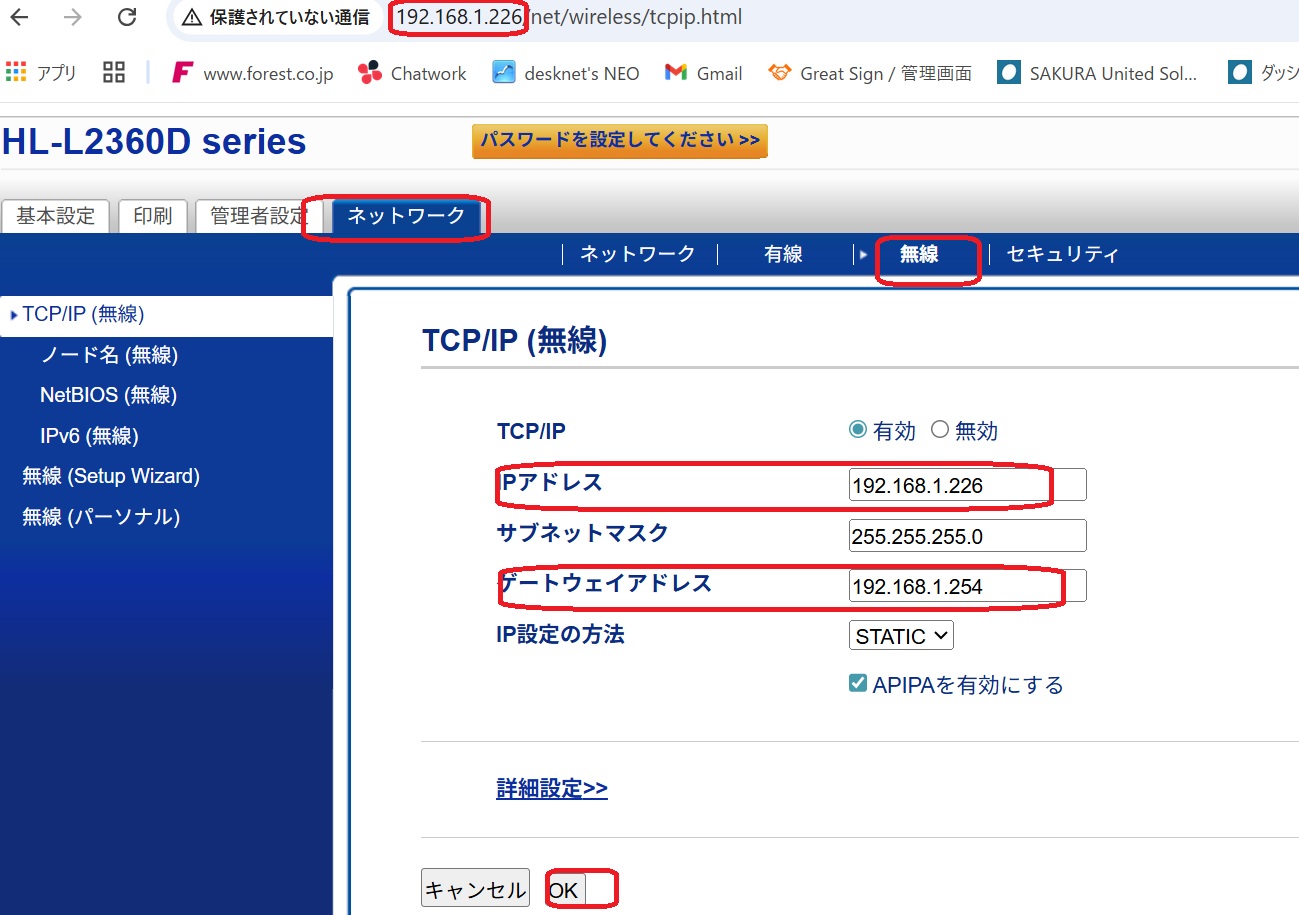
- ※ゲートウェイを変更すると同じオフィス設定でないPCを使っている場合、ネットワークタブはみえなくなります。↓参考です。
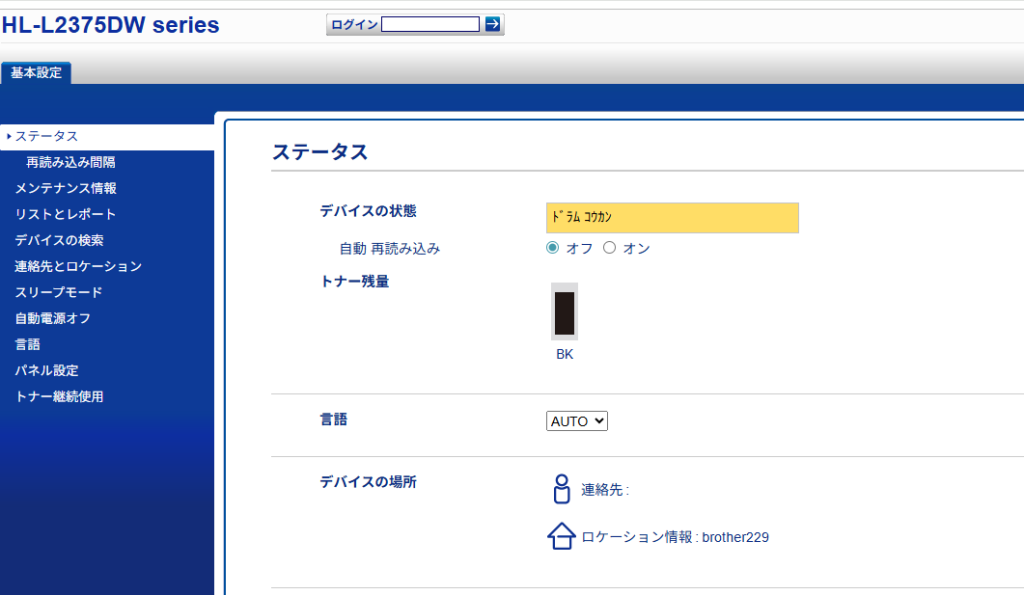
▶Advanced IP Scanner を使用して確認する場合
ダウンロードしてあるAdvanced IP Scannerをひらく。
(ダウンロードしてない場合はダウンロードする)
Advanced IP Scannerとは:LANを分析するための無料のネットワーク
スキャナー。このプログラムはすべてのネットワーク
デバイスをスキャンし、共有フォルダとFTPサーバーへアクセスできるようにし
て、コンピュータ (RDPとRadmin経由) のリモートコントロールを提供します。
そして、リモートでコンピュータのスイッチを切ることも可能です。それは使い
やすく、ポータブルバージョンとして実行されます。それはすべてのネットワー
ク管理者にとって第一の選択肢になります。
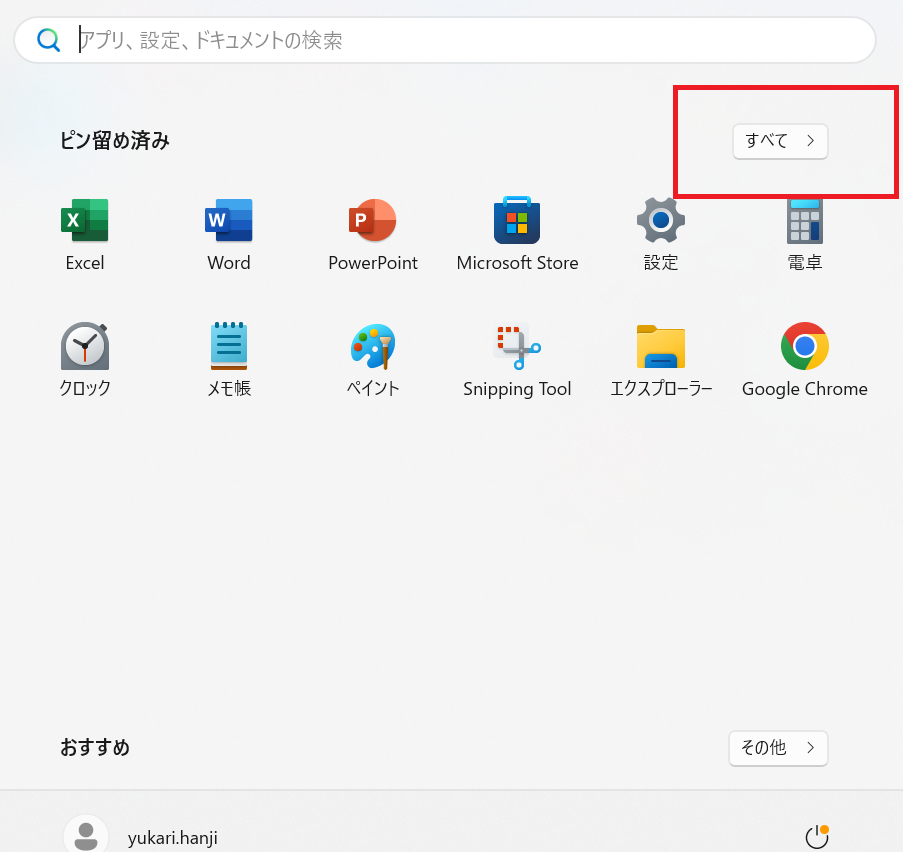
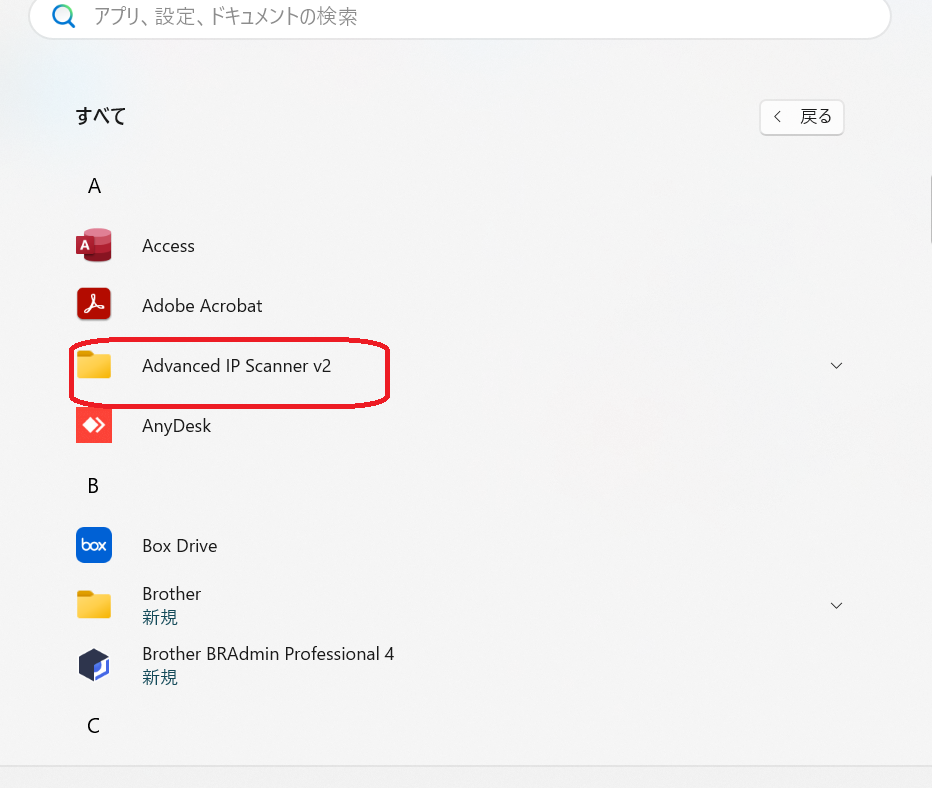
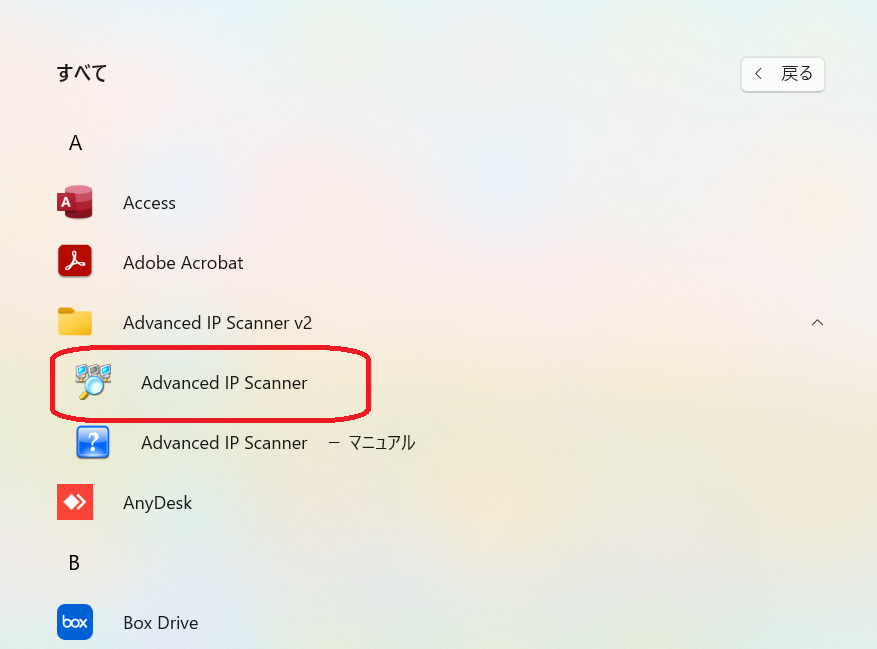
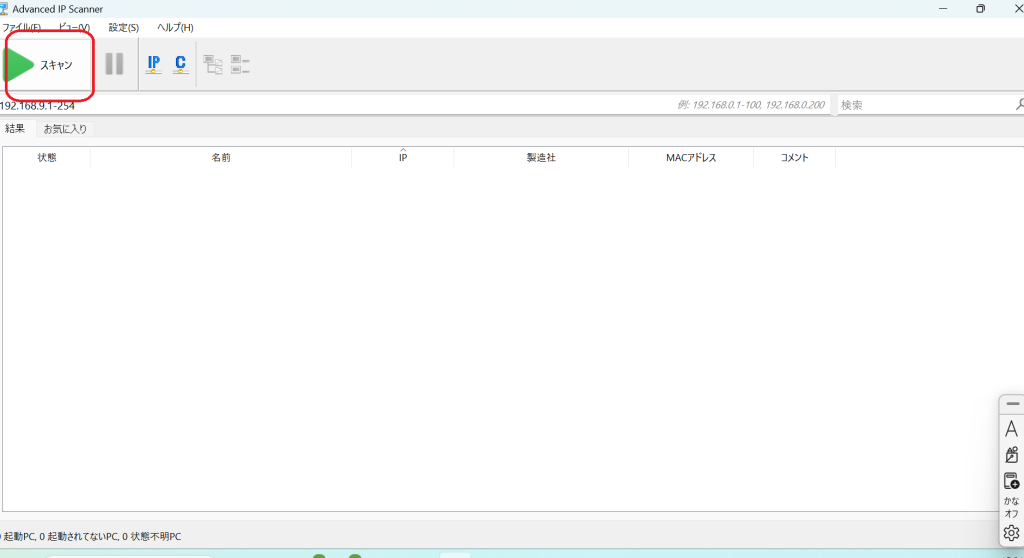
開いてスキャンする
下記の赤枠のようにでてくる。
該当のIPアドレスが確認できる。
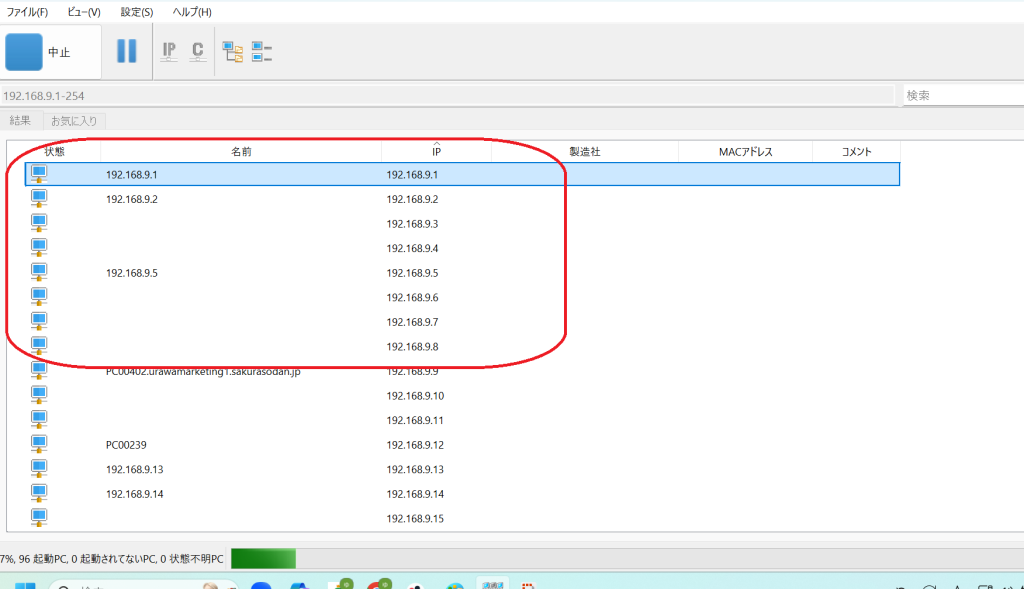
ゲートウェイの登録も必要なので、確認して行うこと!
✔ HL-L2460DW 初期設定チェックリスト
1️⃣ 開封・付属品の確認
- プリンタ本体
- トナーカートリッジ(スターター)
- ドラムユニット
- 電源ケーブル
- 取扱説明書
- 保証書
※USBケーブルは同梱されていません(必要な場合は別途)。
2️⃣ 保護材の取り外し
- 外側のオレンジテープ
- トレイ内の発泡材
- 本体内部の固定材
特にドラムユニットとトナーの間の保護シールは必ず引き抜いてください。
3️⃣ トナーとドラムのセット
HL-L2460DWは、以下の構造です:
- ドラムユニット(再利用)
- トナーカートリッジ(消耗品)
手順:
- ドラムユニットを取り出す
- トナーをドラムユニットにカチッとはめる
- 本体に戻す
4️⃣ 電源ON → 初期設定
- 言語設定(日本語)
- 日付・時刻
- 省エネモードの設定
5️⃣ ネットワーク接続(Wi-Fi推奨)
HL-L2460DWは
Wi-Fi / 有線LAN / USB に対応しています。
● Wi-Fi接続(WPS使用)
ルーターにWPSボタンがある場合:
- ルーターのWPSボタンを長押し
- プリンターのメニュー → ネットワーク → WLAN → WPS を選択
- 自動接続完了
● Wi-Fi接続(手動)
- メニュー → ネットワーク → WLAN → 設定ウィザード
- SSIDを選択
- パスワードを入力
● 有線LAN接続
LANケーブルを接続するだけでOK。
(IPアドレスは自動取得されます)
6️⃣ プリンタードライバーのインストール
Brother公式サイトから HL-L2460DW 専用ドライバーをダウンロード。
🔗 https://support.brother.co.jp/j/b/downloadtop.aspx?prod=hll2460dw
インストール後、プリンターが自動認識されます。
7️⃣ テスト印刷
メニューから
「印字テストプリント」 を選択して印字確認。
チェックポイント:
- 文字の濃さ
- かすれがないか
- 用紙が真っ直ぐ出るか
8️⃣ ファームウェア更新
最新版に更新しておくと
- Wi-Fi接続の安定
- 印刷速度の改善
- セキュリティ強化
が期待できます。
方法:
- Brother Utility(PC)
- メニュー → ファームウェア更新
9️⃣ 両面印刷のデフォルト設定(おすすめ)
HL-L2460DWは自動両面印刷対応なので、
最初から両面をデフォルトにしておくと紙が節約できます。
🔟 管理者パスワード設定(オフィス向け)
ブラウザからIPアドレスでアクセスし、
adminパスワードを設定しておくと安全です。✔ HL-L2460DW 初期設定チェックリスト
1️⃣ 開封・付属品の確認
- プリンタ本体
- トナーカートリッジ(スターター)
- ドラムユニット
- 電源ケーブル
- 取扱説明書
- 保証書
※USBケーブルは同梱されていません(必要な場合は別途)。
2️⃣ 保護材の取り外し
- 外側のオレンジテープ
- トレイ内の発泡材
- 本体内部の固定材
特にドラムユニットとトナーの間の保護シールは必ず引き抜いてください。
3️⃣ トナーとドラムのセット
HL-L2460DWは、以下の構造です:
- ドラムユニット(再利用)
- トナーカートリッジ(消耗品)
手順:
- ドラムユニットを取り出す
- トナーをドラムユニットにカチッとはめる
- 本体に戻す
4️⃣ 電源ON → 初期設定
- 言語設定(日本語)
- 日付・時刻
- 省エネモードの設定
5️⃣ ネットワーク接続(Wi-Fi推奨)
HL-L2460DWは
Wi-Fi / 有線LAN / USB に対応しています。
● Wi-Fi接続(WPS使用)
ルーターにWPSボタンがある場合:
- ルーターのWPSボタンを長押し
- プリンターのメニュー → ネットワーク → WLAN → WPS を選択
- 自動接続完了
● Wi-Fi接続(手動)
- メニュー → ネットワーク → WLAN → 設定ウィザード
- SSIDを選択
- パスワードを入力
● 有線LAN接続
LANケーブルを接続するだけでOK。
(IPアドレスは自動取得されます)
6️⃣ プリンタードライバーのインストール
Brother公式サイトから HL-L2460DW 専用ドライバーをダウンロード。
🔗 https://support.brother.co.jp/j/b/downloadtop.aspx?prod=hll2460dw
インストール後、プリンターが自動認識されます。
7️⃣ テスト印刷
メニューから
「印字テストプリント」 を選択して印字確認。
チェックポイント:
- 文字の濃さ
- かすれがないか
- 用紙が真っ直ぐ出るか
8️⃣ ファームウェア更新
最新版に更新しておくと
- Wi-Fi接続の安定
- 印刷速度の改善
- セキュリティ強化
が期待できます。
方法:
- Brother Utility(PC)
- メニュー → ファームウェア更新
9️⃣ 両面印刷のデフォルト設定(おすすめ)
HL-L2460DWは自動両面印刷対応なので、
最初から両面をデフォルトにしておくと紙が節約できます。
🔟 管理者パスワード設定(オフィス向け)
ブラウザからIPアドレスでアクセスし、
adminパスワードを設定しておくと安全です。
IPアドレス変更方法
✔ 方法①:プリンター本体の操作パネルから固定IPを設定
1️⃣ ネットワークメニューを開く
- プリンターの [メニュー] ボタンを押す
- [ネットワーク] を選択
- [有線LAN] または [WLAN(無線LAN)] を選ぶ
※接続方式に合わせて選択します。
2️⃣ IP設定項目へ進む
- [TCP/IP] を選択
- [IPv4] を選ぶ
- [IPアドレス][サブネットマスク][デフォルトゲートウェイ] の順に入力
3️⃣ 自動取得(DHCP)をOFFにする
- 設定項目:[IP設定] → [手動] を選択
(「自動」のままだとDHCPで変わり続けます)
4️⃣ 固定IPを入力する
例)
- IPアドレス:192.168.1.50
- サブネット:255.255.255.0
- ゲートウェイ:192.168.1.1
※ネットワーク環境に合わせて調整してください。
5️⃣ 設定を保存して再起動
設定後、プリンタを再起動すると反映されます。
✔ 方法②:ブラウザからWEB管理画面で固定IPを設定(おすすめ)
操作が簡単で、細かい設定も行えます。
1️⃣ 現在のIPアドレスを確認
プリンターの操作パネルから
[メニュー → ネットワーク → TCP/IP → IPv4 → IPアドレス]
で確認するか、
ネットワーク設定レポートを印刷
(メニュー → 印刷レポート → ネットワーク設定)
2️⃣ PCのブラウザで現在のIPにアクセス
例)
http://192.168.1.35
ログイン画面が表示されます。
3️⃣ 管理者ログイン
- ユーザー名:admin
- パスワード:initpass(初期値)
※初回は変更を求められる場合があります。
4️⃣ 固定IP設定を変更
- 左メニュー → 「ネットワーク」
- → 「有線LAN」または「無線LAN」
- → 「TCP/IP」
- DHCPを「無効」に変更
- 固定IP情報を入力
5️⃣ 保存して再起動
設定を保存してプリンターが再起動すれば完了です。