ANPICへ新規入社の方を登録・ユーザー数の確認をします。
1.ユーザー新規登録(入社)
①スプシ★備品・電子機器管理表⇒「安否確認システム」へ入社された方の以下の情報が入っているかを確認。
※自動で情報は更新されます。
・ID・PASS:「S-」+「社員番号」
・名前、ふりがな
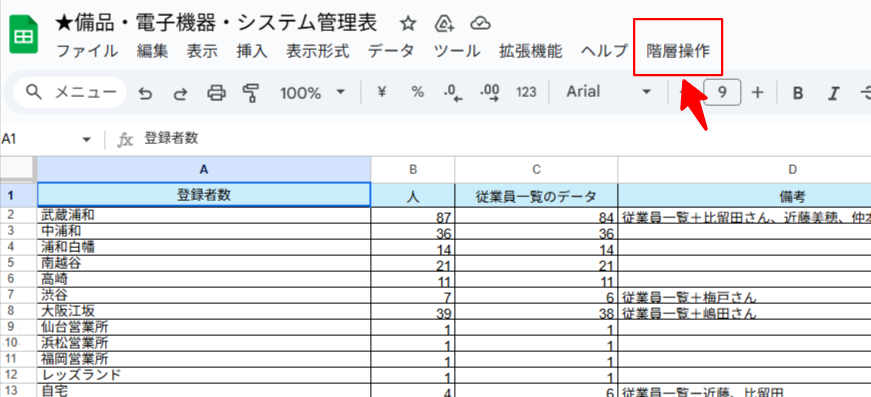
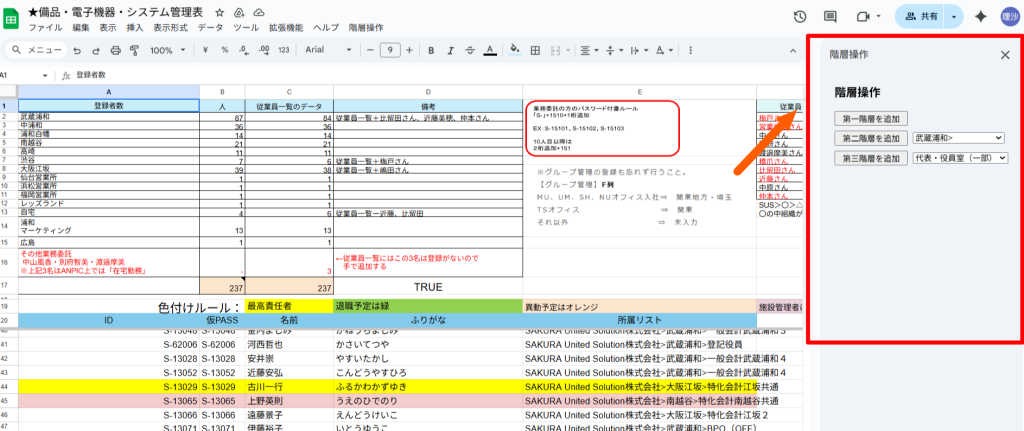
②E列の「所属リスト」は以下の通り操作する
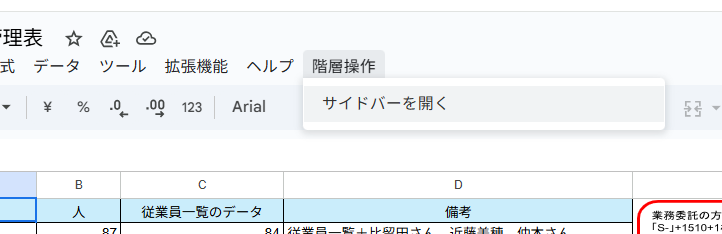
⑴上部メニューの「階層操作」を押し、「サイドバーを開く」を押す
⑵画面右側に「階層操作」のメニューバーが出るので、
第一階層を追加
👇
二行目の右側にあるプルダウンから表示させたいもの(拠点)を選んでから
「第二階層を追加」を押す
👇
三行目の右側にあるプルダウンから表示させたいもの(グループ)を選んでから
「第三階層を追加」を押す
これでE列の「所属リスト」は記入完了。
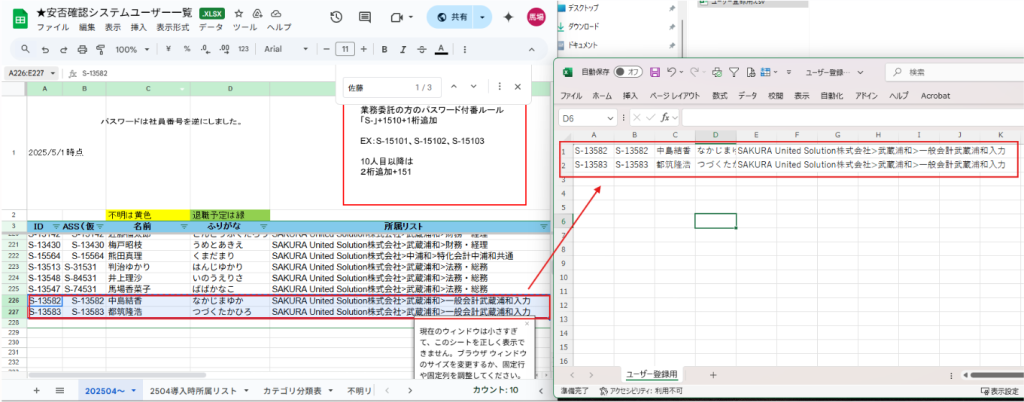
③アンピックに情報を取り込む用に、CSVデータへスプシの内容を転記する。
データ保管先:Box#総務・法務G#総務\09_ソフト\06_ANPIC(安否確認システム)\ユーザー登録用CSV
データ:ユーザー登録用
・ユーザー登録用を開き、入社の方のID~所属リストをCSVデータに張り付け、
上書き保存する。

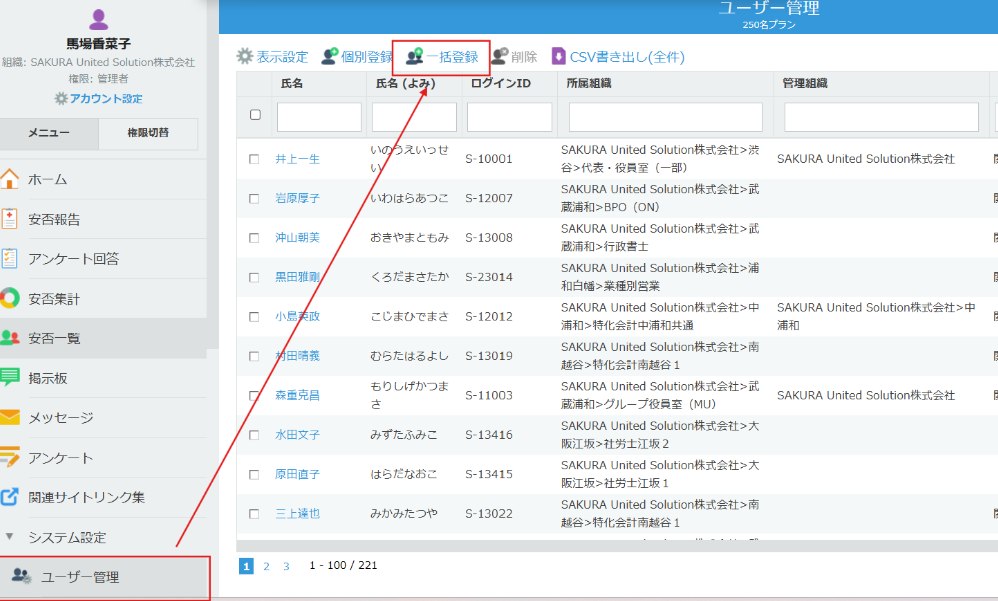
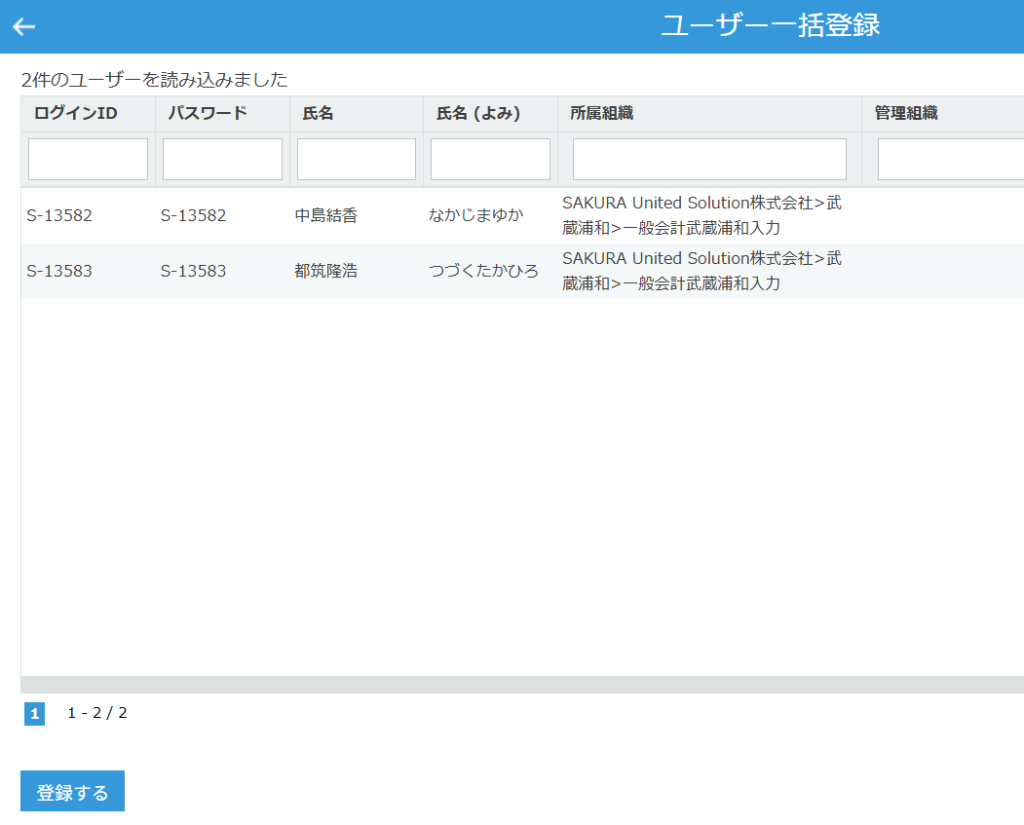
④アンピックへログインし、【ユーザー管理】→【一括登録】を押す。
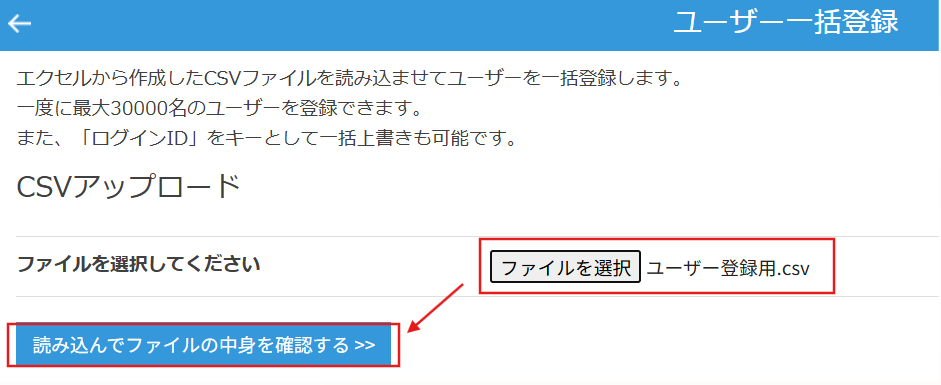
②で作成したCSVデータをファイル選択し、【読み込んでファイルの中身を確認する】を押す。
情報が正しく取り込まれているかを確認し、【登録する】を押す。
⑤「関東のオフィス」または「埼玉県内」のオフィスは、別途グループ設定をする必要があるので
ANPICへログインし、「グループ管理」の登録を行う。
グループ管理はCSVでは登録不可なので、以下の通り【手動で】設定する。
・武蔵浦和、中浦和、白幡、浦和マーケ、レッズランド⇒【埼玉】【関東地方】
・高崎⇒【関東地方】
というグループ分けになる。
※大阪や地方オフィスはグループ設定は必要ありません。
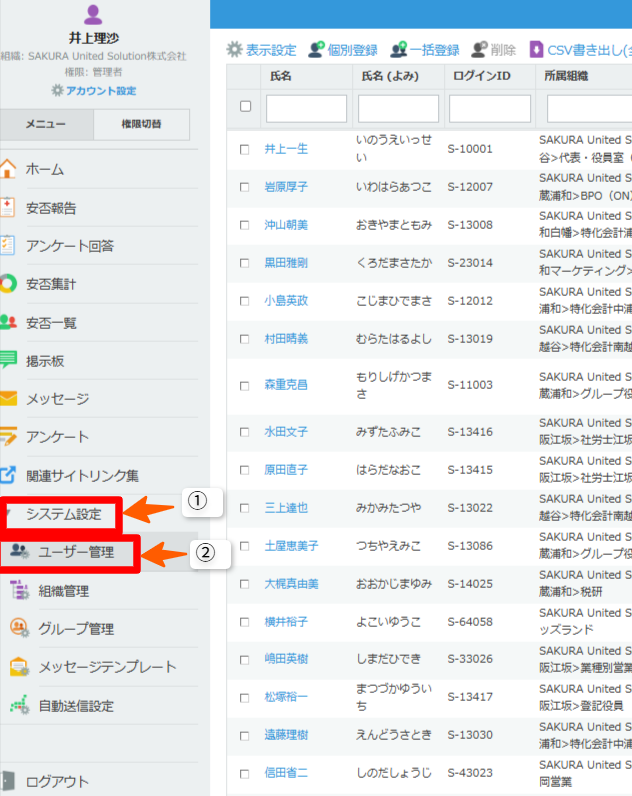
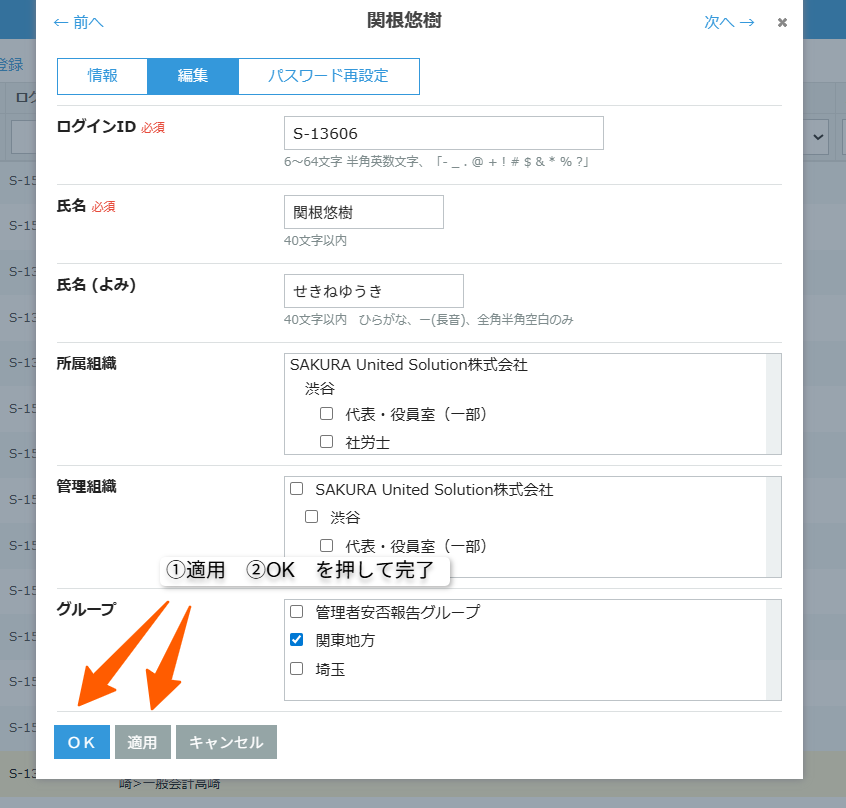
⑴メニューの「システム管理」を押下→「ユーザー管理」を押下
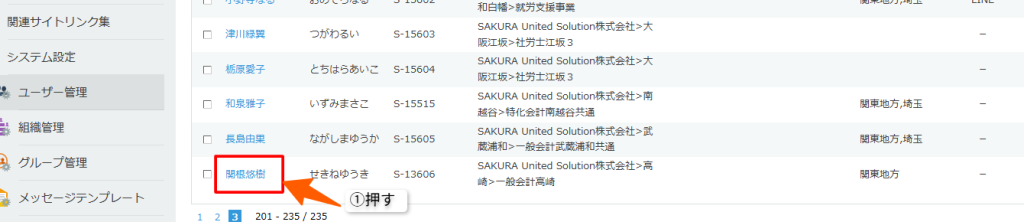
⑵追加した従業員の名前を押し、「編集」を押下→「グループ」の該当する箇所に✓を入れる
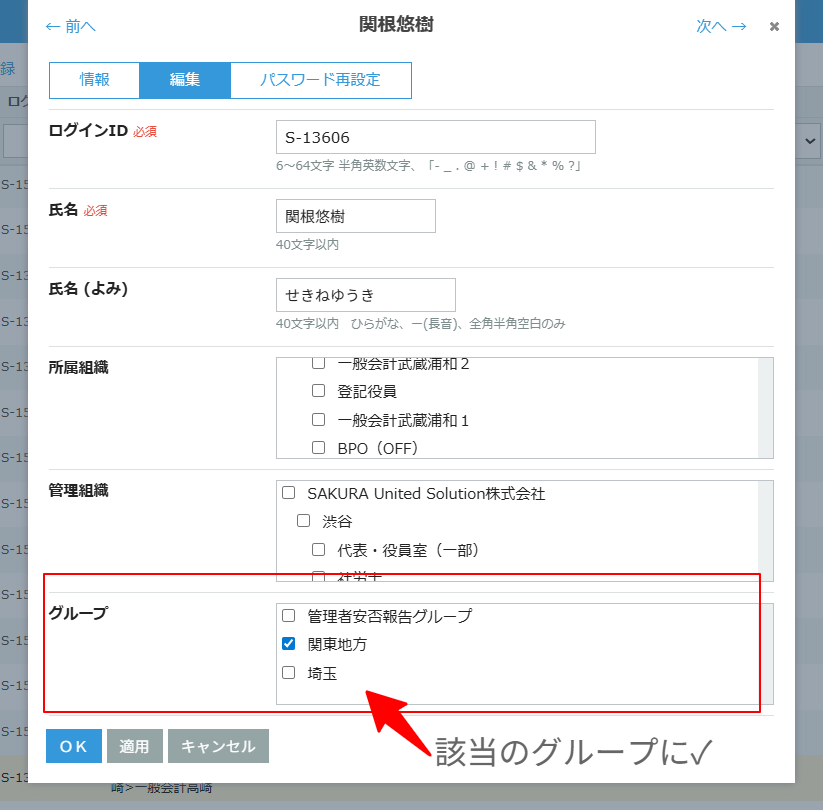
⑶「適用」を押下→「OK」で設定完了。
2.スプレッドシートの「安否確認(ANPIC」シートについて
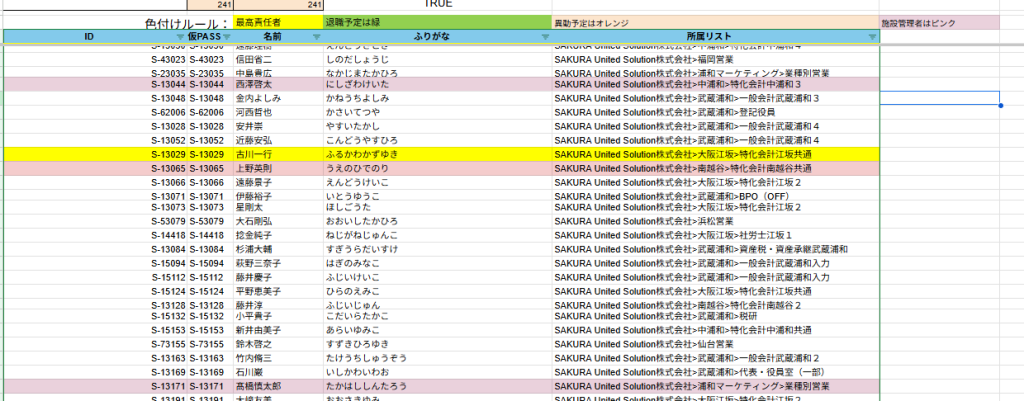
●21行目以降の従業員のデータ部分は、辞令がでたら以下のように色付けしておく。
・退職予定者がでたときは緑に塗りつぶす

・異動予定者はオレンジに塗りつぶす

※最高管理者(総務+経営陣)は黄色、施設管理者はピンクになっています。
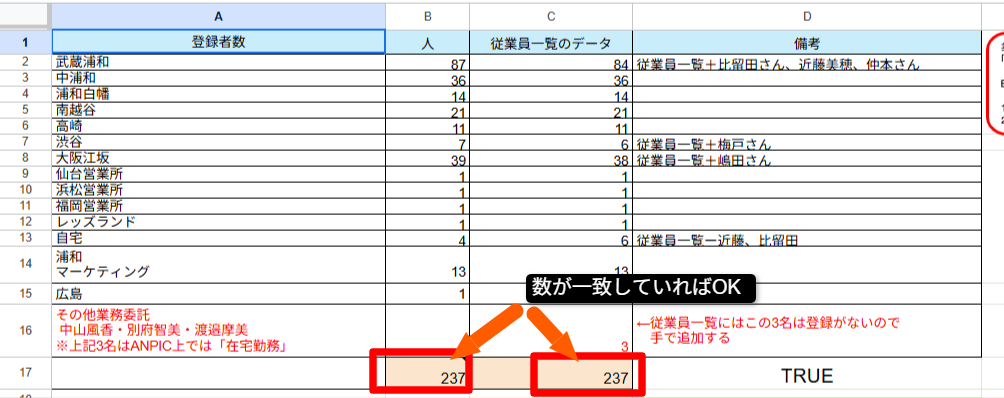
●A1~D17の表は、人事が管理している「従業員一覧・人数早見表」の人数と、ANPICの
人数に差異が無いか確認するための表です。人数がずれている場合、以下を確認する。
⑴1の退職予定者・異動予定者を抜くのを忘れていないか
⑵入社の方のデータが反映されていない ※この場合、井上(理)へお知らせください。
3.退職者や異動者の登録情報の編集方法について
①前項2の事前に登録した色付けデータに基づき、ANPICの従業員データを削除する。
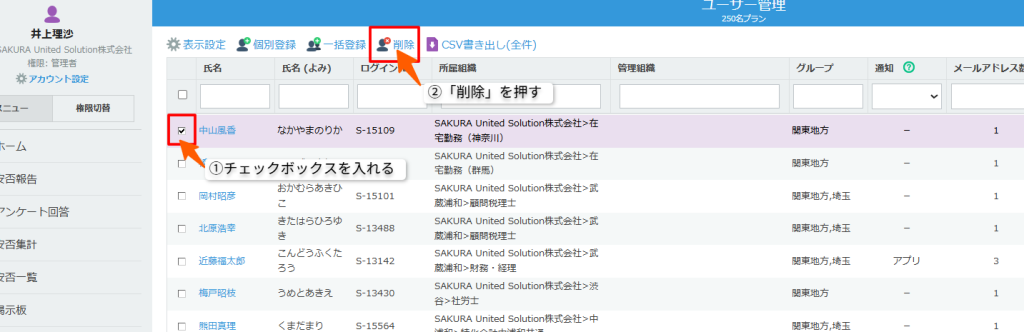
●従業員データを【削除】したい場合
⑴メニューの「システム管理」を押下→「ユーザー管理」を押下
⑵編集したい従業員の名前横のチェックボックスに✓を入れ、上部の「削除」ボタンを押す
●異動者の情報を編集したい場合
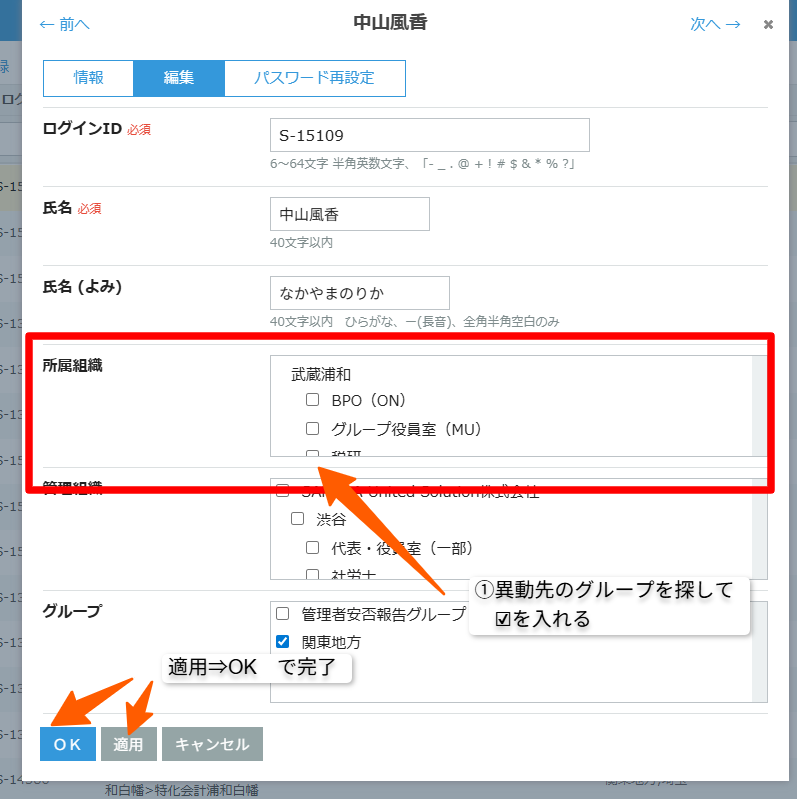
⑴メニューの「システム管理」を押下→「ユーザー管理」を押下
⑵編集したい従業員の名前を押し、「編集」を押下→「所属組織」から異動先のグループを探して
☑を入れる→適用を押す→OK で完了。
②スプレッドシートの「安否確認(ANPIC)」を開き、前項2で事前に塗りつぶした色の通りの行の処理を行う。
・緑に塗りつぶした箇所→行ごと【削除】
・オレンジに塗りつぶした箇所→所属リストを消し、「階層操作」または手動で情報を入れなおす。
4.各オフィス長・施設管理者が変更になった場合
施設管理者を誰にするかは森重さんが決定する。
まずは、総務部長へ相談し、森重さんとのMTGで相談・決定してもらうこと。
変更となった場合に対応すること
□ANPIC上の設定を変更する。
★施設管理者への設定方法
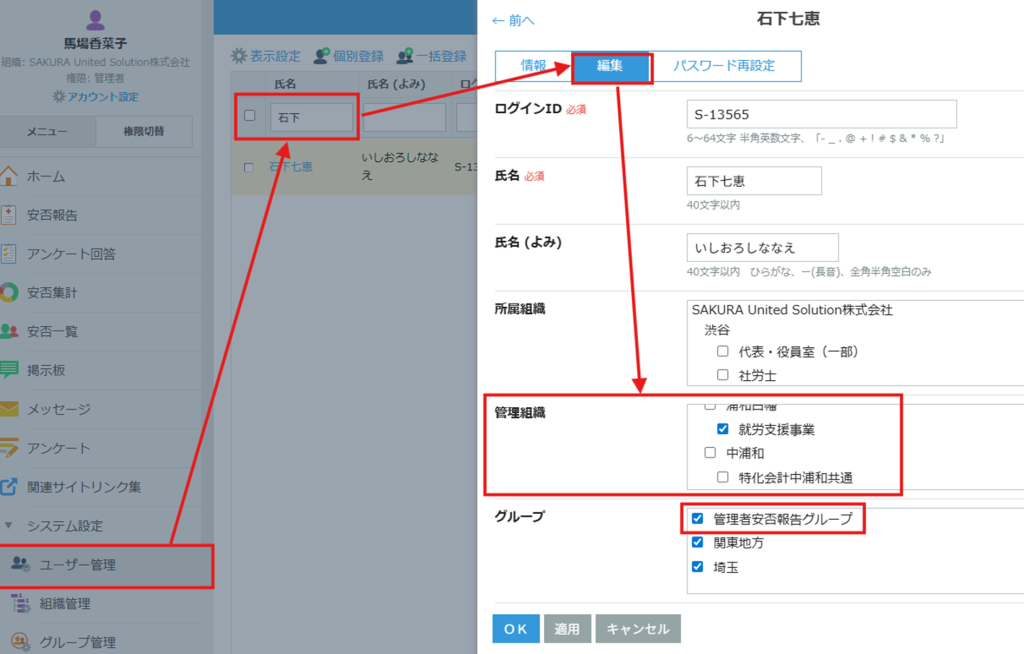
①ANPICへログインし、【ユーザー管理】⇒【氏名】で管理者にしたい人を抽出⇒【編集】⇒
【管理組織】でどのオフィスの管理かをチェックする(基本的にはオフィス)⇒ 【グループ】
の管理者安否報告グループをチェックする。
★施設管理者への解除方法
【ユーザー管理】⇒【氏名】で管理者にしたい人を抽出⇒【編集】⇒【管理組織】で選択されているチェックを外す⇒ 【グループ】の管理者安否報告グループをチェックを外す。
□社内マニュアル内の施設管理者名を変更する。
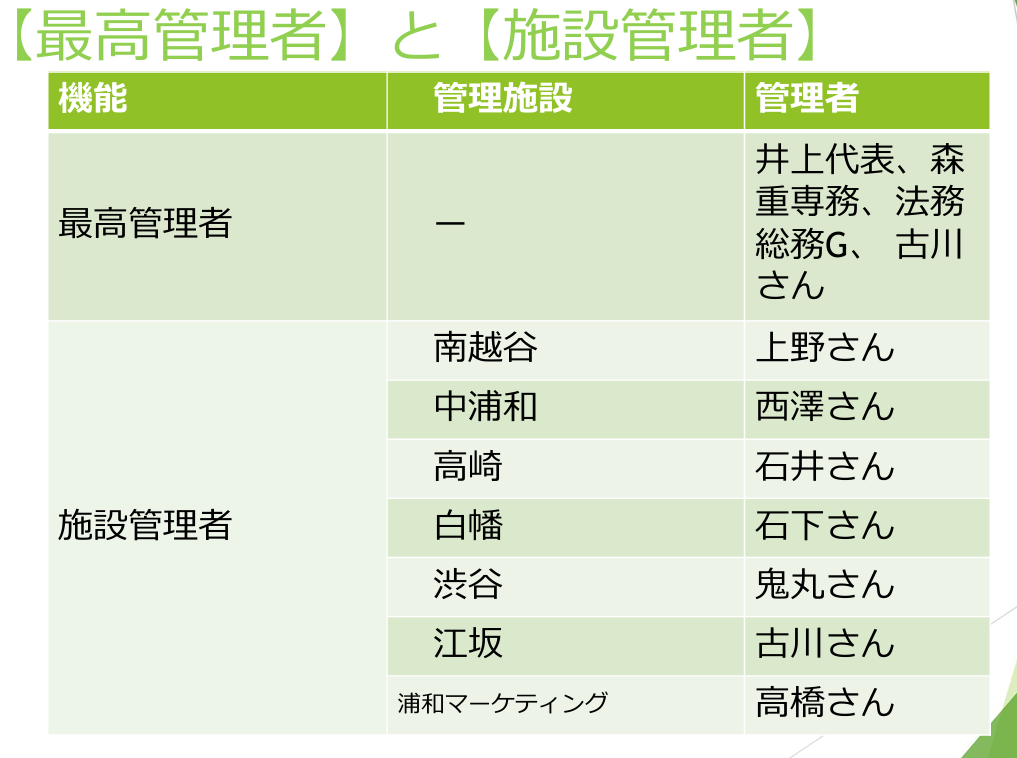
以下に格納されている管理者用マニュアルP4の施設管理者を更新し、
PDFにしたものを社内マニュアルへ掲載する。
Box#総務・法務G#総務\09_ソフト・システム\06_ANPIC(安否確認システム)\社内展開資料
□施設管理者となった方へ、以下文言をチャットで連絡
施設管理者就任に伴う安否確認対応のお願い
震度5強以上の地震が発生した場合、施設管理者の方には
安否確認システム(ANPIC)にて、各オフィスの安否状況(所属の従業員、事務所)
をご確認いただき、その結果を経営陣および法務総務Gへご報告いただく運用となっております。

ついては、地震発生時には、
渋谷オフィスの安否報告のご対応をお願いいたします。
※地震以外でも、大雨や台風などのその他の災害時に、
 管理者が手動で安否確認等配信することも可能です。

なお、具体的な対応手順につきましては、
社内マニュアルに詳細を記載しておりますので、事前にご一読ください。
□備品管理表上の【ANPIC】シートの更新
施設管理者となった方は、ピンクいろにする。
2025/9/22 井上追記・編集
2026/1/14 馬場・管理者の変更部分追記