・メジャーフロー申請 社内マニュアル
・別途ルール
◎NU岡田さんは、在宅勤務で特別にプリンター・コピー用紙の使用を認めている。
承認時に内容部分へ以下記載すること。
【2/14総務追記】会社指示で在宅用のプリンタ貸与を認められており、
使用を継続するための消耗品です。
◎卓上スキャナーは購入不可(申請が出てきても購入しない)
複合機での利用を進めるため
メジャーフロー承認方法
①申請の確認
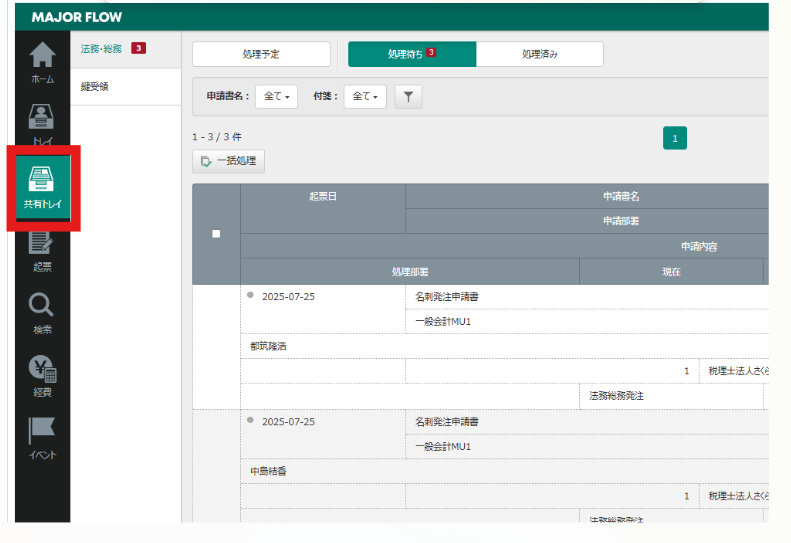
購入申請が来たら、メジャーフロー内「共有トレイ」に申請書が回ってきます。
(発注者が総務の申請)
申請書の通りに物品を手配します。
※ネットショッピングと同じです
②商品の確認
申請内容を参照し、購入先で注文No、見積り、添付資料等で商品を調べる。
〈購入の多いサイト〉
・フォレスト
・アスクル
・Amazon
・パプリ(アスクル内のハンコ専門サイト)
各サイトのログインID・PWは、BOX内の共有シートを参照する。
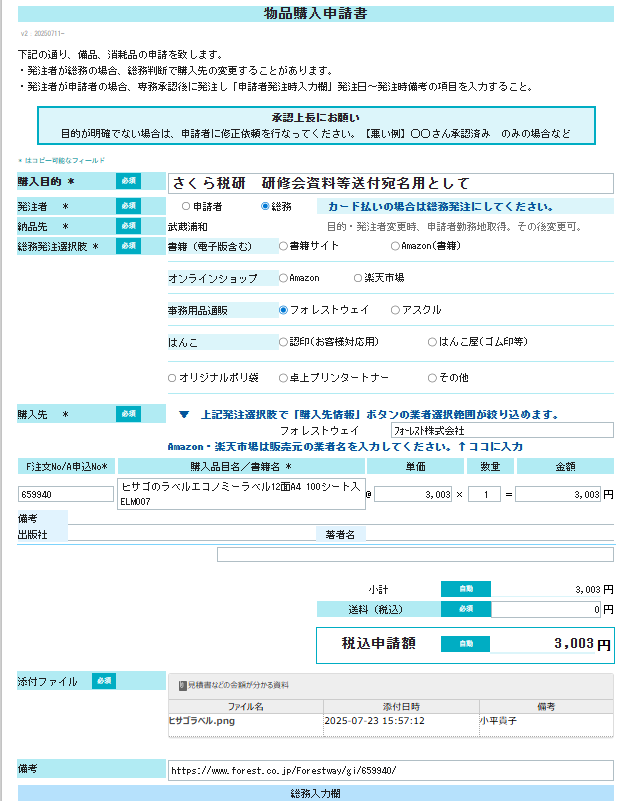
※商品を発注する際に、「注文番号」「品物」「型番」「数量」「金額」に注意し、
申請書の通りの商品を選択しているか!要確認!
※送料がかかる場合は、急ぎの購入かを申請者へ確認し、急ぎでない場合は、
他にでてきた注文、もしくは定期発注時に併せて注文する。(申請者に要相談)
送料のかかる金額は、各会社によって異なるので確認する。
※価格変動があって、申請額より実際の購入額が高くなってしまう場合は
申請額の【上限20パーセント以内】なら差し戻しせずに購入OK!
③各サイトで発注
※別途「各サイトでの購入方法」をご参照ください。
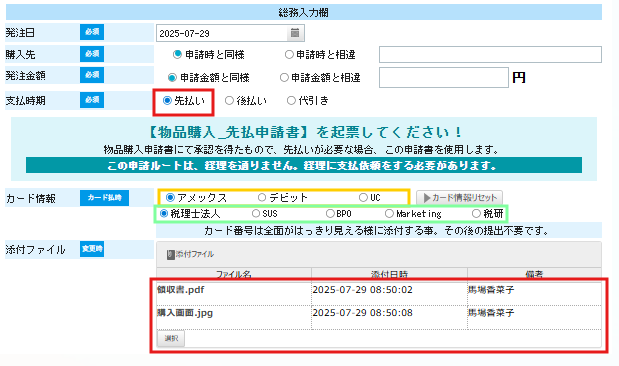
④物品購入申請の発注日~発注時備考まで「総務入力欄」を記入する。
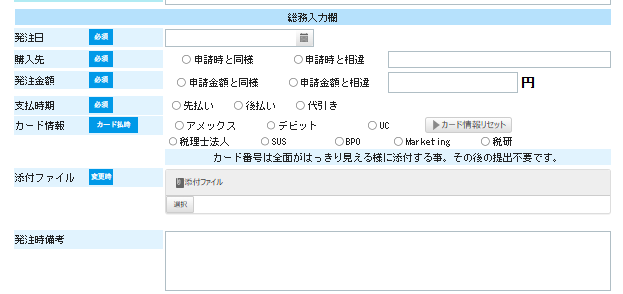
・発注日
・購入先
・発注金額:実際の購入金額
※価格変動があって、申請額より実際の購入額が高くなってしまう場合は
申請額の【上限20パーセント以内】なら差し戻しせずに購入OK!
・支払時期:先払い(カード払い※Amazon)、
後払い(請求書払い※アスクル・フォレスト)・代引き
・カード情報:【先払いのみ】(カード会社)アメックス・デビット・UCを選択
(カードの法人)税理士法人・SUS・BPO・Marketing・税研 を選択
・添付ファイル :
①見積書(Amazon以外)②領収書(Amazon)③購入時のカード画面
(カード払いの場合)※アスクル・フォレストは、見積書
・発注時備考
⑤申請画面下、【発注】を押下する。
※内容に不備や、購入が認められない場合は、
本人再申請時【差戻】、申請却下【否認】をする。

各サイトでの購入方法(アスクル・フォレスト)
★発注時共通事項
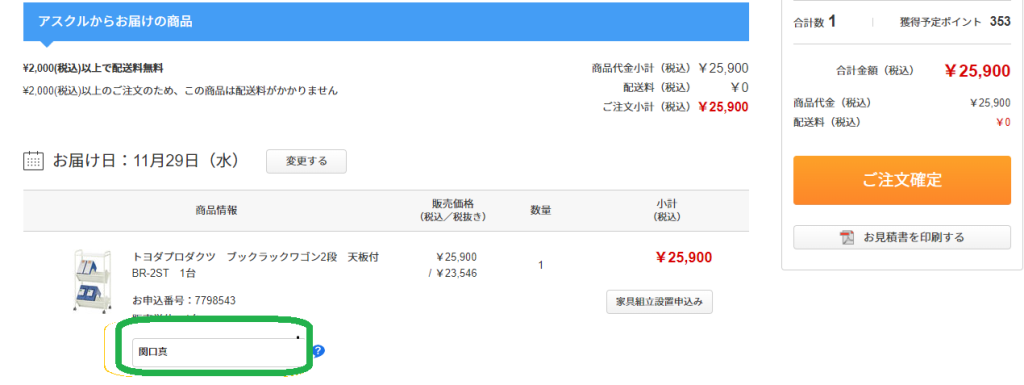
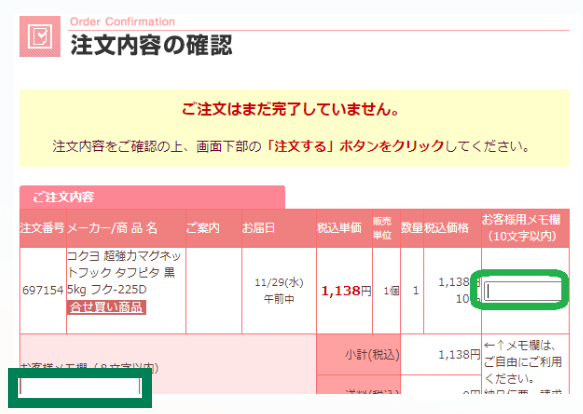
①発注時のメモ欄に申請者の名字を入力する。
同じ苗字が居たら名前の1文字まで入力しておくと親切です!
(名前を入力するのは、商品が届いた際に誰が買ったかわかるようにと、
後で経理が請求書とチェックする際に必要になるため)
②見積り:ダウンロードする。物品購入申請に添付するため。
③納品先:申請書の通りのオフィスへ納品
④納期:選択できる最短の納期(大きい家具などの場合は、申請者に確認すること)
⑤支払方法:請求書払い
【アスクル】
【フォレスト】
各サイトでの購入方法(カード払い)
【カードの選び方】
申請者の所属法人のカードを選択する。(従業員一覧、組織図)
※雇用の法人ではない。
例)一般会計のパートさん:SUS雇用だが、一般会計所属なので、税理士法人のカードを使用
【法人のカード】
複数ブランドのカードが存在しますが、優先順位1番は、どの法人もAMEXです。
※さくら税研は「AMEX」カードのみなので、「VISA」カードを選択する。
①さくら税務 ⇒ AMEX
②SUS、特化会計中浦和5グループ ⇒ AMEX
③社労士 ⇒ VISA
④DXBPO ⇒ AMEX
⑤SAKURAMarketing ⇒ AMEX
⑥さくら税研 ⇒ VISA(デビット)
⑦さくら相談 ⇒ AMEX
※法人によって使用するカードが変わるので、慣れるまでは
使用するカードを経理に都度確認してください。
申請者の法人を必ず確認すること!
【カード情報格納先】(部外秘!!)
カードの情報は以下に記載
Box#総務・法務G#総務\03_備品\01_物品・発注\00_カード
【Amazon以外のサイトでのカード払いするときの注意】
・購入先がAmazon以外の場合も、適格請求書の発行対象かを必ず確認ください。
・支払カード情報の画面ショットを購入の金額、品物と一緒に画面ショットをとること (必要なのは、カード番号下4桁だけなので、下4桁以外は黒塗りして見えないようにする。セキュリティコードも入力する場合は、カード番号と同じように黒塗りすること!!)
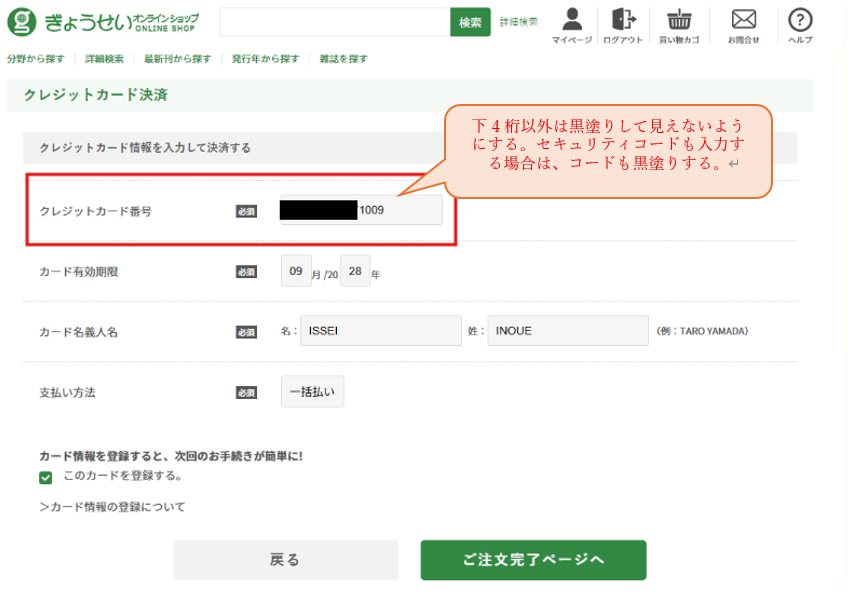
・アメックスのセキュリティコードは、カード上記載の3桁ではなく、カード表の4桁の数字になるので、注意!!
【Amazon】
①商品を検索する。申請書の添付資料または、商品名で検索する。
※正しいものを検索出来ているか、金額・出品者等で確認すること。
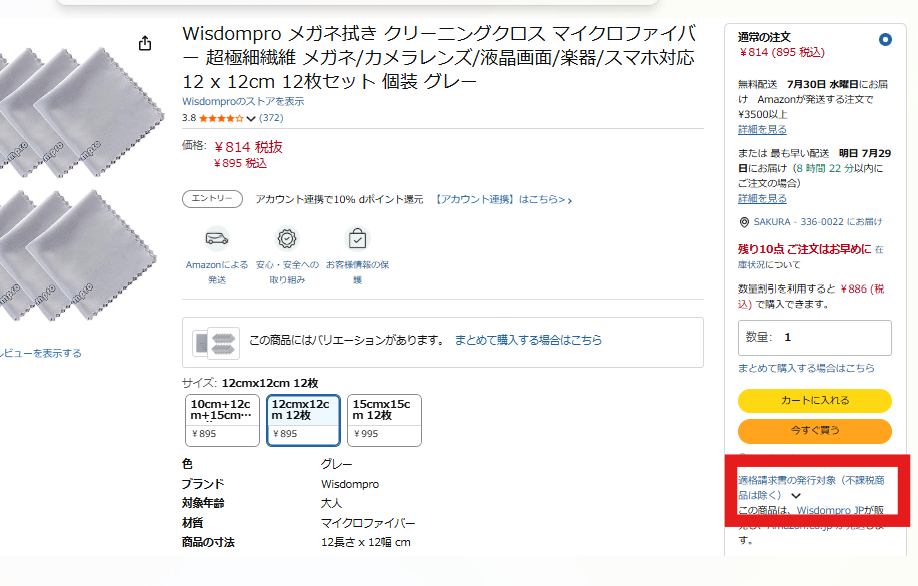
②必ず適格事業者か確認する。
購入可能な場合は、そのままカードに商品を入れる。
適格事業者でない場合は、発注ができないため、申請者へ申請を差し戻しし、
他の商品で再申請いただく。
※適格事業者かどうかは、総務のアカウントでしかわからないので、
代替品を総務で検索し、提示してあげる方が親切ではある。
◎適格請求書発行対象の商品 ↓赤枠を確認
③注文
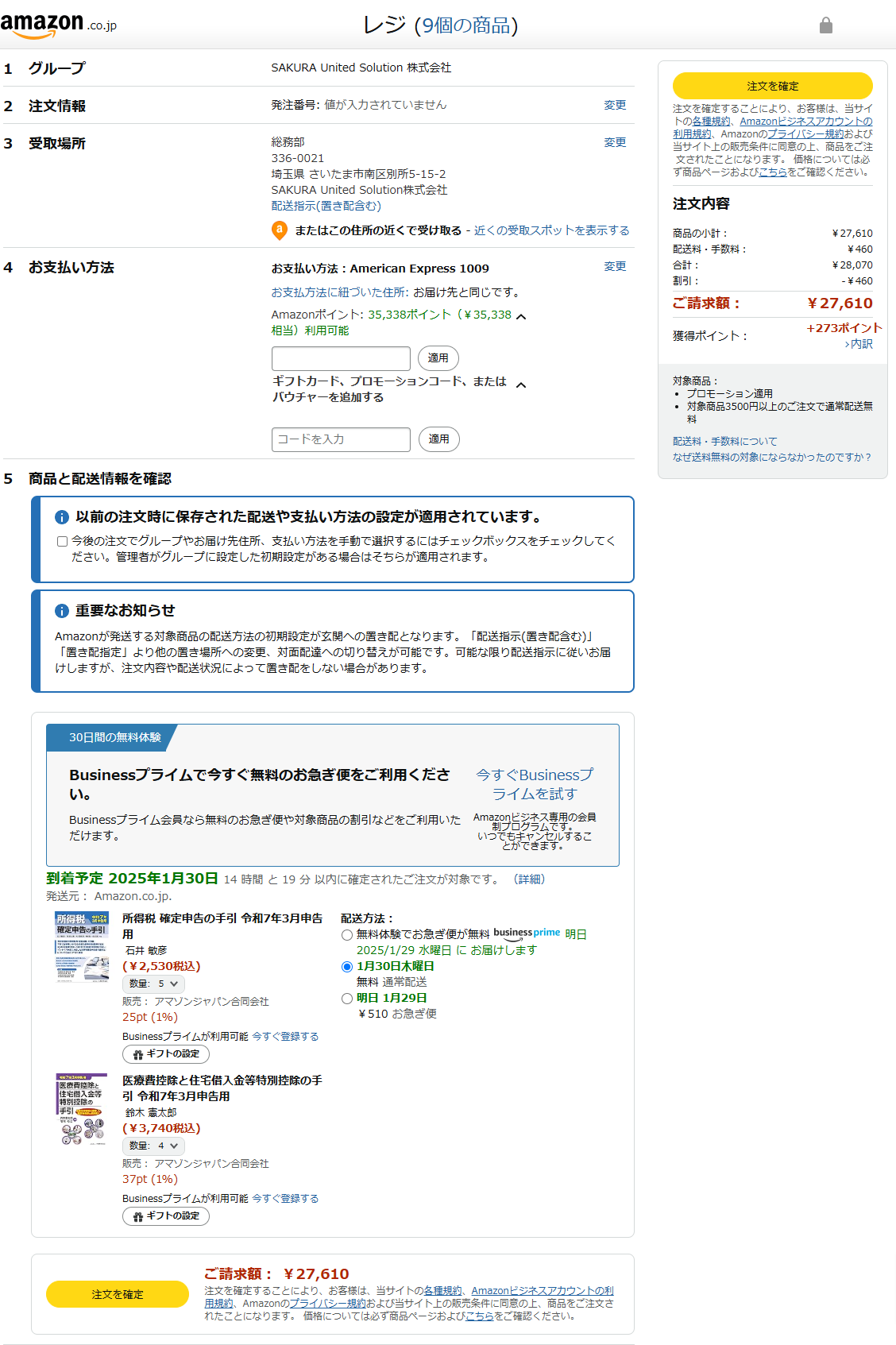
「注文確定」の画面
納品先を選択し、カードを選択する(カード番号下四桁、有効期限をよく確認)
カード情報をよく確認したら、カード情報が載っている画面をスクショ。
↓下記と同じように画面ショットを取る。
スクショのやり方⇒「Windowsキー + Shiftキー + Sキー」を同時に押して、
切り取る。
画面の縮小のやり方⇒「Ctrlキー 押しながら、カーソルを前後にする」
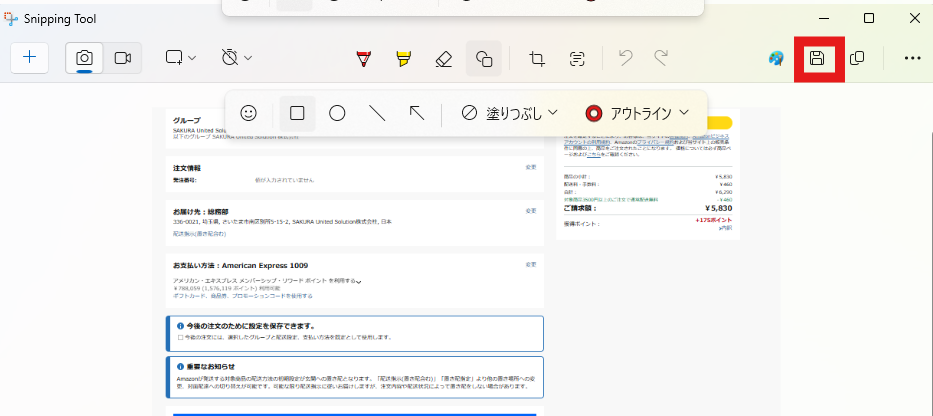
画面ショットを個人フォルダ等に保管し、ファイル名を付ける。(購入画面)
④商品を購入
注文時は、受取場所・支払情報(法人にあったカードを選択しているか)を
今一度確認し、「注文を確定」する。
納品日が遅い時は、申請者へ確認すること!
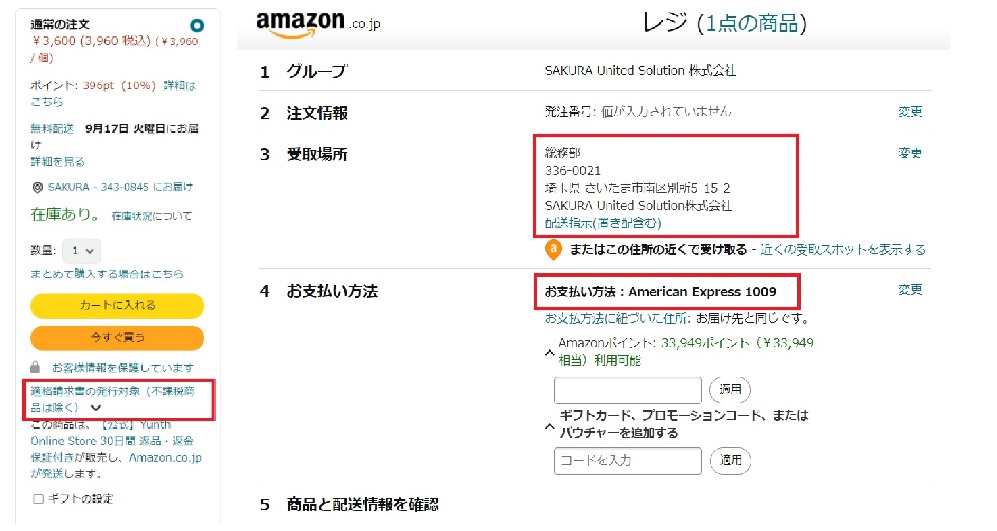
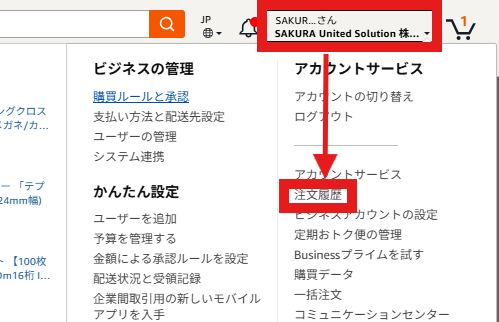
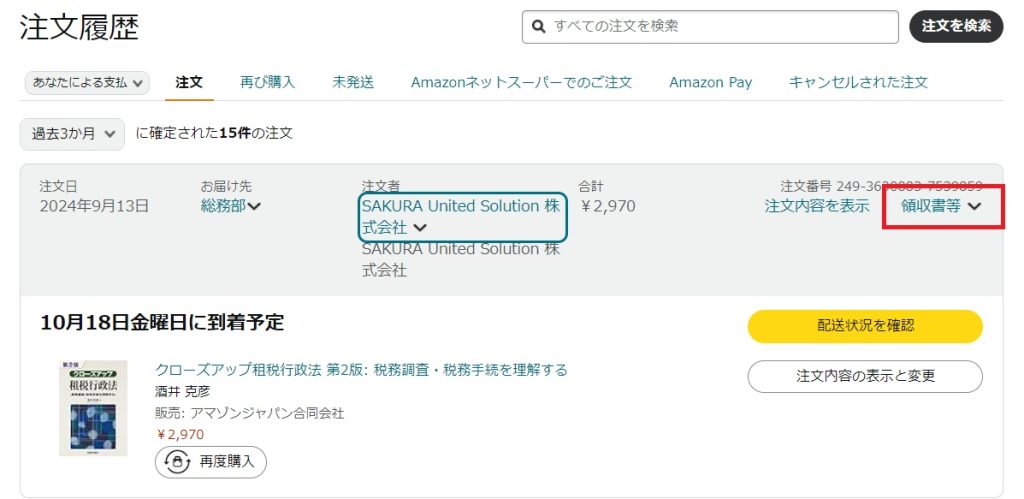
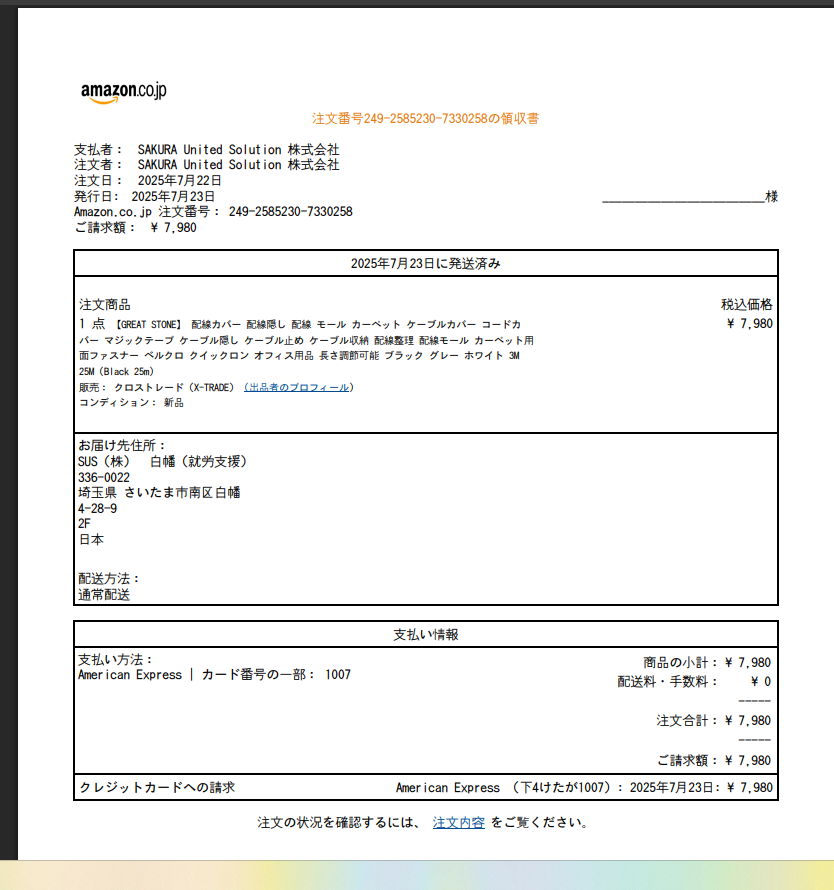
⑤購入履歴より、領収書をダウンロード
後で、物品購入申請に添付するため
※文字化けや、以下画面ショットが上手く表示されない場合は、次の日に再度発行してみる。(大体解消される。)
⑥メジャーフロー「物品購入申請」の総務記入欄を入力し、「承認」する。
【ヨドバシドットコム】
サイト・ID・パスワードは、スプシ【★ID/パスワード一覧】を参照。
①ショッピングカートから【お見積】を取得する。
購入手続きに進むの下の【ダウンロードする】より。

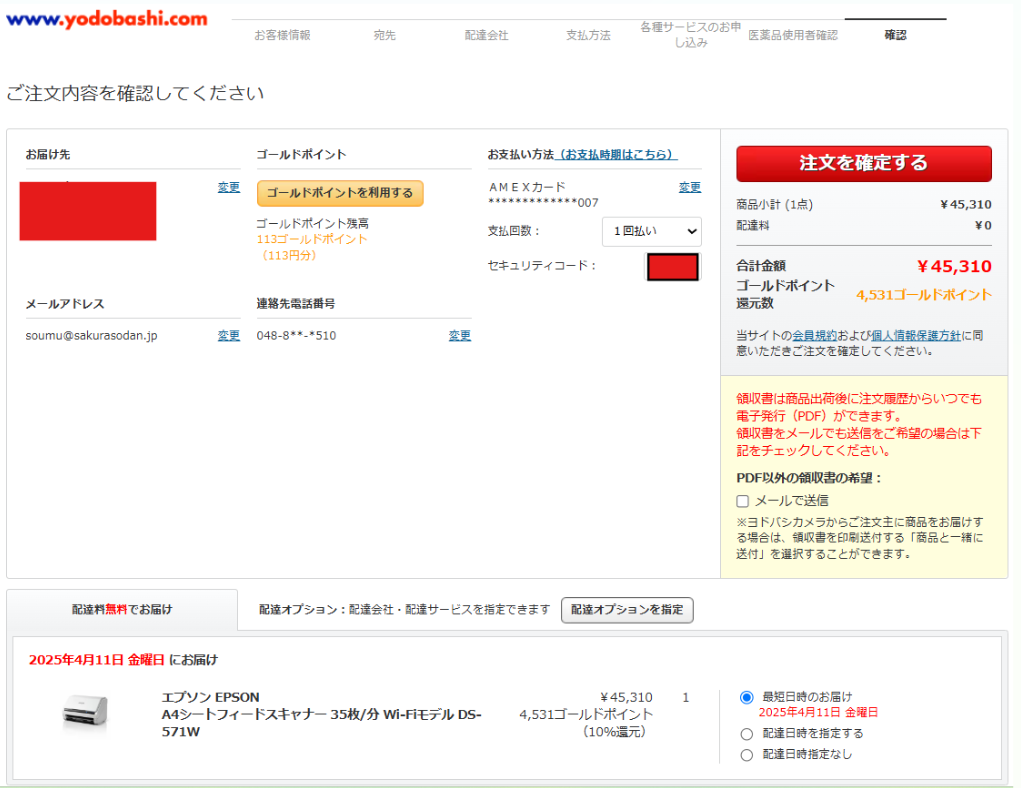
②購入手続きに進み、注文内容を確認する。物品購入申請に添付するため、
商品・金額・カード情報・届け先がわかる画面ショットを取っておく。
※経理が必要なのは、カード番号部分のみなので、セキュリティカードの番号は隠すこと。
※AMEXのセキュリティカード番号は、カード表の4桁になるので注意
裏面3桁数字×
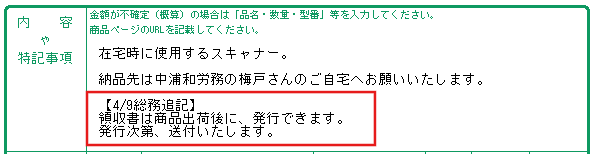
③領収書も物品購入申請に添付する必要があるが、
商品発送後にしか発行できないため、内容部分に追記しておく。
④物品購入に添付するデータ
・見積り
・購入画面(注文内容確定の画面)
・※発行されたら※領収書
⑤商品の発送がされたことを確認し、領収書を発行。経理へチャットで送付する。
【楽天】
サイト・ID・パスワードは、スプシ【★ID/パスワード一覧】を参照。
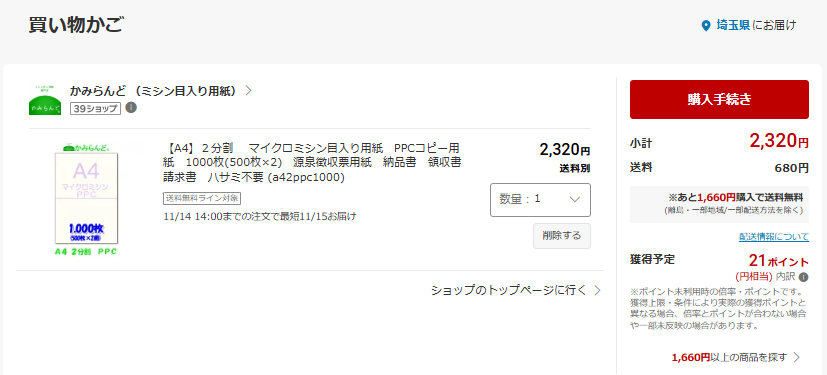
①サイトにログインし、購入する商品をかごに入れ、買い物かごから
商品の購入手続きを行う。
②お届け先、支払情報、お届け日時を選択する。
この購入画面をメジャーフローに添付するので、画面ショットを取り保存する。
(カード情報・金額・商品がわかるように)
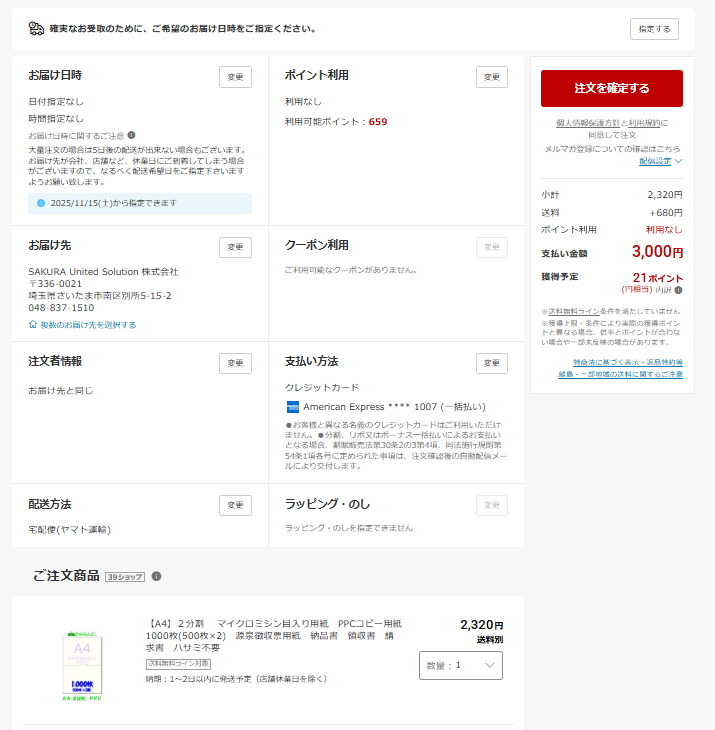
③【注文を確定する】で注文する。
④メジャーフロー「物品購入申請」の総務記入欄を入力する。
※領収書は、商品発送後にしか発行できないため、添付資料以外の項目を入力し一時保存する。
発送まで時間がかかるようだったら、備考欄へ「領収書は、支払い確定後に発行できるため、後ほどお送りします。」とメモを残し、一旦「承認」する。領収書発行次第、経理チャットへ共有する。
④領収書の発行を行う。
購入履歴を選択する。

購入した注文詳細を開く。
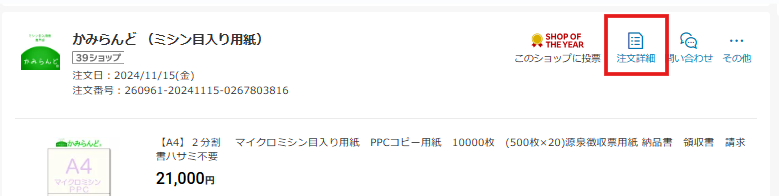
商品が発送されていれば、宛名を入力し、発行し保存する。
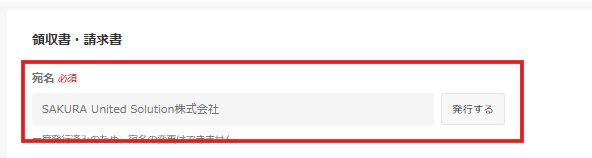
⑤メジャーフロー「物品購入申請」を一時保存にしている場合は、申請に添付する。
既に承認済みとしていたら、経理チャットで領収書を共有する。
物品購入処理時チェックリスト
物品購入処理時に間違えやすいポイントをまとめたチェックリストです。
【変更履歴】
2023/11/28 / 画像追加/判治
2024/3/28/⑤アマゾン支払い明細書不要削除/判治
2024/9/13/画像追加/馬場
2024/10/7/カード払い注意点記載/馬場
2025/1/28/Amazon購入時注意点追加/井上
2025/7/29/メジャーフロー版へ修正/馬場