手配のタイミング
■MajorFlow「名刺発注申請」が届いたとき
⇒共有トレイ(総務のトレイ)に申請書がとどいたら発注。
中途入社の方の名刺は各部署MGRから申請が上がってくるので対応する。
本人や各部署MGRから依頼が来た場合は、
メジャーフロー申請を上げてほしい旨伝えること。
※名刺作成ルールについては、別途「社内マニュアル」の
【総務】メジャーフロー「名刺発注申請書」を参照
■会社全体での修正(社名変更の時など)
辞令が届いたタイミングで、総務が発注申請書起票と発注をする場合は以下のみ。
■人事異動による部署移動・役職変更が発生した場合
■新卒入社の方
名刺作成に使用するサイト
①通常ー縦型両面名刺
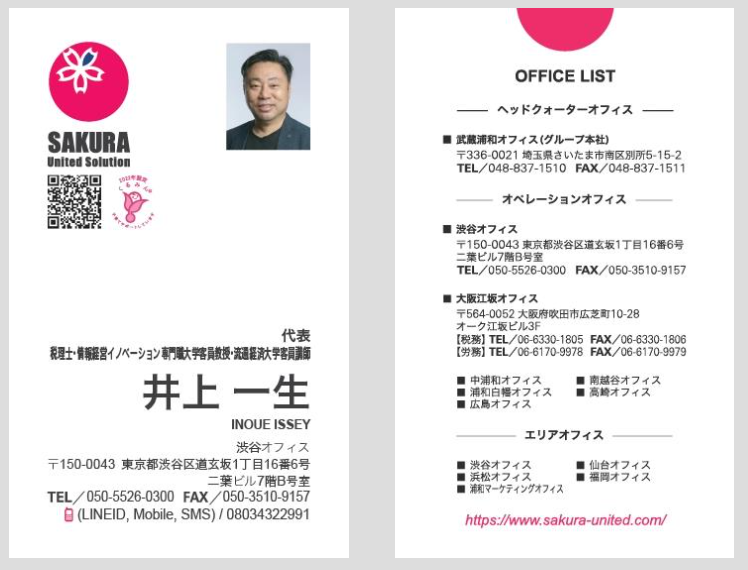
業者:オンライン名刺.コム(2025.12月現在)
担当者:高橋さん order@onlinemeishi.com
発注方法 :下記サイトより発注
サイトURL⇒https://www.onlinemeishi.net/iautsys/Login.aspx
会社ID⇒00000079
ログインID⇒00000079
パスワード⇒soum1510
納期 :
午前中のご注文⇒当日出荷
午後のご注文⇒翌営業日の出荷
※ご注文箱数が多い場合は通常よりも出荷が遅れる場合もある。
尚、通常は納品日時を指定せずに発送しておりますので、
ご指定がある場合は別途業者へ連絡している。(担当高橋さん)order@onlinemeishi.com
◎名刺の金額 2025.12時点
2,200円/1箱、3,685円/2箱、5,170円/3箱
計算式:(@1,350 × 箱数 +650) ×消費税10% ※小数点以下は切り捨て。
◎外字文字について
文字化けするような外字文字については、1文字外字作成料 1,200円(税別)が
発生するので本人へ希望の有無を確認すること。
希望する場合は、見積書をもらって、名刺申請書に添付する。メモに記載の上、
一番下の金額は、外字作成料を足した金額を入力する。
★★☆「オンライン名刺.コム」は使用後は必ずログアウトする(他の人が使えない)☆★★
②一部役員ー2つ折り名刺
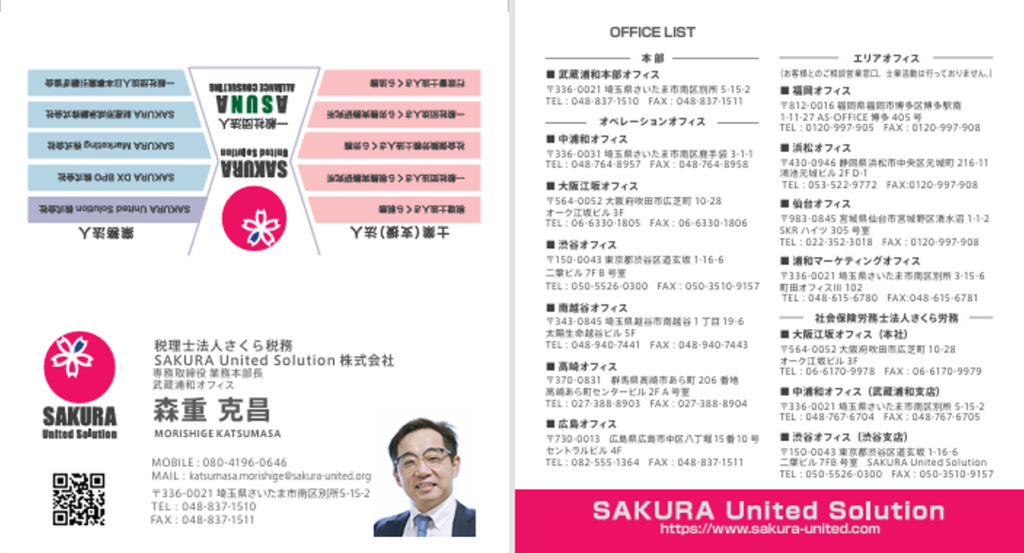
業者:株式会社アドヴォネクスト 販促部 秦哲様
TEL 055-273-6141/FAX 055-273-6144
ケータイ 080-3576-8103
E-mail satoshi.hata@adovonext.com
HP http://www.adovonext.com/
発注方法 : 担当者へメールで依頼
納期 : 大体1週間~10日
金額 : 1枚あたり70円 200枚だと14,000円 税込15,400円 (2025.12時点)
〈MajorFlowで発注申請があった場合〉の新規作成フロー
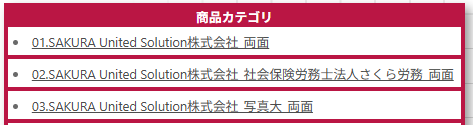
①「商品選択」画面で作成する名刺のカテゴリを選択。(基本は以下2つを使用)
SUS・税務・法務・Marketing・DX BPO
⇒ 01.SAKURA United Solution株式会社_両面
労務
⇒ 02.SAKURA United Solution株式会社_社会保険労務士法人さくら労務_両面
井上代表用
⇒03.SAKURA United Solution株式会社ASUNAロゴ入両面
②「デザイン選択」画面で表面、裏面のデータをそれぞれクリックして決定する。
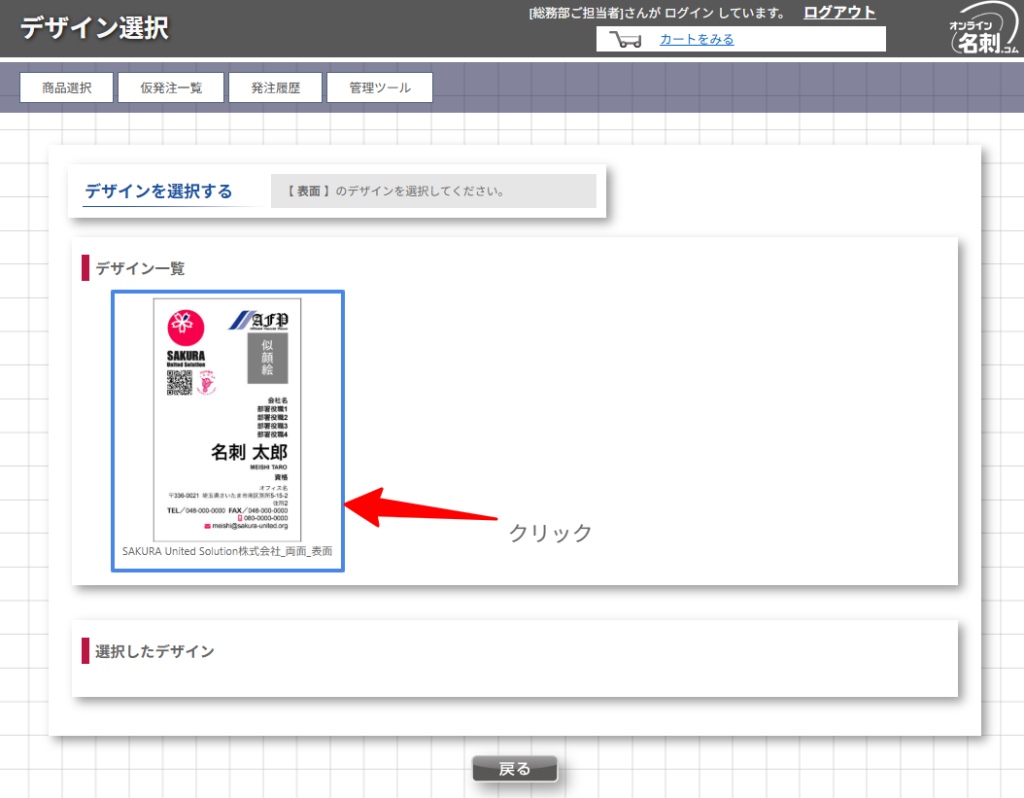
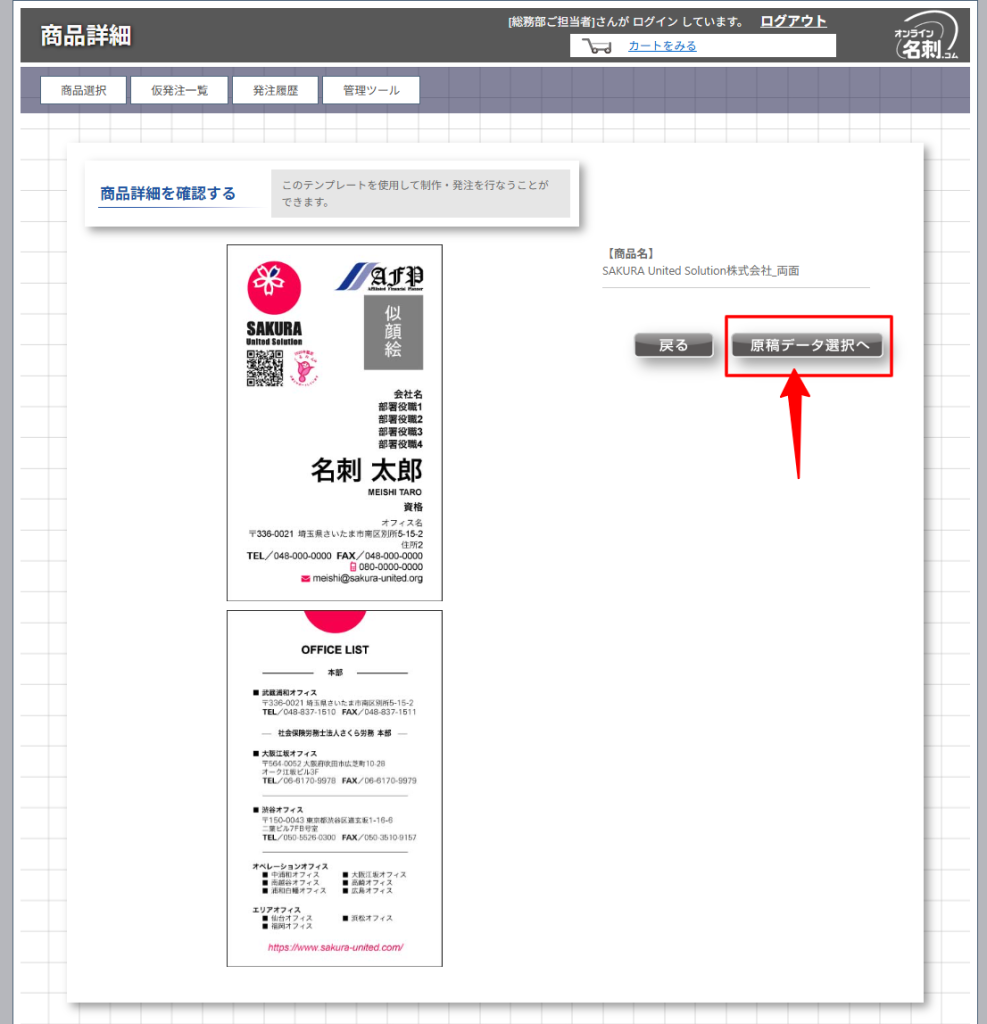
③「商品詳細」画面になったら、「原稿データ選択へ」をクリック。
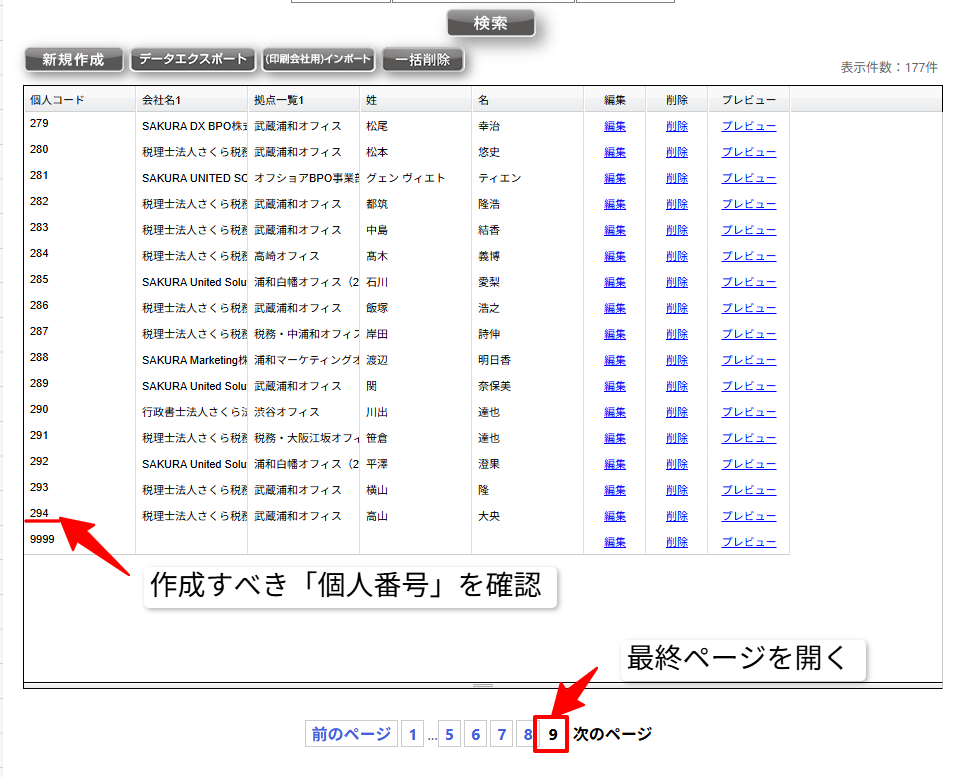
④「原稿データ一覧」画面で、一番下までスクロールし、最後のページを開き、
現状での最新の「個人コード」を確認しておく。
(例:294まで作成している場合、今回作成する時は295で作成する)
※9999番はサンプル作成用なので除外
その後、「新規作成」をクリック。

⑤MajorFlow、辞令に基づき名刺の内容を入力。
・個人コード(④で確認した番号の次の番号)を入力
※万が一既存の番号と同じものを入力してしまうと、
もともとあった既存の名刺が上書きされて消えてしまうので気を付ける。
・名前、メールアドレス、役職(ある場合)を入力
※データがある場合は入力スペルミス回避の為「コピーペースト」推奨
・右上マーク(AFPマーク、クラウド検定_会計2級マーク)、似顔絵は基本使用しない。
※特定の人のみ使用する
・裏面はオフィスの変更などないか確認する。
入力が終わったら、「プレビュー」ボタンを押し、スクリーンショットを撮る。
※「登録」を押さないと、入力した内容が飛んでしまうことがある
撮れたら「やり直す」をクリックし、「登録」をクリックしておく。
⑥総務部内でダブルチェックを行う。
MajorFlow申請画面、添付資料、作成した名刺のスクショをExcelに張り付けて確認してもらう。
※携帯がある場合は、備品・電子機器・システム管理表の「携帯電話」シートの電話番号欄も貼付ける
⑦ダブルチェック完了後、「原稿データ一覧」画面から作成したデータを探し
「プレビュー」をクリックし、下部の「カートへ追加」をクリック。
⑧「カート画面」に移ったら、「数量」を確認・入力。(※編集ボタンを押して操作)
発注したい名刺をクリック→最下部へスクロールし「納品先」「請求先」
を選択→「仮発注」クリック。
同じ納品先で複数申請があった場合のみ、「続けて原稿データを選択へ」をクリックすれば
連続で仮発注可能です。異なる納品先の場合は、都度「仮発注」をクリックして対応する。
※「納品先」は、メジャーフロー申請の【納品先】の通り
※「請求先」は、SAKURA United Solution株式会社を選択。
⑨「仮発注一覧」画面を開き、発注対象の名刺を選択し、「発注」を行い、完了。
⑩メジャーフロー名刺発注申請書を処理する。
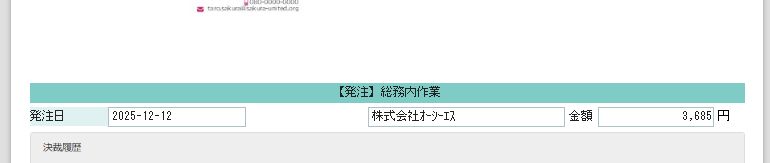
・申請書下部の総務記入欄に「発注日」「金額」を記載し、「承認」する。
⑪名刺が納品されたら、名刺は本人へお渡しし納品書は、白キャビネットの
ジャバラファイルへ保管する。(MU納品分のみ)
〈総務が発注申請を起票する場合〉の新規作成フロー
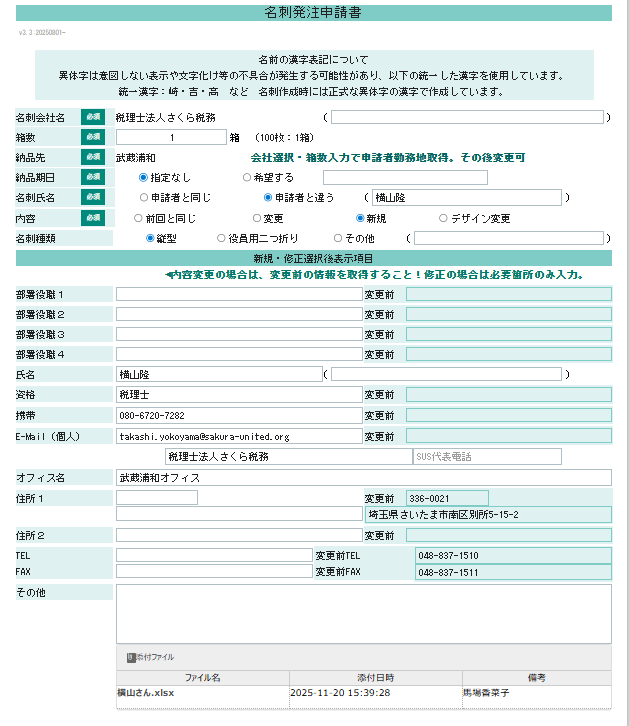
①メジャーフロー「名刺発注申請書」にて必要事項を入力、申請する。
詳細は、社内マニュアルを参照ください。
・箱数:1箱(指定が無ければ1箱で作成。)
・納品先:該当オフィスを記入
・納品:指定なし
※希望があれば希望日を記載するが、新規作成は各種承認・調整で時間が
かかるため、希望日に納品できるかは確約できない。
最短翌日発送、時間により翌々日午前中に発送となる。
急ぎの場合は業者へ
メールにて連絡する。
(株式会社オーシーエスの高橋さんorder@onlinemeishi.com)
・氏名:「申請者と違う」 新規作成対象者の名前を( )内に記載
・内容:新規
・名刺種類:縦型
※細かな部分で不明な点がある場合は、松山さん、本人へ確認すること!!
・その他:誰からの指示、依頼で作成か記載。
※例外:営業は顔写真を掲載している場合あり。
申請はまだ押さない。
②サイトで名刺の作成を行う。
作成方法は、上記記載の【〈MajorFlowで発注申請があった場合〉の新規作成フロー】
①~⑤と同様。
ダブルチェック用のシートを作成したら、そのデータをメジャーフローへ添付し、【申請】を押す。
実際に作成した名刺と、参考にした同じ部署や資格の方の名刺データを張り付けるとわかりやすい。
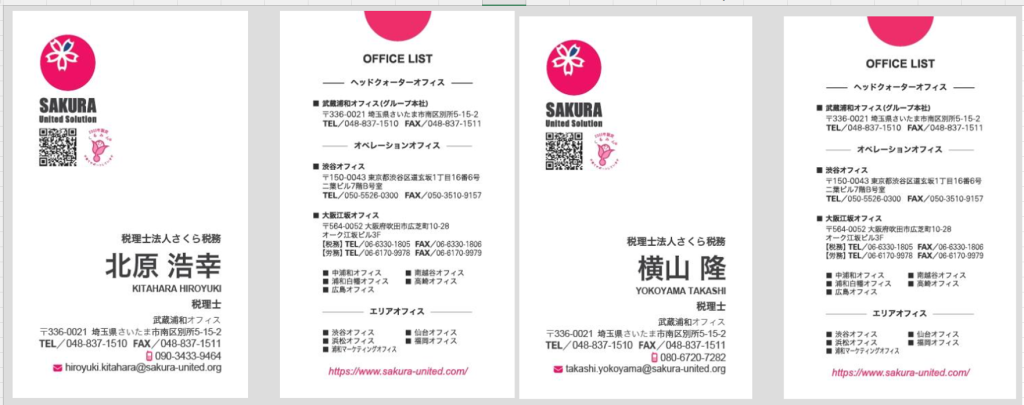
③承認が戻ってくるまでに、総務部内でダブルチェックを行う。
②で作成したダブルチェック用のシートを、もとに他の方に確認をしてもらう。
↓
④総務→MGR→総務部長の承認が完了すると、申請がメジャーフロー【共有トレイ】に
戻ってくる。
~③&④でOKがでたら~
⑤発注方法は、上記記載の【〈MajorFlowで発注申請があった場合〉の新規作成フロー】
⑦~⑨と同様で処理する。
⑥発注が完了したら、メジャーフロー名刺発注申請書を処理する。
・申請書下部の総務記入欄に「発注日」「金額」を記載し、「承認」する。
⑦名刺が納品されたら、名刺は本人へお渡しし納品書は、白キャビネットの
ジャバラファイルへ保管する。(MU納品分のみ)
修正ありでの作成フロー
修正には、以下のパターンがありますが、修正方法は同じです。
1)会社全体での修正(例:オフィス名の変更など。総務判断で会社確認の上、適宜行う。)
※総務申請
2)各個人の希望による修正(例:似顔絵をいれたい など)※個人申請
3)携帯電話付与により、携帯番号を追記する場合 ※個人申請
①「商品選択」画面で作成する名刺のカテゴリを選択。
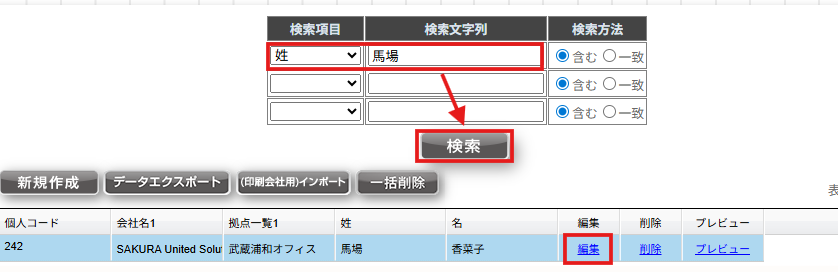
②「原稿データ一覧」ページを開く。検索機能を使い、該当者を表示する。
検索したら、該当者名横の「編集」をクリックして、該当箇所を入力する。
このとき、絶対に「個人コード」欄は触らない。
万が一新たに入力してしまうと、もともとあった既存の名刺が上書きされて消えてしまったり、
同じ名刺がいくつもできてしまうので気を付ける。
名前、メールアドレス、あれば役職など正確に記載する必要があるため、
データがある場合は入力スペルミス回避の為「コピーペースト」推奨
裏面についても、オフィスの変更などないか確認して、該当のレイアウトを選択する。
調整の必要がある場合は別途手配する。
業種別営業や、代表が指定した一部の方は、表面にアドレス帳登録用QRコードを
必ず追加するようにすること。
以下の業種別営業は、別会社で2種類名刺データが存在するので、法人ごとにQRコードを
使い分けるようにする。
・個人コード:187 寺内章
⇒表面_QR_寺内章01_連絡先.pdf(SAKURA Marketingの名刺)
・個人コード:0161 寺内章
⇒表面_QR_寺内章02_連絡先.pdf(さくら税務の名刺)
③入力が終わったら、「プレビュー」ボタンを押し、スクリーンショットを撮る。
※「登録」を押さないと、入力した内容が飛んでしまうことがある
撮れたら「やり直す」をクリックし、「登録」をクリックしておく。
④総務部内でダブルチェックを行う。
MajorFlow申請画面、添付資料、作成した名刺のスクショをExcelに張り付けて確認してもらう。
※携帯がある場合は、備品・電子機器・システム管理表の「携帯電話」シートの電話番号欄も貼付ける
⑤ダブルチェック完了後、「原稿データ一覧」画面から作成したデータを探し
「プレビュー」をクリックし、下部の「カートへ追加」をクリック。
⑥「カート画面」に移ったら、「数量」を確認・入力。(※編集ボタンを押して操作)
発注したい名刺をクリック→最下部へスクロールし「納品先」「請求先」
を選択→「仮発注」クリック。
同じ納品先で複数申請があった場合のみ、「続けて原稿データを選択へ」をクリックすれば
連続で仮発注可能です。異なる納品先の場合は、都度「仮発注」をクリックして対応する。
※「納品先」は名刺貸与者のいるオフィス宛にする。
※「請求先」は、SAKURA United Solution株式会社を選択。
⑦「仮発注一覧」画面を開き、発注対象の名刺を選択し、「発注」を行い、完了。
⑧発注が完了したら、メジャーフロー名刺発注申請書を処理する。
・申請書下部の総務記入欄に「発注日」「金額」を記載し、「承認」する。
⑨名刺が納品されたら、名刺は本人へお渡しし納品書は、白キャビネットの
ジャバラファイルへ保管する。(MU納品分のみ)
辞令対応での作成フロー ※総務申請
人事異動で部署変更・役職変更などが発生した際は、総務でメジャーフローの申請を行う。
①名刺変更者の洗い出し・入退社管理表の更新
辞令の出た人の中で、名刺を持っている方のみ情報の修正を行う。
(持っていない人は基本的に発注なし)
入退社管理表のシート「異動・役職変更・登用」の名刺の項目に変更あり・なしを記入する。
まだ対象者の名前がない場合は、対象者を追記する。
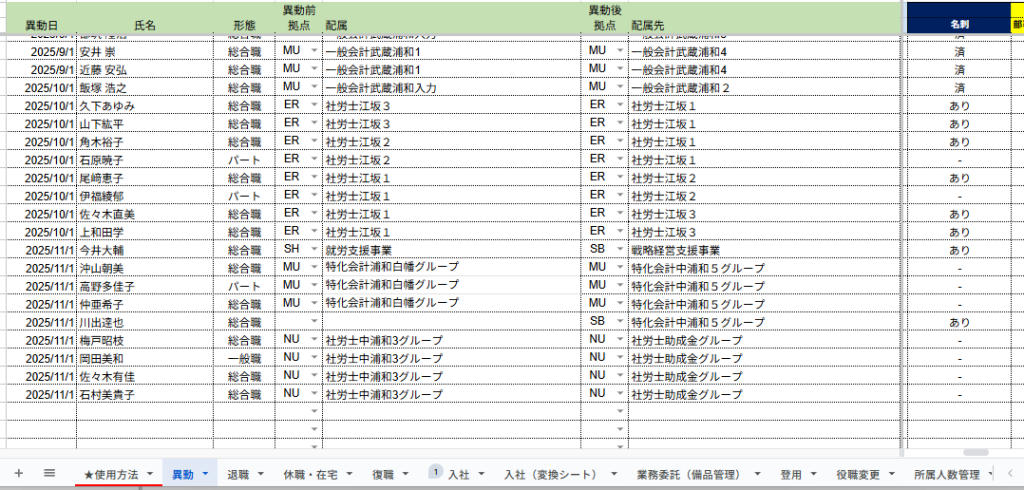
②サイトで修正版の名刺の作成を行う。
「3.修正ありでの作成フロー」を参照の上、辞令の内容を反映した名刺を作成する。
ダブルチェック用かつメジャーフロー添付用のシートへ、完成した名刺画像をExcelに張り付ける。
【参考】過去の辞令対応のデータは、下記に格納しています。
\Box#総務・法務G#総務\03_備品\04_名刺
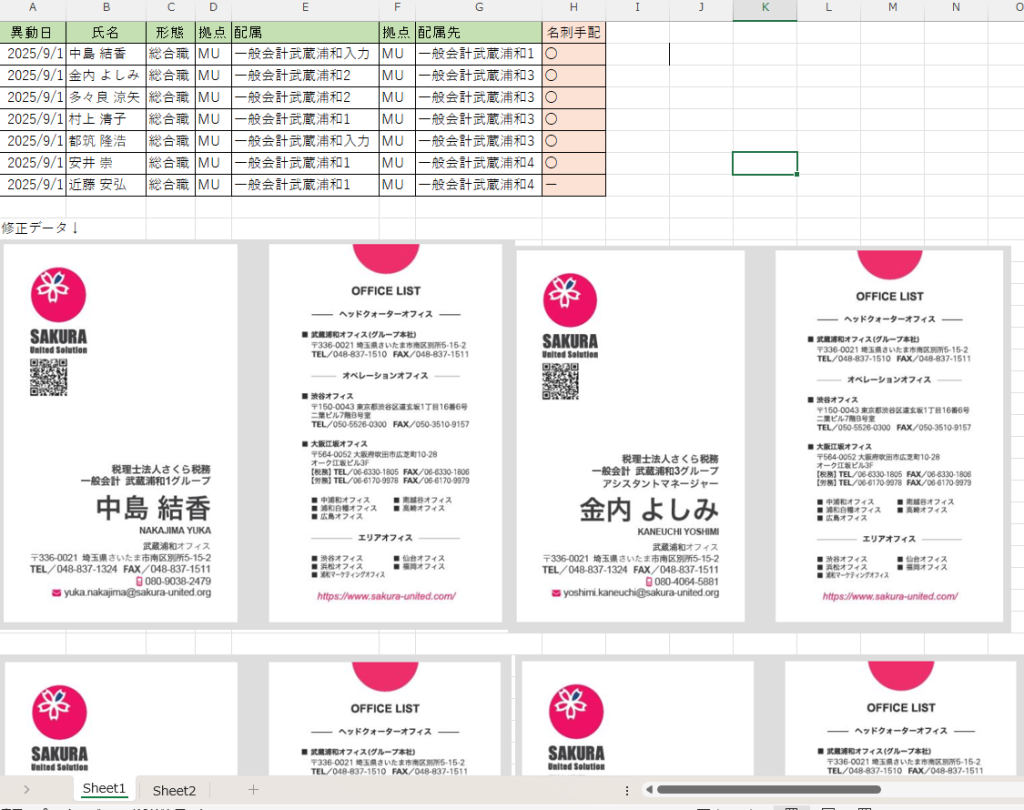
③メジャーフローの申請
辞令の場合は対象者が多いので、対象者1人1人の申請をだすのではなく、
全員分の申請を1枚の申請で出している。
変更点を全て記載するのも難しいので、詳細は②で作成したExcelデータを申請に添付し、そちらを参照する形にする。
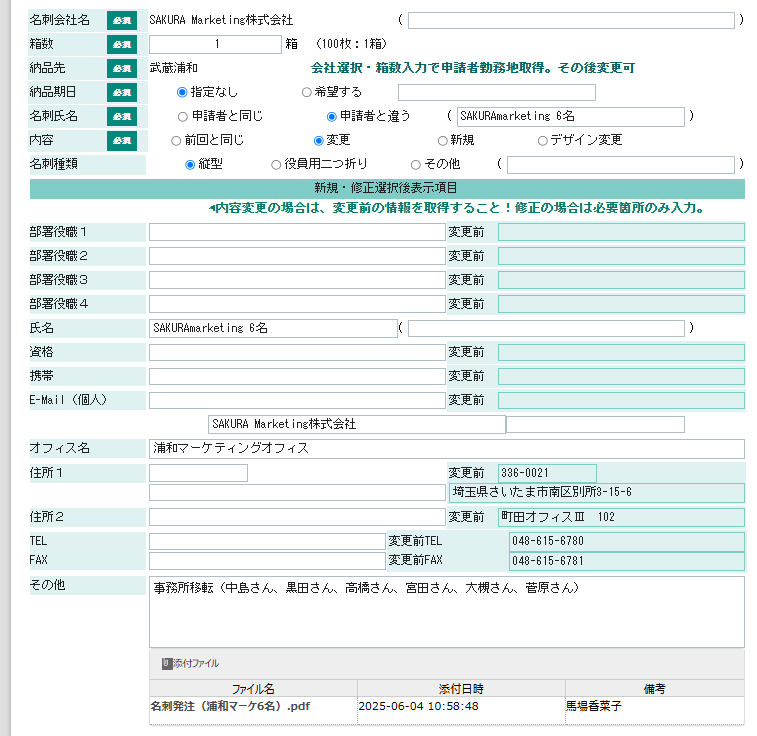
例)オフィス移転
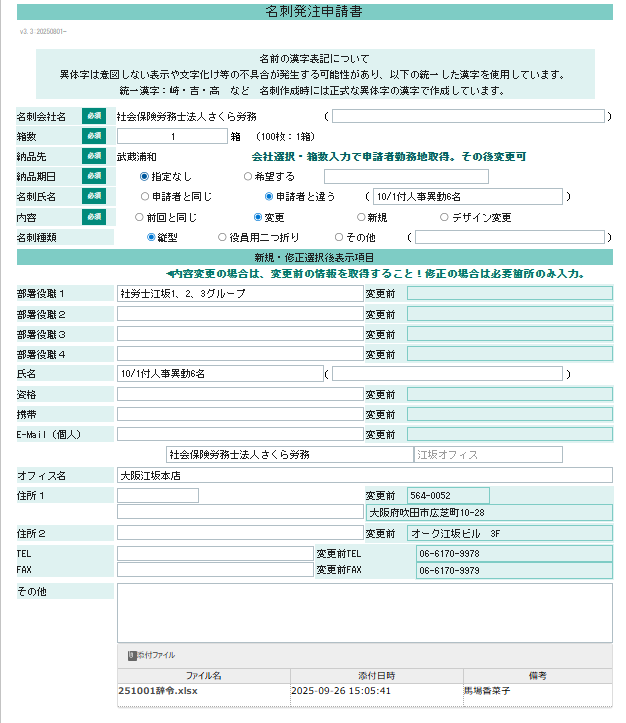
例)部署変更時
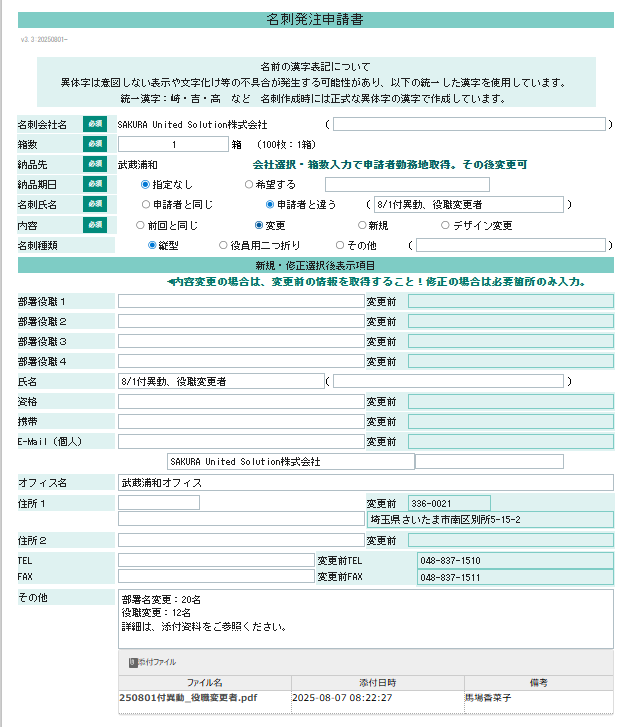
例)部署・役職変更時
④メジャーフローの承認、Wチェックが完了
⇒サイトでの発注処理⇒メジャーフローの総務発注の処理
の流れは通常通り。
⑤一応、各上長へチャットで連絡(部署名変更等の多い時、1人だけの場合は個人宛で良い。)
お疲れ様です。
8/1付辞令の新名刺を手配しました。(現在名刺をお持ちの該当者のみ)
来週明け頃に納品予定です。
届きましたら、各人へお渡しいただくようおねがいいたします。
旧名刺は廃棄下さい。
修正無しでの作成フロー
内容が前回と同じとなっていても、「住所」「組織再編」など会社の修正がある場合もあるので、
名刺データをきちんと確認する。
①「商品選択」画面で作成する名刺のカテゴリを選択。
②「原稿データ一覧」ページを開く。検索機能を使い、該当者を表示する。
「プレビュー」ボタンを押し、念のため内容確認する。
問題が無ければ「カートへ追加」をクリック。
③「カート画面」に移ったら、「数量」を確認・入力。(※編集ボタンを押して操作)
発注したい名刺をクリック→最下部へスクロールし「納品先」「請求先」
を選択→「仮発注」クリック。
同じ納品先で複数申請があった場合のみ、「続けて原稿データを選択へ」をクリックすれば
連続で仮発注可能です。異なる納品先の場合は、都度「仮発注」をクリックして対応する。
※「納品先」は名刺貸与者のいるオフィス宛にする。
※「請求先」は、「いきいきライフ協会」以外、SAKURA United Solution株式会社を選択。
④「仮発注一覧」画面を開き、発注対象の名刺を選択し、「発注」を行い、完了。
⑤名刺発注申請書を処理する
名刺の納品先を変更する場合
オフィスの住所が変更になった・新オフィスが設置になったなどの場合は、「オンライン名刺.コム」で納品先住所を変更や新規登録が可能です。また、地方の業種別営業の方など、ご自宅に名刺を納品希望の場合がありますので、依頼があった場合なども下記手順で登録をします。
<住所の新規登録>
1.オンライン名刺.コムにログイン後、
管理メニュー > 納品先管理 > 新規登録 の順でクリックする
2.必要事項を入力し、登録して完了。
<オフィス名や住所情報変更したい時>
1.オンライン名刺.コムにログイン後、
管理メニュー > 納品先管理 > の順でクリックする
2.名称や宛名等で該当のオフィスや住所名を絞り込む
3.一番左の「編集」をクリックし、必要事項を編集 > 登録 をクリックして完了。
2つ折り名刺(役員)
対象者(25.12月時点):川中さん・森重さん・石川さん
対象者から、メジャーフローの申請があがってくるor名刺を増刷してほしいと依頼がある。
①前回発注の名刺から内容に変更がないか確認する。
前回の名刺のデータは以下フォルダに保管してあります。
【データの保管先】Box#総務・法務G#総務\03_備品\04_名刺\★役員用二つ折り名刺
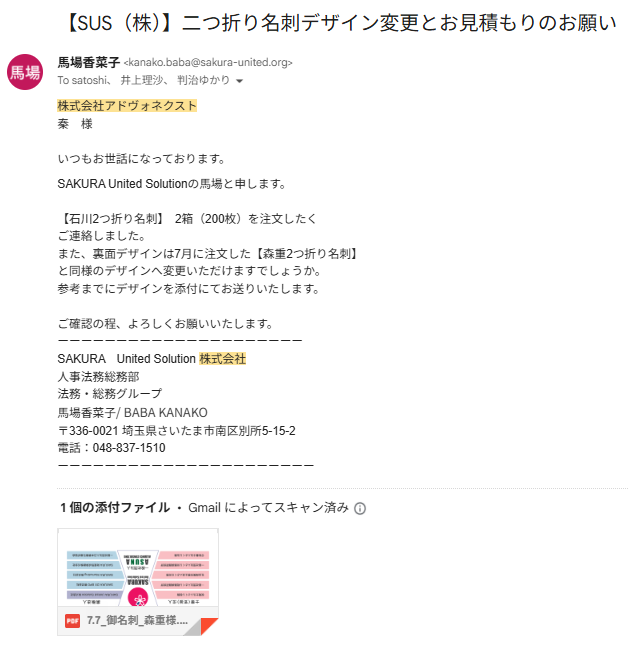
②株式会社アドヴォネクスト担当の秦さんまで連絡をする。(satoshi.hata@adovonext.com)
【変更ありの場合】修正箇所を業者へ連絡し、修正してもらう。⇒見積と修正データをもらう。
【修正なしの場合】業者へ見積をもらう。
③新デザインの修正データや、見積りは下記フォルダに新しいフォルダを作って、保管する。
【データの保管先】Box#総務・法務G#総務\03_備品\04_名刺\★役員用二つ折り名刺
④デザインの変更ありの場合は、総務部内でWチェックしてもらう。
⑤MajorFlowで処理or申請する。
メジャーフローの申請があがってきた場合
⇒業者へそのまま発注依頼の連絡
メジャーフロー名刺発注申請書を処理する。
・申請書下部の総務記入欄に「発注日」「金額」を記載し、「承認」する。
名刺を増刷してほしいと依頼があった場合
⇒メジャーフロー名刺発注申請書の提出(見積添付、名刺種類は役員用二つ折り⇒承認されたら
業者へ発注依頼の連絡
メジャーフロー名刺発注申請書を処理する。
・申請書下部の総務記入欄に「発注日」「金額」を記載し、「承認」する。
※納期
縦型通常名刺より少し納期がかかります。1週間程度
【月末処理】伊藤さんへメジャーフロー用データの送付
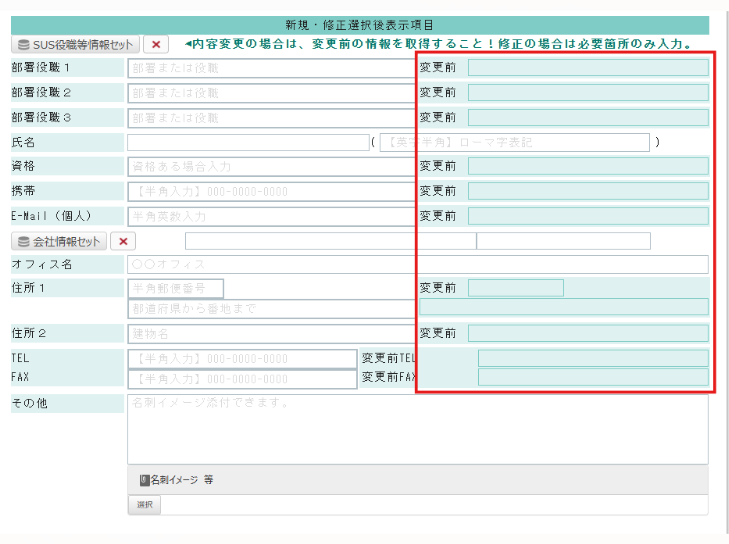
メジャーフロー【名刺申請】で、最新の名刺情報(個人の情報・会社情報)が反映されるよう
月1回(月末)伊藤さんへメジャーフローへの取り込み用データをお送りしています。
↓下記赤枠部分に反映されるデータ
①オンライン名刺.コム にログインしてください。
会社ID⇒00000079
ログインID⇒00000079
パスワード⇒soum1510
②以下3つの商品のデータを送るので、それぞれ商品を開いてください。
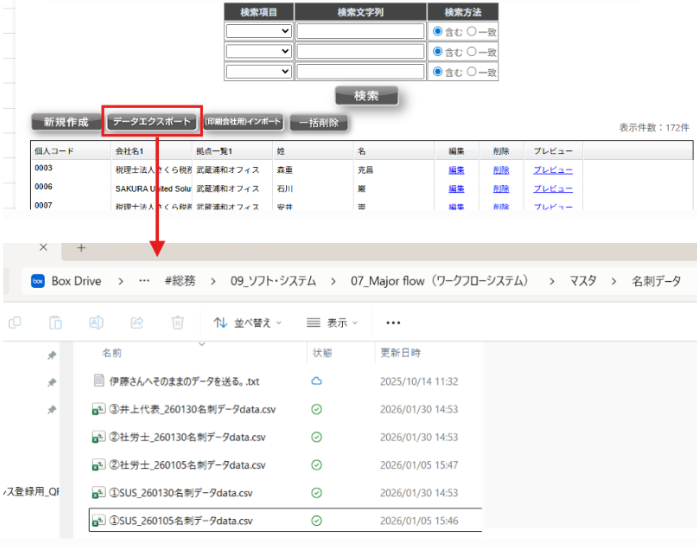
【データエクスポート】を押し、以下フォルダにデータを格納します。
⇒Box#総務・法務G#総務\09_ソフト・システム\07_Major flow(ワークフローシステム)
\マスタ\名刺データ
※前月のデータのみ残しています。
※データエクスポート後はデータを開かないようにしてください。
データ保存後、一度でもデータを開くと
csvデータのため伊藤さんが取り込みたいデータの形でなくなってしまうため。
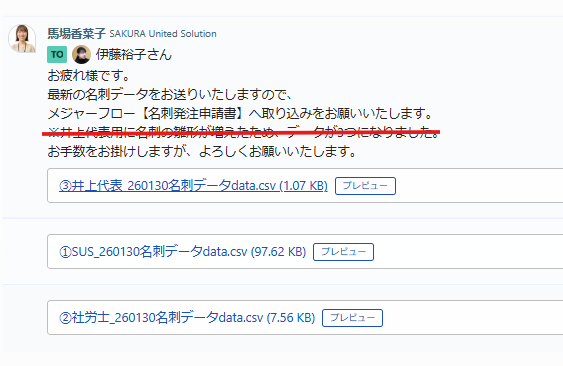
③Off-SiteBPOのチャットで伊藤さんへ、3つのデータを送ります。
④【法務総務グループ】年間月間スケジュールの
月末「名刺データ伊藤さんへ提出」の項目を【完了】にします。