<スプレッドシートの作り方>
1、グーグルクロームのアイコンをクリック
2、一番左側の「アプリ」を選択
3、「スプレッドシート」を選択
4、画面上部「空白」を選択
5、空白の「無題のスプレッドシート」が完成
6、左上の「ファイル」→「ファイルを開く」を選択
7、ここにスプレッドシート化したいエクセルをドラッグする
8、完成!
※作成者がこのスプレッドシートのオーナー【Aさん】になります。
<総務部内で共有するための「編集者」登録の仕方>
1、上記<スプレッドシートの作り方>で作成したスプレッドシートをひらく
2、右上の「共有」をクリック
3、「ユーザーやグループを追加」欄に登録したい人【Bさん】のアドレスを入力
4、「完了」をおすと【Aさん】にスプレッドシートの登録メールが届きます。
5、【Bさん】は届いたメールのリンク先をひらく
6、同時にスプレッドシート画面の「共有」に登録される
7、【Bさん】のアイコン右横プルダウン選択に
閲覧者、編集者、など表示されるので「編集者」を選択
8、完了!
<他部署に閲覧用にスプレッドシートを共有する場合>
1、スプレッドシートを開いて、右上の「共有」を選択
2、「リンクを取得する」を選択
3、どこかに貼り付ける
仮にチャット上で「貼り付け」にすると、スプレッドシートが閲覧できる
※閲覧のみで、編集不可
<オーナー【Aさん】を変更する>
1、スプレッドシートの作成者はオーナー【Aさん】になる
2、変更する場合、スプレッドシートを開いて、右上の「共有」を選択
3、共有しているメンバー【Bさん】のアイコン右横プルダウンを選択
4、「オーナー権限を譲渡」を選択
5、オーナーは【Bさん】になりました。
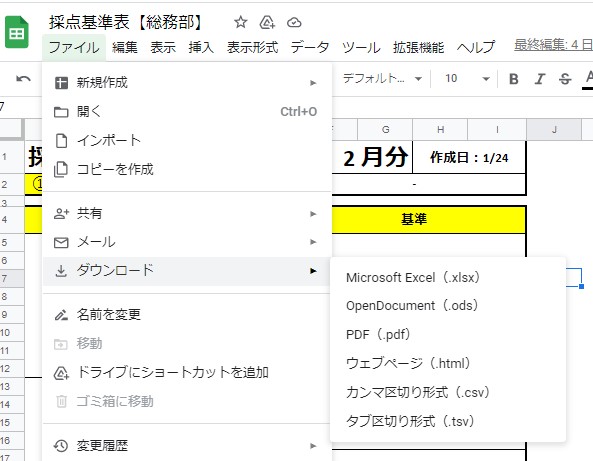
<スプレッドシートをエクセルに戻す>
1、下記参照
ファイル → ダウンロード → .xslx選択