1️⃣ 開封・付属品の確認
- プリンタ本体
- トナーカートリッジ(スターター)
- ドラムユニット
- 電源ケーブル
- 取扱説明書
- 保証書
※USBケーブルは同梱されていません(必要な場合は別途)。
- 2️⃣ 保護材の取り外し
- 3️⃣ トナーとドラムのセット
- 4️⃣ 電源ON → 初期設定
- 5️⃣ ネットワーク接続(Wi-Fi推奨)
- 6️⃣ 固定IPアドレスへの変更
- ① 現在のIPアドレスを確認
- ② PCのブラウザで①で確認した現在のIPにアクセス(同オフィス内にて可能)
- ③管理者ログイン
- ④固定IP設定を変更
- ⑤ 保存して再起動
- ① ネットワークメニューを開く
- ② IP設定項目へ進む
- ③ 自動取得(DHCP)をOFFにする
- ④ 固定IPを入力する
- ⑤ 設定を保存して再起動
- 7️⃣ プリンタードライバーのインストール
- 8️⃣テスト印刷
- 9️⃣ パスワードは総務へ連絡し、総務は管理表へ入力する。
- 🔟プリンタへラベルを貼っておく。
2️⃣ 保護材の取り外し
- 外側のオレンジテープ
- トレイ内の発泡材
- 本体内部の固定材
特にドラムユニットとトナーの間の保護シールは必ず引き抜いてください。
3️⃣ トナーとドラムのセット
HL-L2460DWは、以下の構造です:
- ドラムユニット(再利用)
- トナーカートリッジ(消耗品)
手順:
- ドラムユニットを取り出す
- トナーをドラムユニットにカチッとはめる
- 本体に戻す
4️⃣ 電源ON → 初期設定
- 言語設定(日本語)
- 日付・時刻
- 省エネモードの設定
5️⃣ ネットワーク接続(Wi-Fi推奨)
HL-L2460DWは
Wi-Fi / 有線LAN に対応しています。
どちらかで実施してください。
● Wi-Fi接続(手動)
- メニュー → ネットワーク → WLAN → 設定ウィザード
①電源をONにする
②WiーFiボタンを押す。
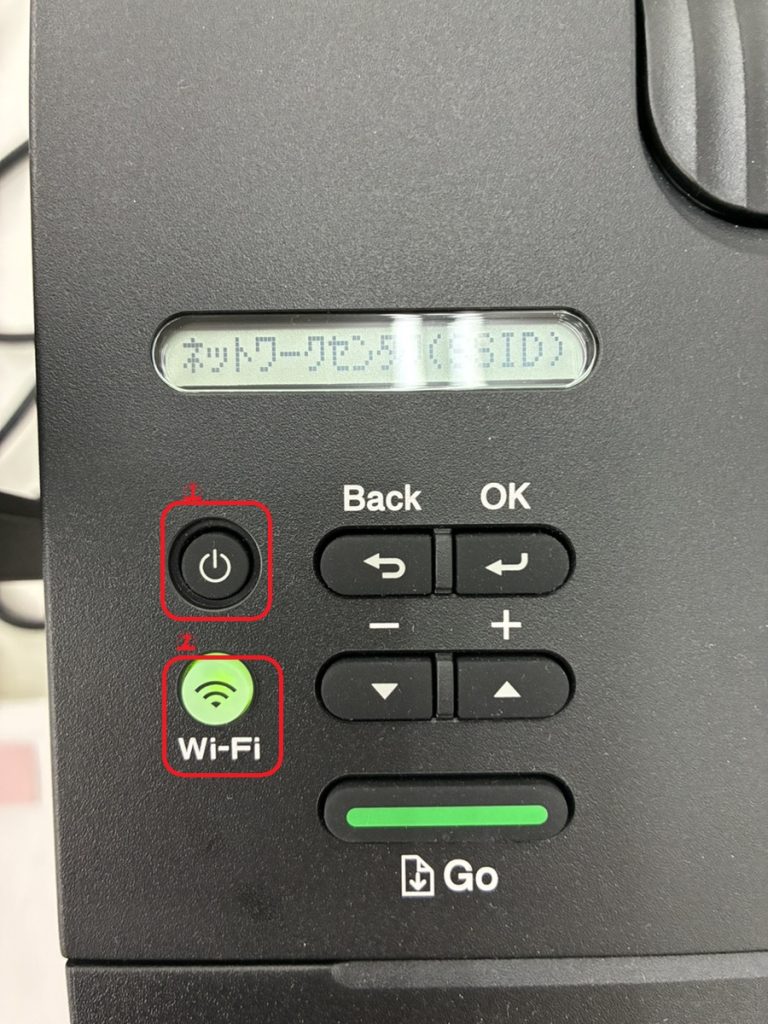
③オフィスのWiFiネットワークを探す。『SSIDケンサクチュウ』と表示される。「OK」押す。
④ネットワークが見つかったらWiーFiを選択する。パスワードを↑ボタンで入力
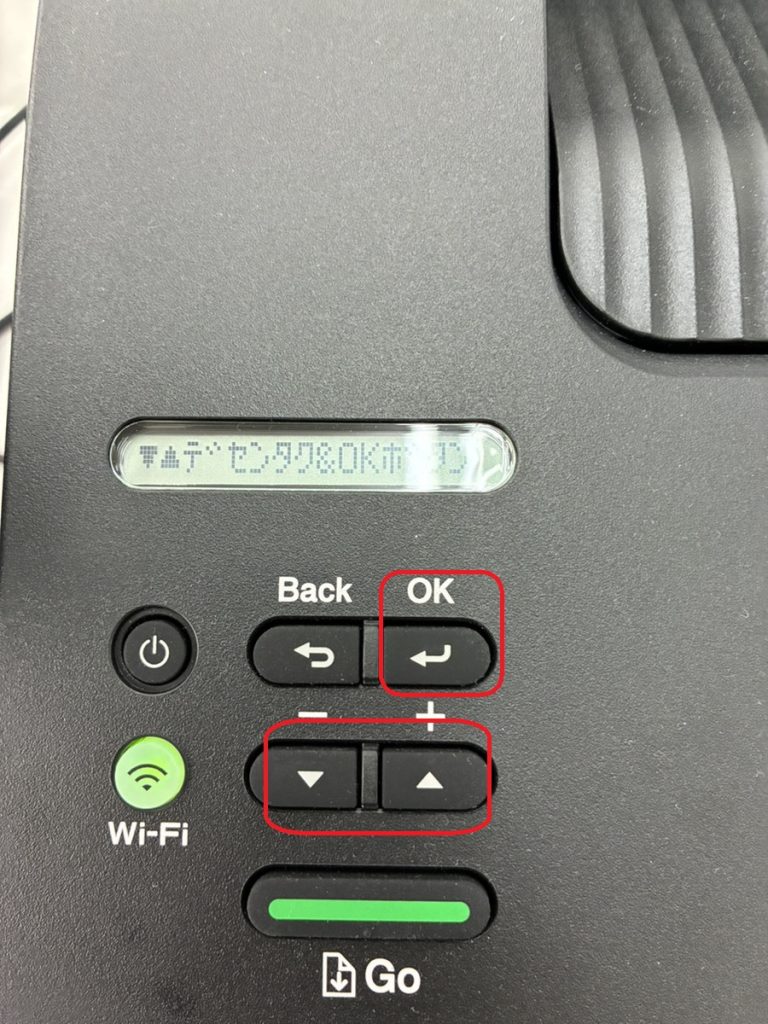
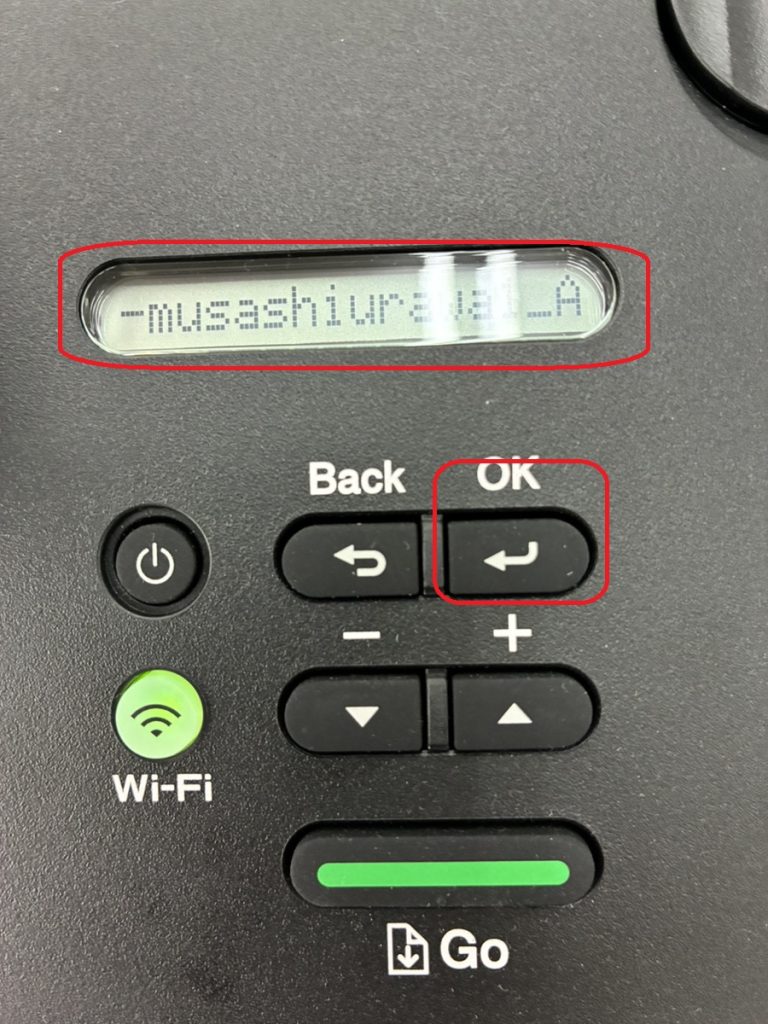
- SSIDを選択
- パスワードを入力 (パス:sakurasodanz1)
● 有線LAN接続
LANケーブルを接続するだけでOK。
(IPアドレスは自動取得されます)
6️⃣ 固定IPアドレスへの変更
この時点では、任意のIPアドレスとなっているため、固定IPアドレスに
変更します。固定IPアドレスは総務(岡宮さん)にご確認ください。
(入れ替えの場合は同様のIPアドレス・社内名を使用します。)
パターン①ブラウザからWEB管理画面で固定IPを設定(おすすめ☆)か、
パターン②プリンター本体の操作パネルから固定IPを設定
どちらかで設定を行ってください。
パターン①ブラウザからWEB管理画面で固定IPを設定(おすすめ)
操作が簡単で、細かい設定も行えます!
① 現在のIPアドレスを確認
プリンターの操作パネルから
[メニュー → ネットワーク →ムセンLAN→ TCP/IP → IPv6 → IPアドレス]
で確認するか、
ネットワーク設定レポートを印刷
(メニュー → 印刷レポート → ネットワーク設定)
② PCのブラウザで①で確認した現在のIPにアクセス(同オフィス内にて可能)
ログイン画面が表示されます。
③管理者ログイン
- ユーザー名:admin
- パスワード:(初期値)プリンタの裏側に記載しているパスワード
※初回は変更を求められる場合があります。変更してログインし、パスワードを控えておいてください。
④固定IP設定を変更
- 左メニュー → 「ネットワーク」
- → 「有線LAN」または「無線LAN」
- → 「TCP/IP」
- DHCPを「無効」に変更
- 変更したいIPアドレスを登録します。また、ゲートウェイが変わる場合はこちらも登録します。※ゲートウェイが変更となる場合⇒オフィスが変わる場合。
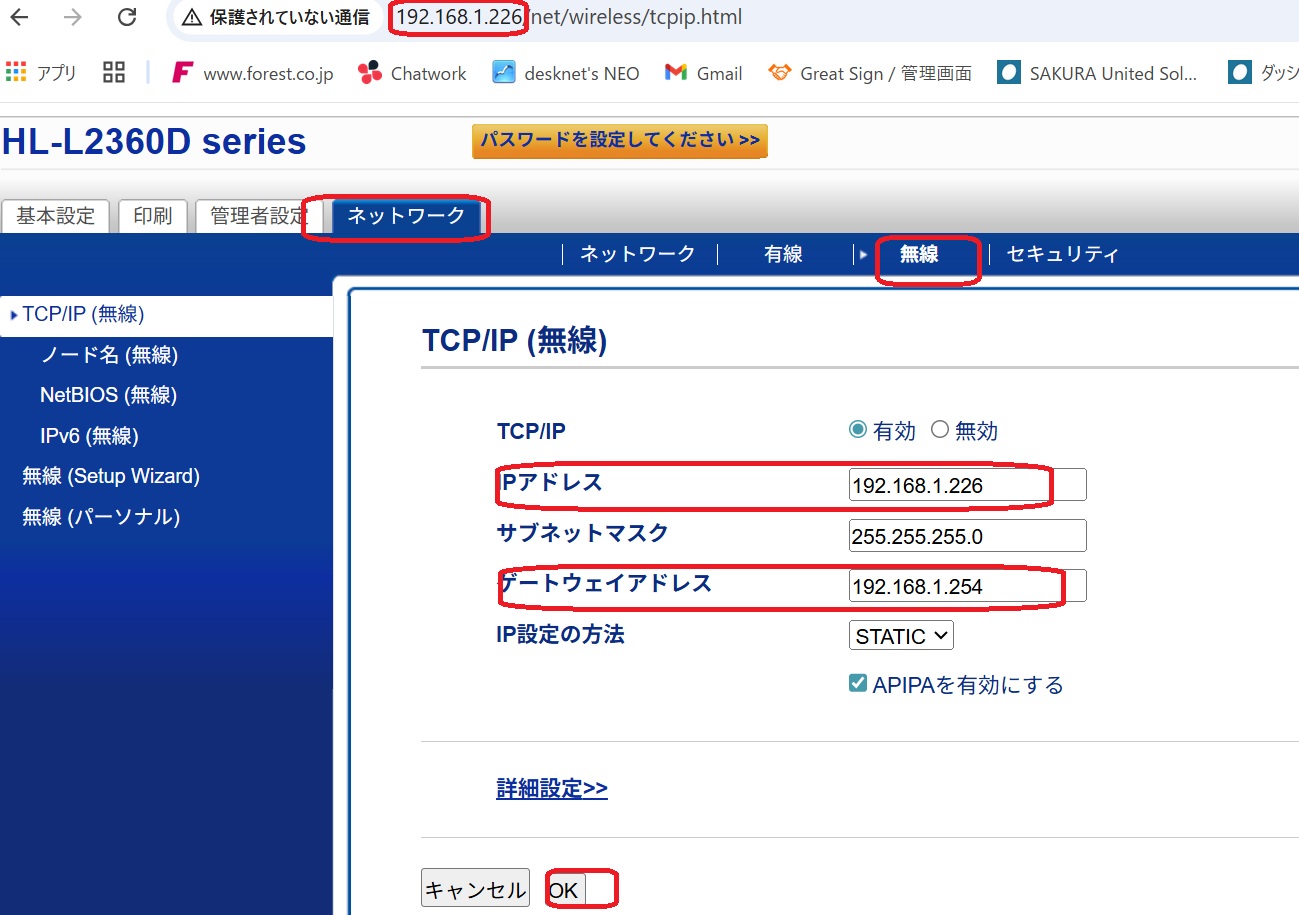
⑤ 保存して再起動
設定を保存してプリンターが再起動
パターン②プリンター本体の操作パネルから固定IPを設定
① ネットワークメニューを開く
- プリンターの [メニュー] ボタンを押す
- [ネットワーク] を選択
- [有線LAN] または [WLAN(無線LAN)] を選ぶ
※接続方式に合わせて選択します。
② IP設定項目へ進む
- [TCP/IP] を選択
- [IPv4] を選ぶ
- [IPアドレス][デフォルトゲートウェイ] の順に入力
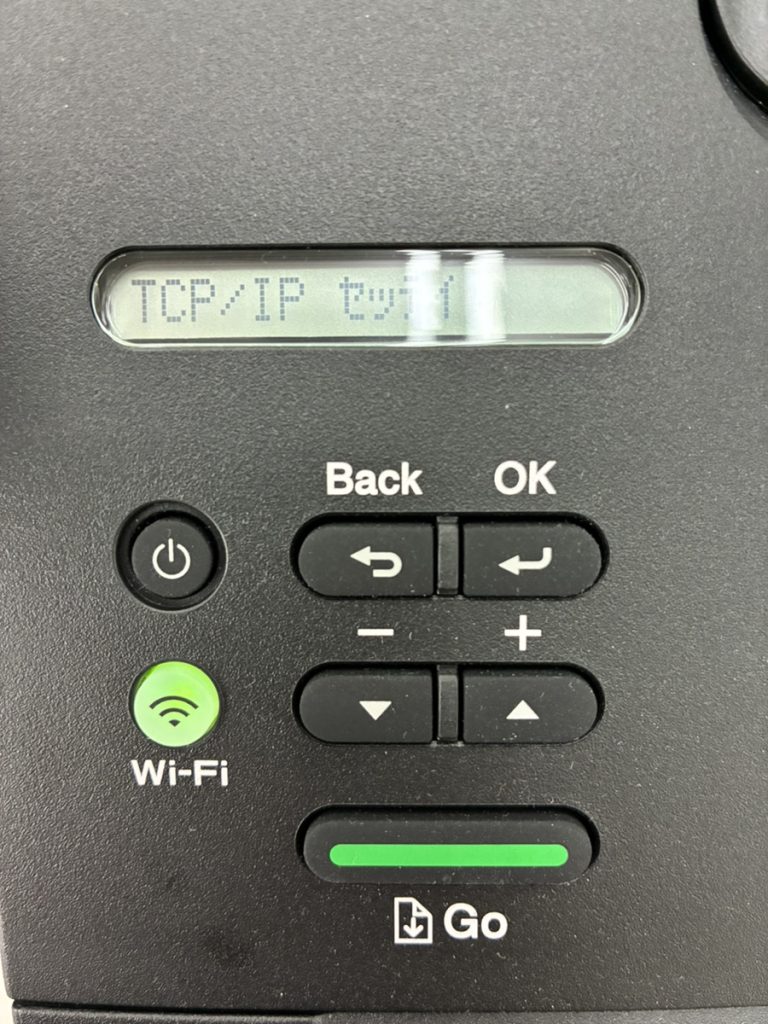
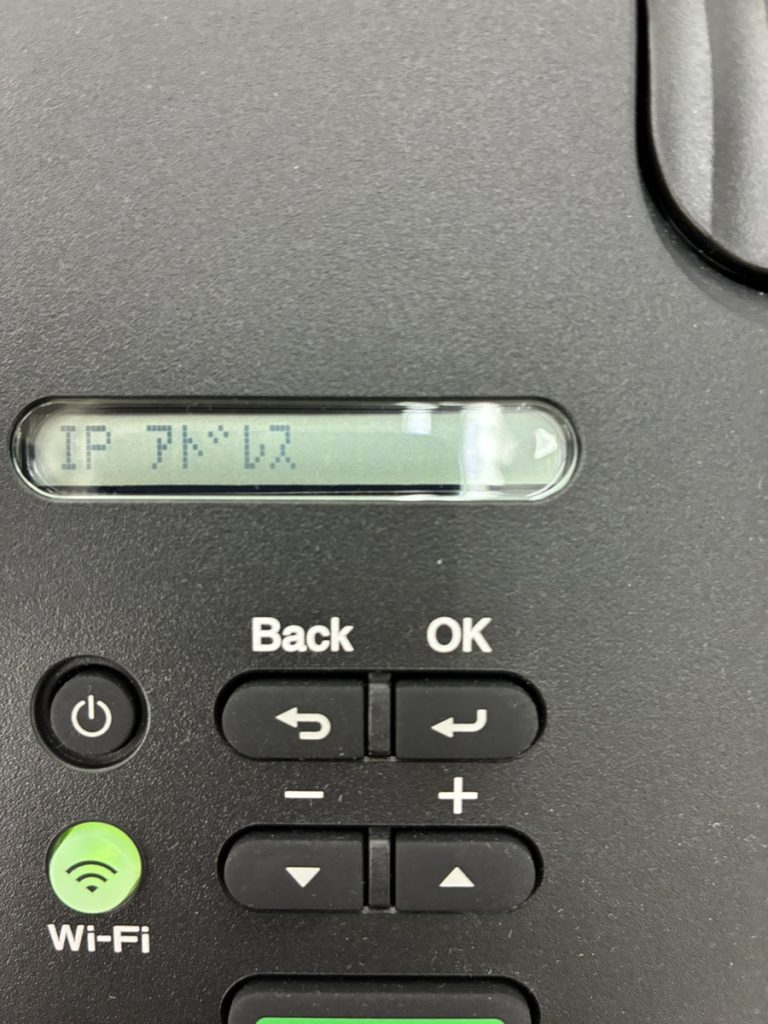
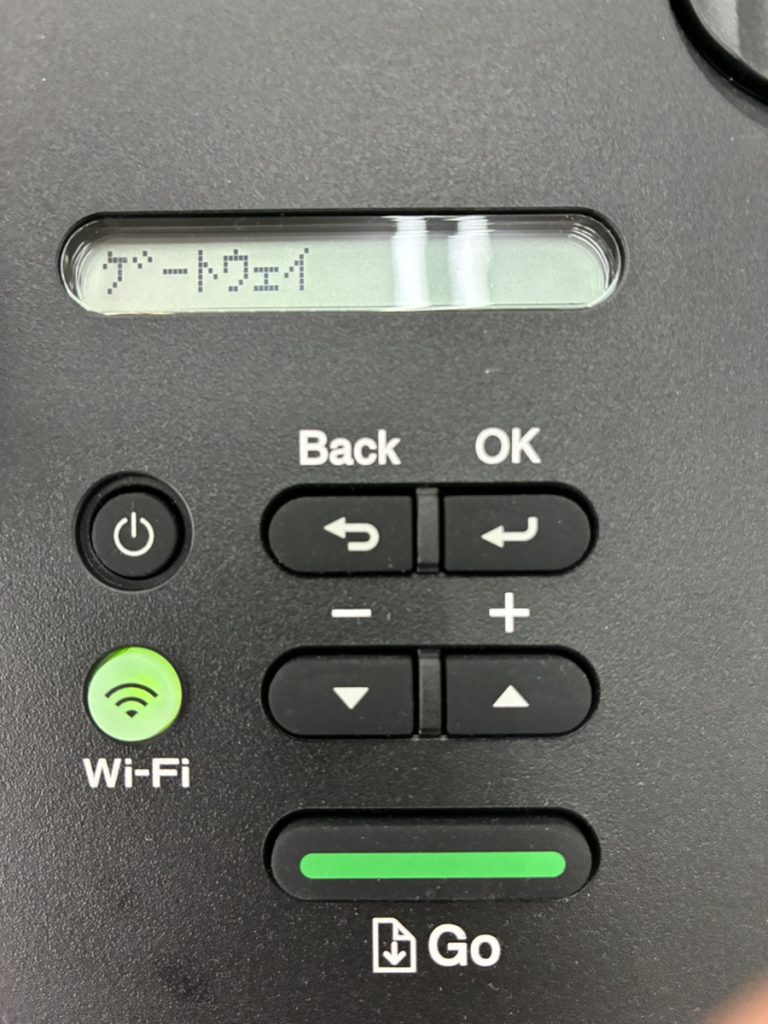
※入れかえの場合は、旧プリンタと同様。新規の場合は岡宮さんへ相談
(ハードウェアソフトウェア管理表に記載あり)
③ 自動取得(DHCP)をOFFにする
- 設定項目:[ネットワーク] →[IP取得方法] → Static[手動] を選択
(「自動」のままだとDHCPで変わり続けます)
④ 固定IPを入力する
例)
- IPアドレス:192.168.1.226
- ゲートウェイ:192.168.1.226
※ネットワーク環境に合わせて調整してください。
⑤ 設定を保存して再起動
設定後、プリンタを再起動すると反映されます。
7️⃣ プリンタードライバーのインストール
ブラザードライバー↓

Brother公式サイトから HL-L2460DW 専用ドライバーをダウンロード。
インストール後、プリンターが自動認識されます。
①HL-L2460DWか確認し、ソフトウェアダウンロードを選択
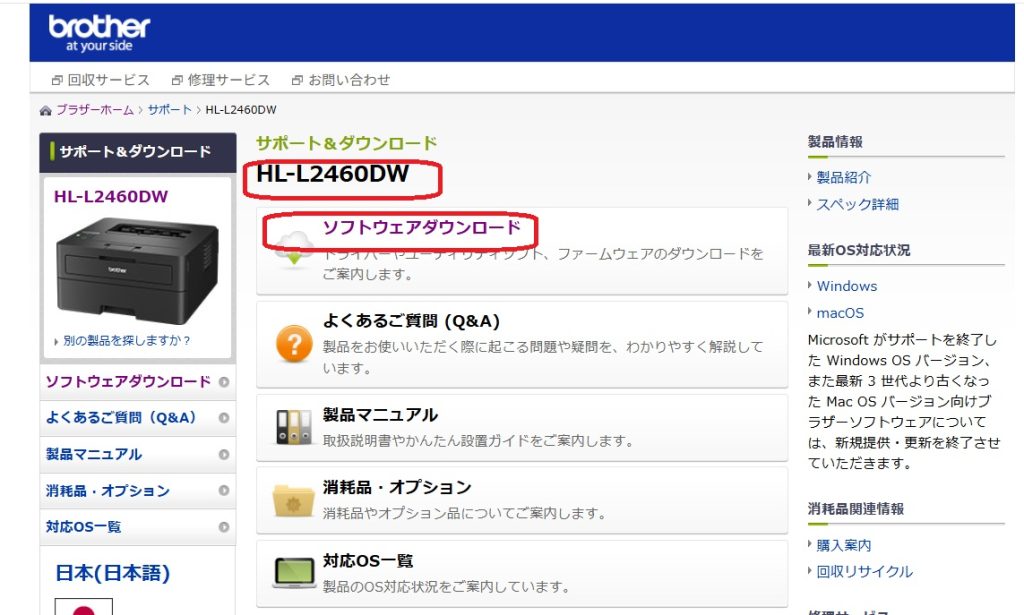
②Windowsを選択。自身のOSバージョンを選択
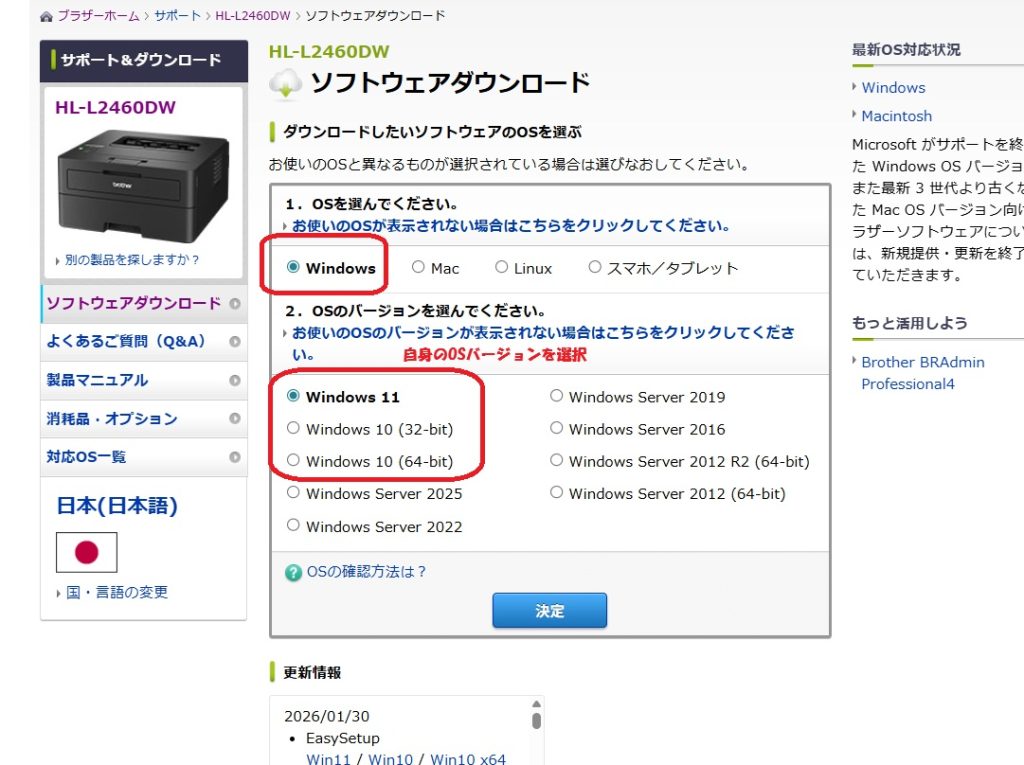
③プリンタードライバーを選択
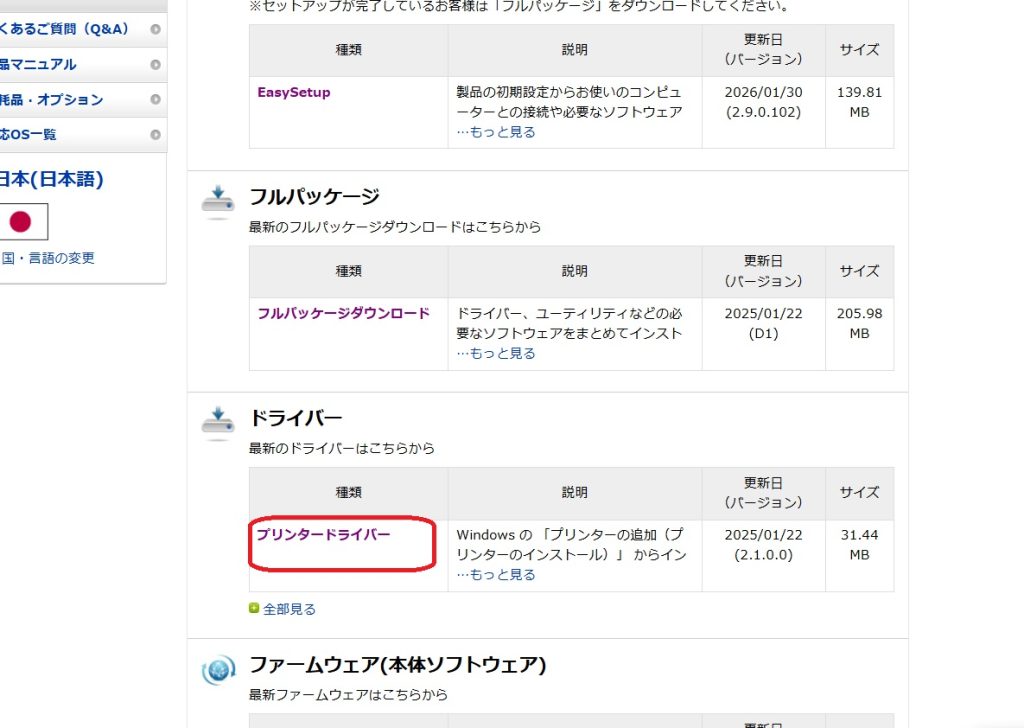
④使用許諾に同意してダウンロードをクリック
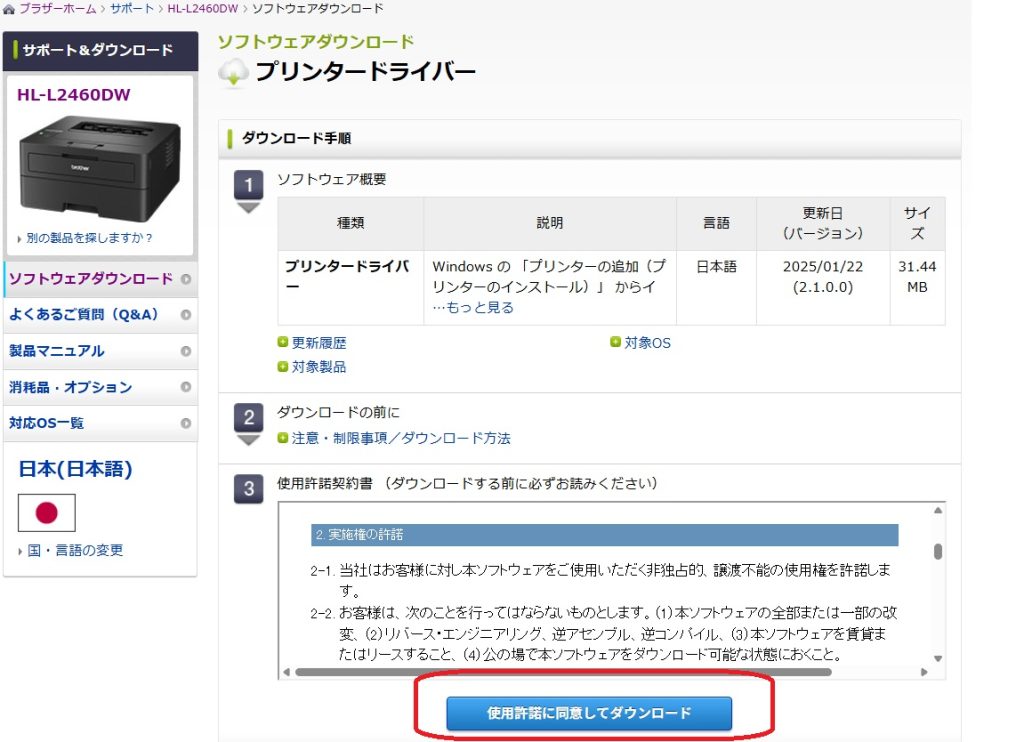
⑤ネットワークプリンタの場合を読んで対応。
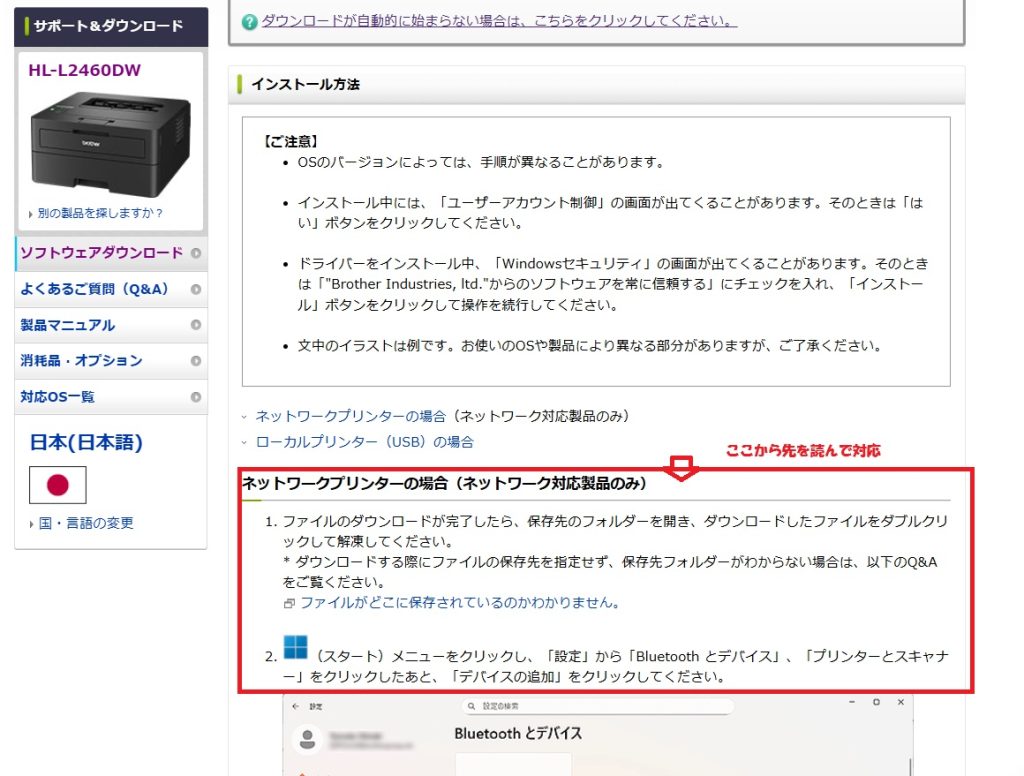
※5.IPアドレスは担当者か総務へ確認し入力
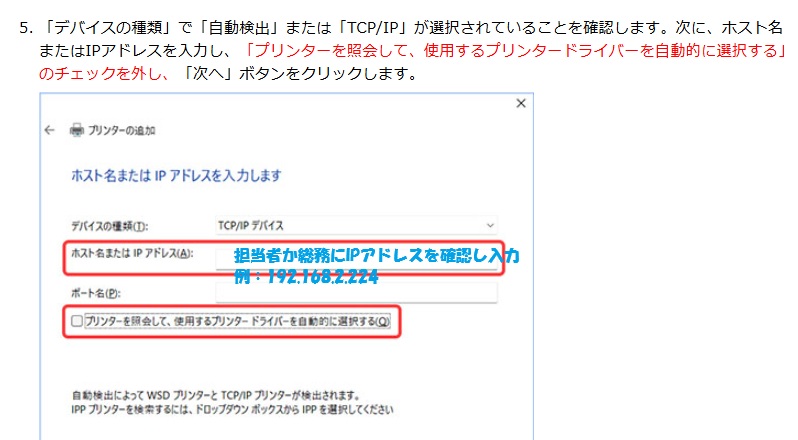
※6.ディスク使用を選択し、回答したインストールファイルを
どれでもいいので選択する。
※10.プリンタ名は担当者か総務に確認。
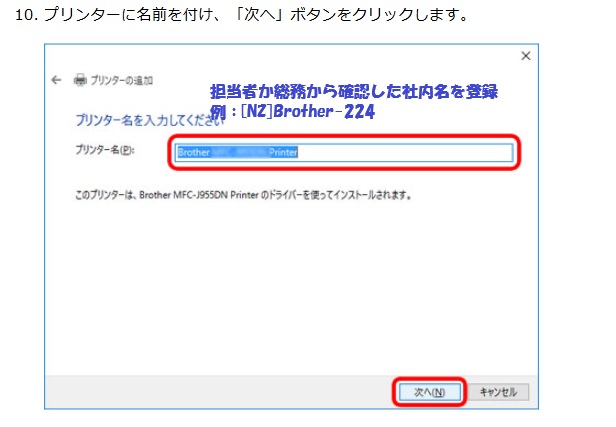
最後まで進むとインストール完了。
8️⃣テスト印刷
メニューから
「印字テストプリント」 を選択して印字確認。
9️⃣ パスワードは総務へ連絡し、総務は管理表へ入力する。
機器裏に貼ってあるパスワードを総務へ連絡。
ログイン後、パスワードを変更した場合は、変更後のパスワードを連絡。
総務は管理表へ入力しておく。
🔟プリンタへラベルを貼っておく。
プリンタ名を総務(岡宮さん)へ確認し、ラベルを貼る。
例:[NZ]Brother-226