概要
PowerAutomateDesktopは、Windows環境でのアプリケーション操作を自動化できるMicrosoft社提供の無償ツールです。 プログラミング知識不要(ノーコード)で、直感的な操作で使えるのが特徴です。
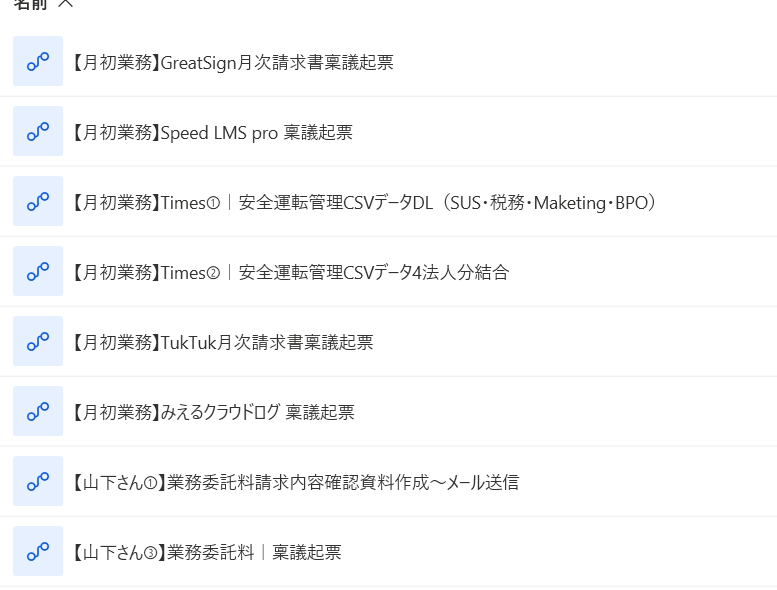
法務総務Gでは以下の業務に取り入れて、一部業務自動化を行っています。
主に毎月のルーティン業務がメインです。
用語説明
●「フロー」とは
「一連の作業の流れ」を表します。
例えば、Gmailからメール内のURLにアクセスし、PDFをDL→PDFの内容をOCRして、Wordなどに文字起こし という一連の操作がこの「フロー」を構築することで可能になります。
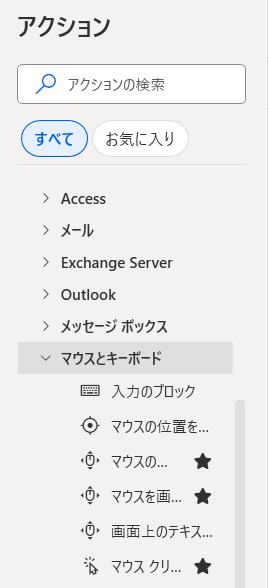
●「アクション」とは
フローを構築するための、動作の「トリガー」のことです。
様々な種類がありますので、比較的柔軟に様々なフローが構築可能です。
●「変数」とは
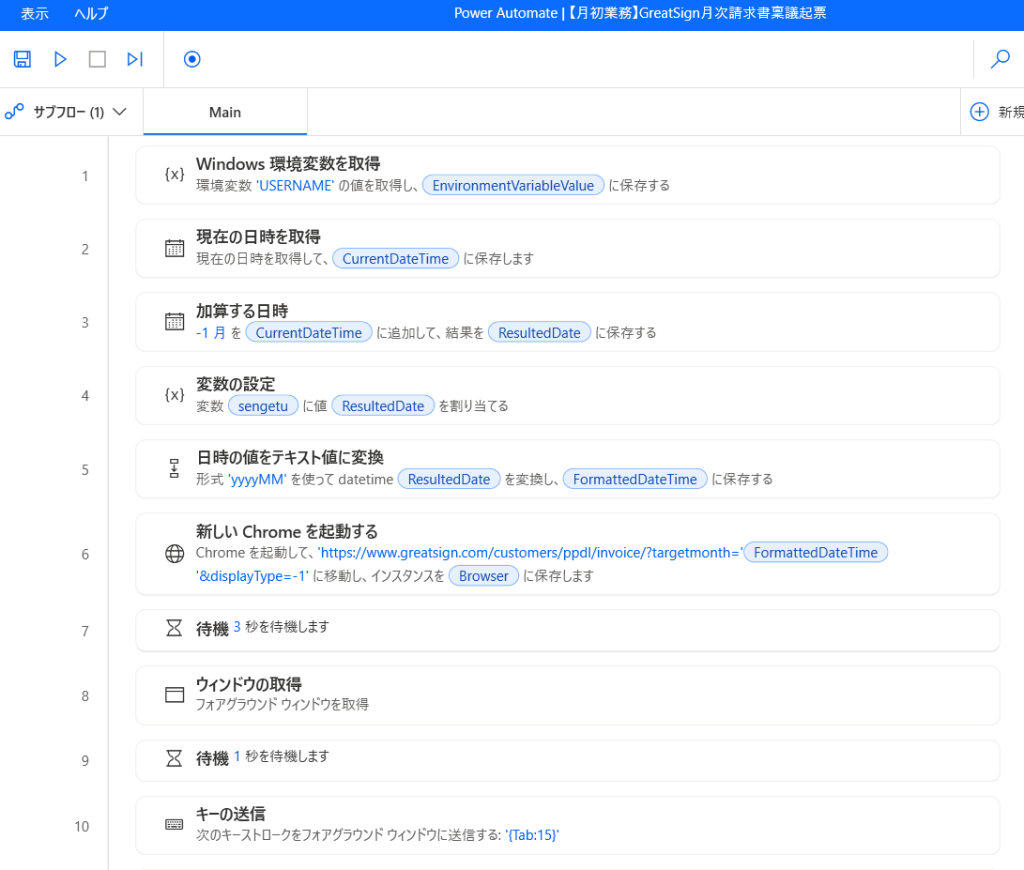
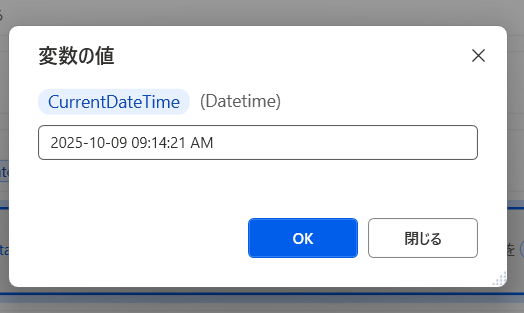
データを一時的に保管できる「箱」のようなもので、Power Automate Desktopでの各フローにおいて取得した情報を一時的に保管し、その情報を後のフローで使用することを目的としたものです。
例としては以下のように「現在の日時を取得」した結果を「CurrentDateTime」という変数に保存しているといったものがあります。

使用方法
岡宮さんから「法務総務G共通用」として貸与していただいたPCで使用します。
ご自身のPCから遠隔操作できる「リモートデスクトップ」から使用することももちろんできますが、今あるフローはアクションで「マウスをポイントする」なども含まれており、フロー実行中は何も作業ができなくなる(マウスの使用も含む)ので、面倒ですが共用PCを総務のところまで持ってきて、横で実行を押しながら自分のPCでほかの作業をした方が効率的に使用できます。
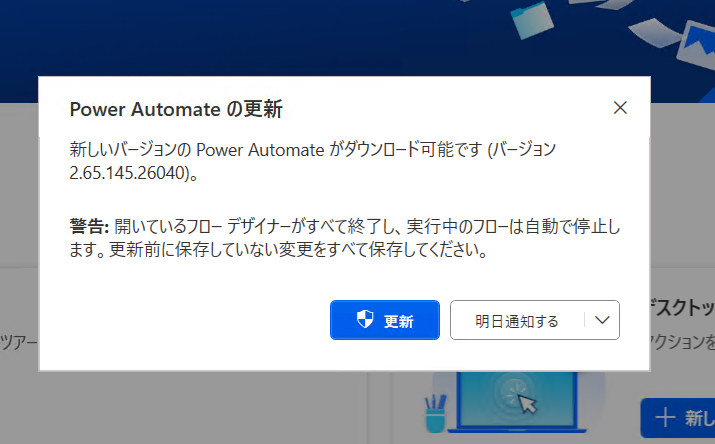
Power Automateを開くと以下の案内が出る場合はあります。
【更新】を押して先に進めてください。
月初業務 処理手順
<実施対象とPAD実施時期の目安>
★優先順位高い★
★山下さん請求書作成&内容確認メール送信①
→ 翌月最初の営業日に必ず実施。(5日までに稟議起票の必要があるので)
★山下さん請求書 稟議起票②
→ ①のメールに了承の返信が届き次第実施
※上記2つは手動で実施する場合はこちらの記事を参照。
・TukTuk
→月末に請求書が来ることもありますが、必ず月が変わってから実施。
・Speed LMS(ITBee)
→ 5営業日後頃までに請求書が届くので、来次第処理。
・みえるクラウドログ
→ 5営業日後頃までに請求書が届くので、来次第処理。
・Times①
→ フローの構成上、必ず翌月の2営業日以降に処理。
HPから4法人分のデータのダウンロード
・Times②
→ ①の処理完了後、①でダウンロードしたデータを1つのデータに結合、
松山さんへチャットでデータ送付
・GreatSign
→ 請求書の到達に関係なく処理が可能。翌月であればいつでもOK。
<事前準備>
1.以下の請求書が届いているか確認 ※請求書は開いておかない。未読のまま
確認対象⇒TukTuk・Speed LMS Pro(ITBee)・みえログ
※TukTukはすぐに届く傾向。それ以外は稼働5日後くらい。
Greatsignも請求書が存在しますが、請求書無しでもPAD処理可能です。
2.MajorFlowにログインしておく。
井上のアカウントでOKです。
《方法》
①ログインする。
岡宮さんから「法務総務G共通用」として貸与していただいたPCにリモートデスクトップで接続し、
【SUS法務・総務G】のアカウントを選択する。
パスワードは、【T8G8vv3ru6!!】を入力する。
②メジャーフローを立ち上げログインする。
※メジャーフローの申請書の書式が変更になったら、パワーオートメイトを変更しておく
必要がある。(井上さんメンテナンス)
③山下さんの作業チェックシートは、フローを実施前に総務内でWチェックする。
スプシ「改★山下さん作業チェックシート」
④パワーオートメイトのアイコンをクリック
⑤やりたいフローをダブルクリック
※注意:フロー一覧の▷再生マークは押さない
フローを実行する時は、実行させたいフローのタイトルをダブルクリックして
Flow内部のメニューから「実行」を押してください。
フロートップメニューのタイトル横の「実行」を押すだけではなぜかエラー率が高いので…

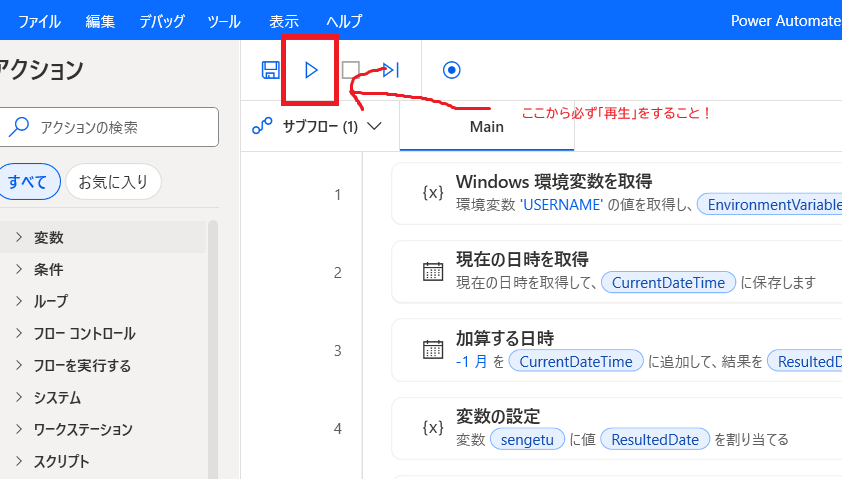
⑥▷ をクリック し、
カーソルを画面真ん中より右に移動させておく。
※この作業中はPCやマウスを触らない。
※間違えたら□ボタンを押す(停止)。請求書ができていたら、削除してふたたび再生▷
⑦稟議を起票するフローの時は、ご注意のポップアップアップが出てきてフローがとまったら【OK】、全体の内容確認(届いた請求書と金額、請求月の確認)と手動で支払い方法に✔をいれてから申請、実行をクリック。
⑧フロー×ボタンでクリック
⑨メール請求書がとどくものは、メールを開き既読にする。
対象:TukTuk・Speed(ITBee)・みえログ
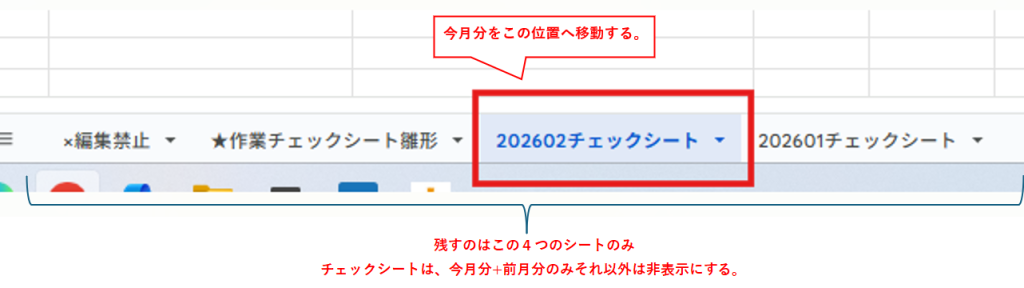
⑩山下さん①のフローが終わったら、作業チェックシートは、
今月分のシートを雛形の右に移動させる。
チェックシートは、今月・前月のみ残す。それより以前のシートは非表示にする。
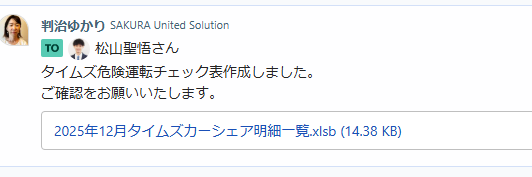
⑪Times②のフローが終わり、できあがったデータが下記のフォルダに保管されるので、
データ中身を確認し、問題なければ、当月分を社有車チャットで松山さんへ 送る。
Box#総務・法務G#総務\【月次業務用】請求書等\タイムズカーシェア
⑫メジャーフローとパワーオートメイト、メールは閉じる。
共有PCは、サインアウトする。
~その他~
以前突然データが消えたことがあったので、backupもしてあります。
格納先:Box#総務・法務G#総務\09_ソフト・システム\09_Power automate desktop\※総務共有PC用フローbackup
backupはテキストデータにフローの内容を入力しています。
更新や修正作業を行った際は、こちらに格納しますので
消えてしまった等のトラブルがあった際は、こちらから該当のフローのテキストを開き、全てコピーして、PAD内のフローへ張り付けてご使用ください。
月中業務 フローのバックアップ作成
月初に使用したPADのフローバックアップを必ず月末までに作成します。
(突然フローがすべて消えてしまったことがあったので・・・)
①PADを開き、フローを1つ開く。control+A で、すべてを選択⇒コピー。
②下記フォルダに格納している、フローごとのテキストを開き、先ほどコピーしたフローを丸ごと差し替えて保存。
Box#総務・法務G#総務\09_ソフト・システム\09_Power automate desktop\※総務共有PC用フローbackup
①②をすべてのフローで繰り返し、完了。
注意点
1.ご自身のPCにDLしたPADは利用しないでください。
backupをペーストしても、共用PC用のフローになっているので、再生できません!
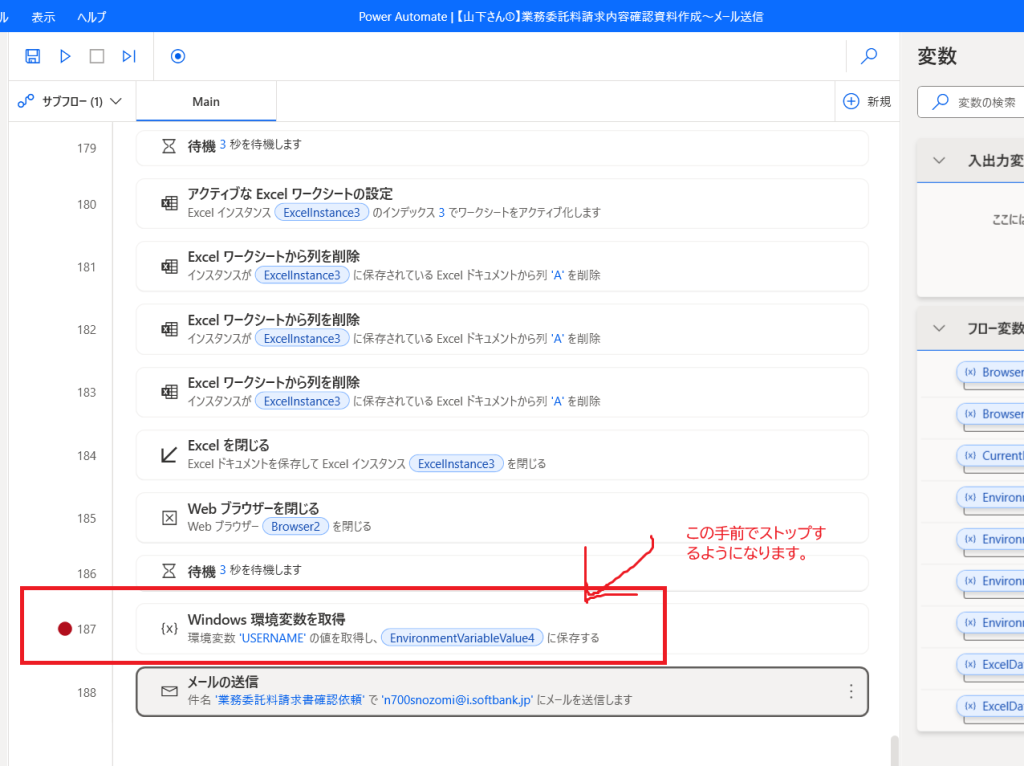
2.「【山下さん①】業務委託料内容確認書作成~メール送信」のフローは、
一番最後に山下さんにメールが送信されるというフローが含まれています。
試してみる場合、「サブフロー」の空欄をクリックして赤丸をつけるようにしてください。
これを付けると、赤い丸をつけた個所の手前のフローまででストップします。
3.山下さん請求書作成のExcelは、月ごとにその月の名前が付いたシートが自動作成されるよう
組んであります。
一度請求書作成した後に再度フロー実行する場合は、必ず該当月の名前がついたシートを削除
して保存してから試すようにしてください。
(例:「202509請求書」という名前のシートができてしまうので、シートを削除してから試す)
また、日付が含まれているPDFデータも上書きできないので、フローの実行が完了したら
作成できたPDFも消すようお願いいたします。
※「請求書確認用」など、日付がないものは消さないでください。
2025/10/9 井上作成