入社、退職、忘れた際の貸出時のフェリカの対応事項をまとめました。
フェリカの分類
セキュリティなし(ただの社員証として使用):MU・SH以外のオフィスへ貸与
セキュリティあり :MU(総合職のみ)・SH(全員)オフィスへ貸与・NUオフィス(総合職)
※メモ(25/2/12中尾さん確認)
白幡オフィスのセキュリティ設定は、SPDアラームの中尾さんが直接オフィスへ
向かい、設定している。過去に設定したことがあるカードは、行かなくても遠隔で設定可能。
白幡オフィスは、常時入室・退室の管理をするセキュリティ管理方法。
武蔵浦和オフィスは、オフィスへの最初の入室・最終退社した人の記録しか
記録されない。
| 外に記載の番号 | カード内の番号 | SPD登録 | ||
| カード番号(F) | IDm番号 | 使えるオフィス | ||
| 〇 | ー | 〇 | 武蔵浦和・総合職 | |
| 〇外のセキュリティ | 〇中の電子錠 | 〇 | 中浦和・総合職 | |
| ー | 〇 | 〇※現地で登録必要 | 白幡(総合職・一般・PA) | |
| ー | 〇中の電子錠 | × | 中浦和・総合職以外 | |
| ー | ー | × | 武蔵浦和・総合職以外 | |
| ー | ー | × | 浦和M(社員証として配布) | ※鍵カードは鍵管理ファイルに |
入社時対応
①スプシ★備品・電子機器管理表の中の「フェリカ」シートにてカードの在庫を確認する。
【在庫の確認方法】
対象のカード (入社の人の配属オフィス・社員区分によって異なる)があるか確認。
・MUオフィス(総合職):セキュリティMUに〇があるカード
MUオフィス(総合職以外):セキュリティなしに〇があるカード
・SHオフィス(全員):セキュリティSHに〇があるカード
・NUオフィス(総合職):セキュリティNUに〇があるカード
・MU・SHオフィス以外::セキュリティなしに〇があるカード
※過去に同じオフィスで使用していた退職者のフェリカを貸与するといい。
在庫ありの場合
1.貸与者欄に入社する人の名前を記載する。
2.貸与状態を【在庫】⇒【貸与中】へ変更する。
在庫なしの場合
未使用のフェリカを購入(もしくは在庫より使用)もしくは、
セキュリティありのカードの場合はSPDアラームへ購入依頼
②紙ファイル「フェリカ(社員証)」に在庫のフェリカを保管しているので、
各オフィスのタグが付いたところから、対象のフェリカを取り出す。
※フェリカファイルは、総務の緑キャビネット最上段に保管している。
※育休中の方のフェリカは、復職時にお返しするので貸与しないこと。
使用済で貸与可能なフェリカがない場合は、
(未使用)のタグのフェリカを貸与する。
③セキュリティ付のフェリカを貸与する場合は、
SPDアラーム(中尾さん)へメールにて連絡・セキュリティ設定依頼をする。
・SHオフィス(新規・入社・退職・紛失の場合。全て連絡が必要)
以下の場合はSH・MU・NUオフィス関係なく、 SPDアラームへ連絡が必要。
・新規カードを貸与するとき
・既存カードを他の方に貸与するとき
・紛失時
SPDアラームへセキュリティカード設定依頼
【中尾さんへのメール例文】
————————————————————-
カード登録者変更のお知らせ
SPDアラーム
中尾様
お世話になっております。
SAKURA United Solution株式会社の馬場です。
この度、業務の担当変更があり、カードの管理を
法務・総務グループにて担当させていただくことになりました。
何卒よろしくお願いいたします。
カードの登録者を変更致しますので、リストの更新をお願い致します。
〔カード番号〕83800060
〔使用者〕村田倫子⇒戸貝友美
よろしくお願いいたします。
——————————————————-
【白幡カード登録】新規
SPDアラーム
中尾様
いつも大変お世話になっております。
SAKURA United Solution株式会社の藤谷です。
浦和白幡支店のカードデータの登録をお願いします。
登録可能な日時をお知らせいただけると助かります。
どうぞよろしくお願いいたします。
【登録】
[フェリカID] 012E50E961D69E96
[使用者]石下七惠
[フェリカID] 01160400E10D1F04
[使用者]大久保麻衣子
[フェリカID] 012E4CE361863A4A
[使用者]相川勇
——————————————————–
⇒SHオフィスの場合、設定完了後SPDアラームより
一覧表が届くので、以下フォルダへデータを保管する。
C:Box#総務・法務G#総務\03_備品\13_フェリカ
シール印刷・フェリカへの貼り方
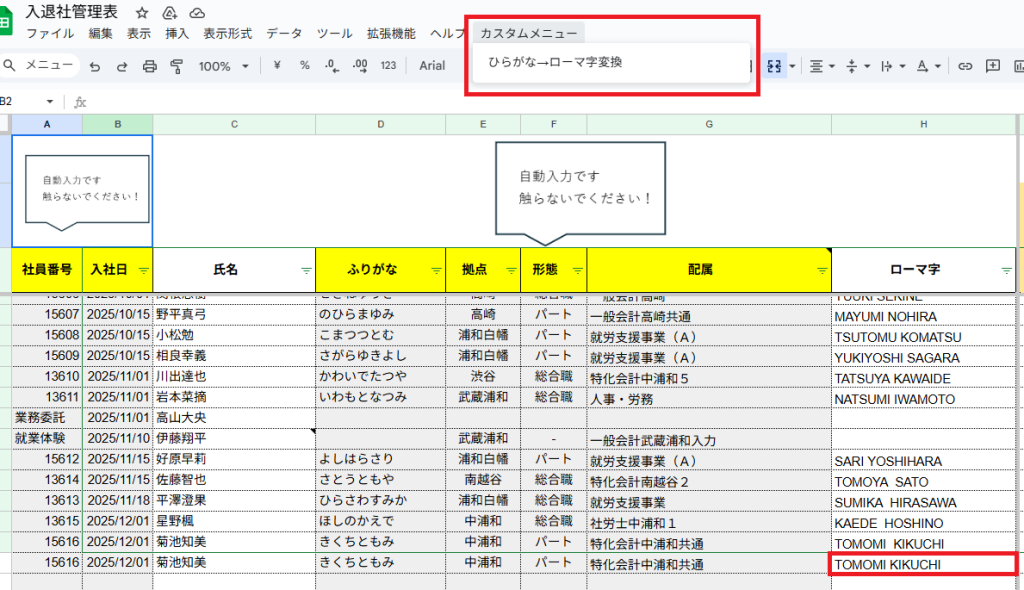
★入退社管理表のローマ字の項目にローマ字を自動登録する方法
カスタムメニューの【ひらがな→ローマ字変換】をクリックすると、ローマ字が
反映される。
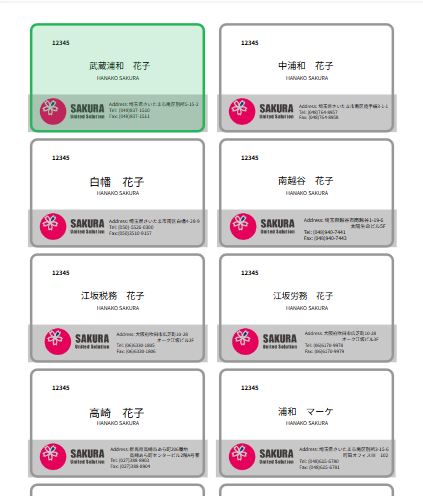
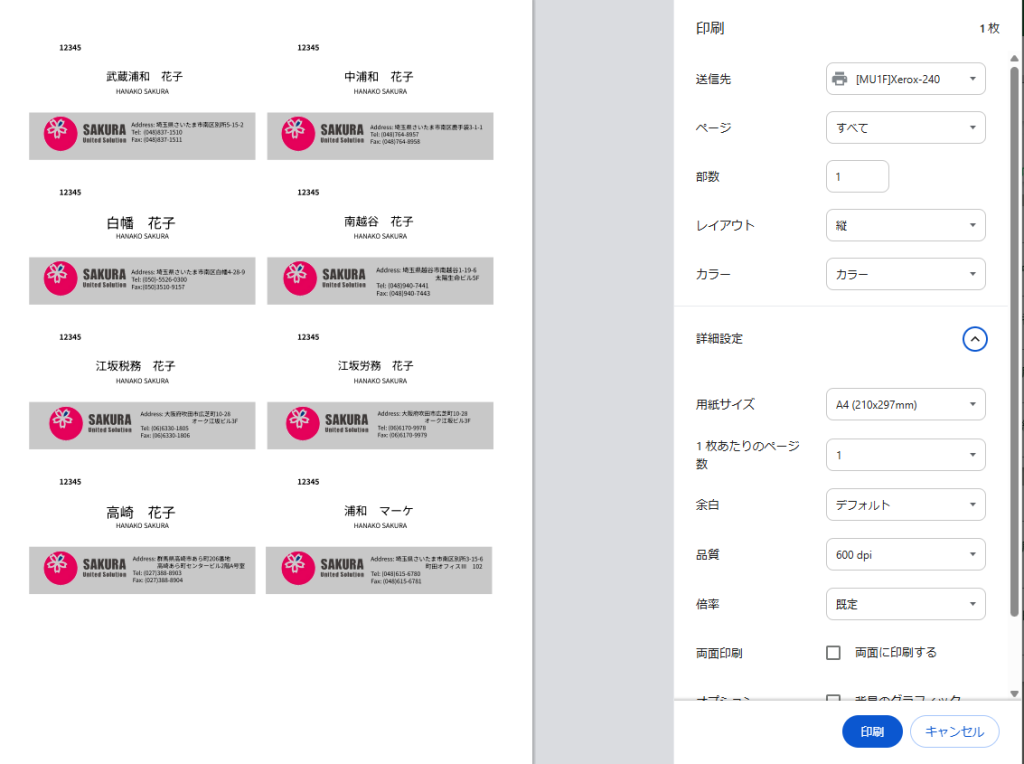
①ラベル屋さんにてデータを作成
https://www.labelyasan.com/
ファイルを開くを押して、データを選択する。
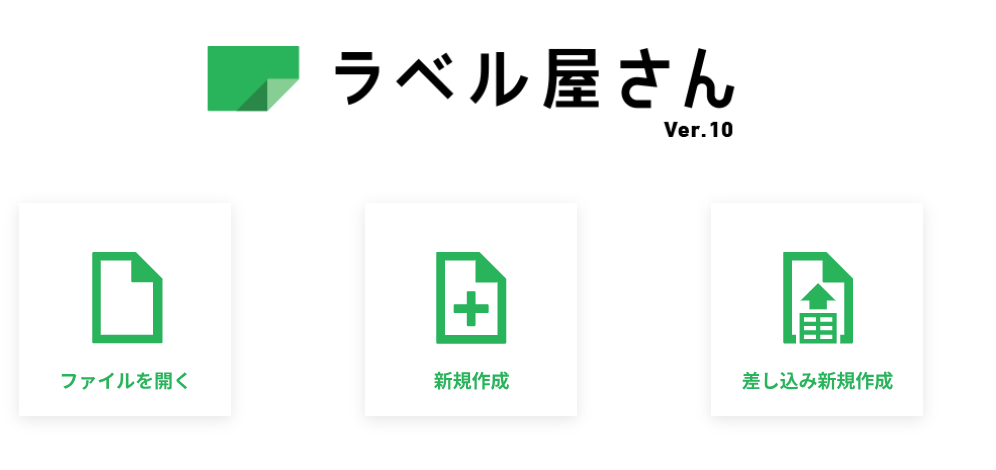
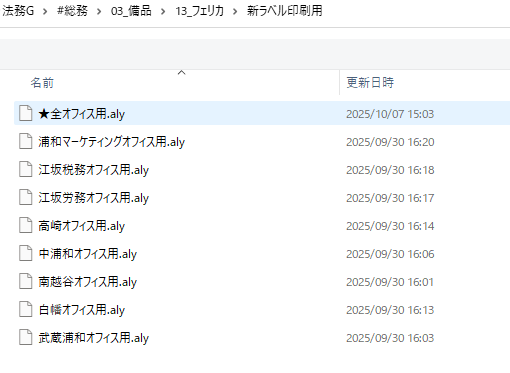
ラベル用のデータは以下に保管されている。
Box#総務・法務G#総務\03_備品\13_フェリカ\新ラベル印刷用
作成するのが、1人分でしたら各オフィスのデータを使用すればよいですが、
複数人のデータを使用する場合は、★全オフィス用のデータを使用するのが望ましい。
②ラベル屋さん画面にて情報を入力する。
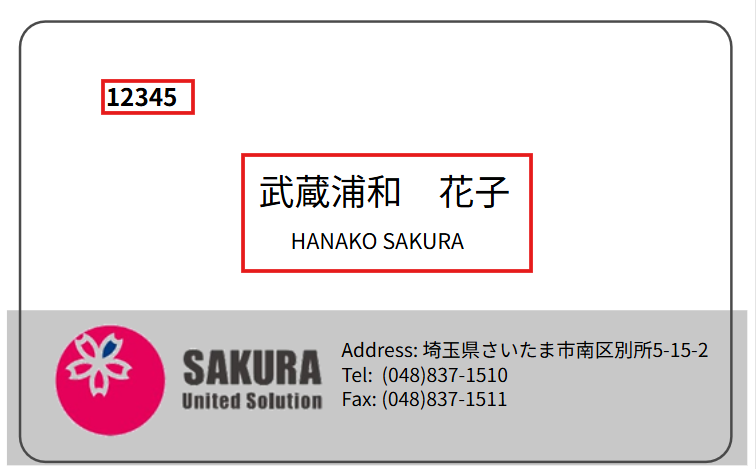
赤枠部分に社員番号・氏名・フリガナを入力する。
一番下のオフィス部分が、所属オフィスの住所・電話番号になっているか必ず確認する。
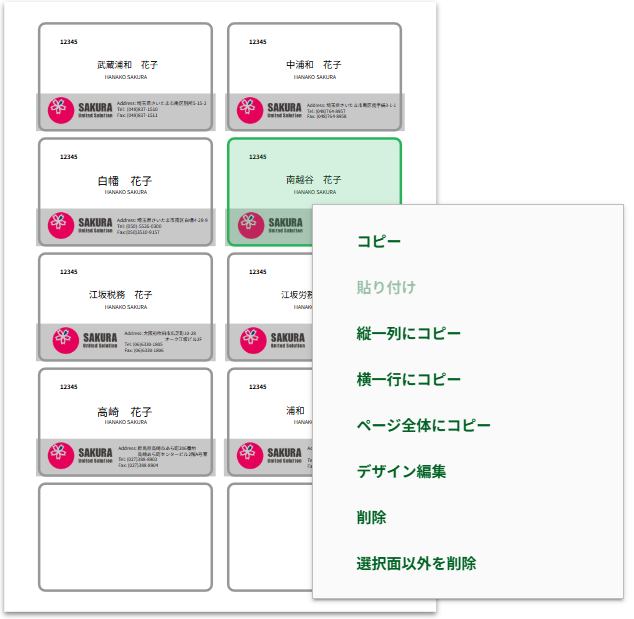
③必要のないフェリカのデータは削除する。データに右クリックして、削除を押す。
④データに問題がなければ、印刷する。
フェリカのシートは、フェリカ本体のファイル(ピンクファイル)に保管しているので、そちらを使う。
ラベルシール↓
エーワン ラベルシール キレイにはがせる 角丸 10面 10シート 31251
https://www.amazon.co.jp/%E3%82%A8%E3%83%BC%E3%83%AF%E3%83%B3-%E3%83%A9%E3%83%99%E3%83%AB%E3%82%B7%E3%83%BC%E3%83%AB-%E3%83%97%E3%83%AA%E3%83%B3%E3%82%BF%E5%85%BC%E7%94%A8-%E3%82%AD%E3%83%AC%E3%82%A4%E3%81%AB%E3%81%AF%E3%81%8C%E3%81%9B%E3%82%8B-31251
⑤MU・NU・SHオフィスの場合、MUオフィスの通用口(3か所)の
登録がされているか確認する。登録がされていない場合は、
フェリカ登録方法(マニュアル下の方へ記載)を参照し、登録を行う。
⑥ID&PASSの案内と一緒に封筒にいれて、上長へお渡しする。
退職時
①退職者からフェリカが返却される。
②スプシ★備品・電子機器管理表の中の「フェリカ」シートに
返却があったときは返却日を入力し「貸与中」シートからきりとり、
「返却済(貸与可)」にうつす
※返却済シートの白背景と手元にあるフェリカが一致するようにする
③フェリカ本体は、総務の緑キャビネット最上段に保管している、
フェリカ(社員証)ファイルにしまう。
貸出(忘れた方)
貸出時
・総務の緑キャビネット最上段に保管している。
・ピンクのフェリカ(社員証)ファイル、「貸出用」のタブに貸出可能なフェリカを
しまっているので、在庫を確認する。
※カード裏に黒文字で数字が入っているカードが、MUのセキュリティ付きのカードになる。
・貸出用リストを記入してもらう。
(業務委託などへ長期で貸し出す場合は、返却日も確認・記入すること。)
返却時
貸出用リストを記入し、フェリカを戻す。
フェリカ登録方法
武蔵浦和オフィス
ラウンジ側社員通用口
1 電池設置側のフタをあける
2 「CARD」ボタンをポチ
3 数字が表示される「1、2、3、4、*」の順にポチ
4 数字が表示されていた面にフェリカカードをかざす、「ピッ」と音がする
5 電池設置側の「SET」をポチ
6 完了!
設定後、ちゃんとセットされているかテストをお願いします。
業者用通用口、正面通用口
登録をするときは必ずドアを開けた状態で操作してください。
➢ ユーザーICカードは、最大200個まで登録可能です。
1 電池カバーを開け、登録ボタンを押す。(♪ピ)
2 ユーザー暗証番号を入力する。暗証番号【1511】
3 [#]を入力する。
4 一部の数字のみが点灯するので、[2]を入力する。
5 ICカードセンサー部に登録するカードをかざす。
(正常に登録されると、登録されたカードの管理番号が3桁の数字で表示される)
6 カードを追加登録する場合には、手順5から繰り返す。
7 登録ボタンを押して終了。
➢ 簡単登録で登録した場合、自動的に001から順番に空いている管理番号が付与されます。
例えば個別登録モードで010までを登録していた場合は011に登録されます。