ZOOMミーティングURL発行方法
①ZOOMにログインする。MU・IDパスワード
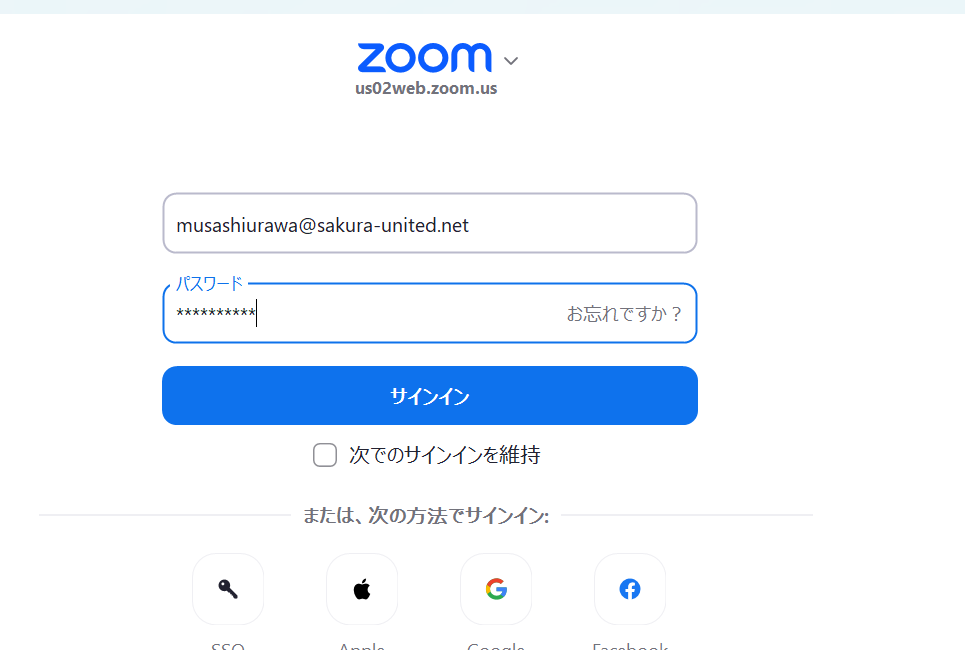
②スケジュールをクリック
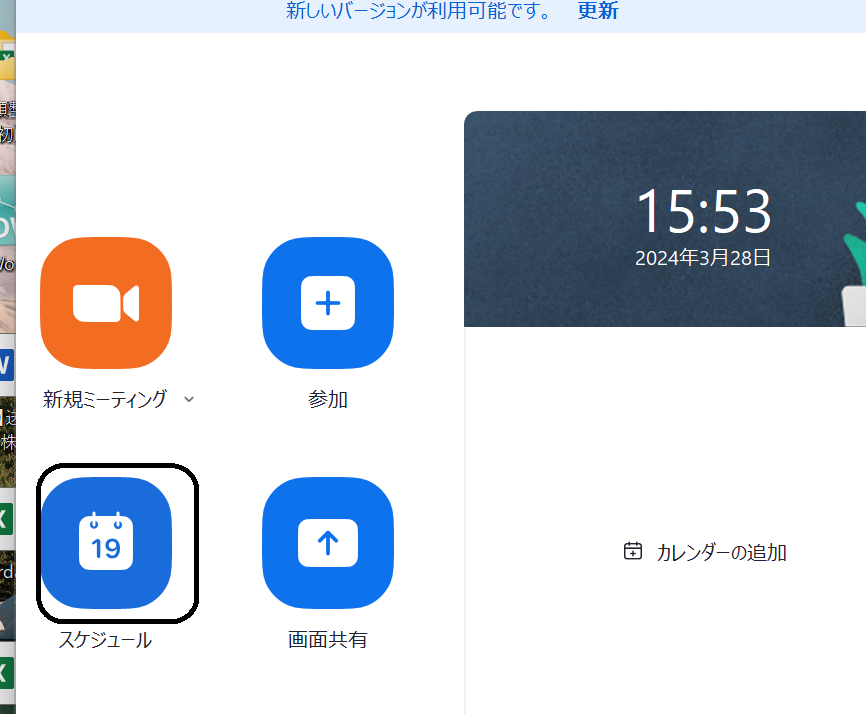
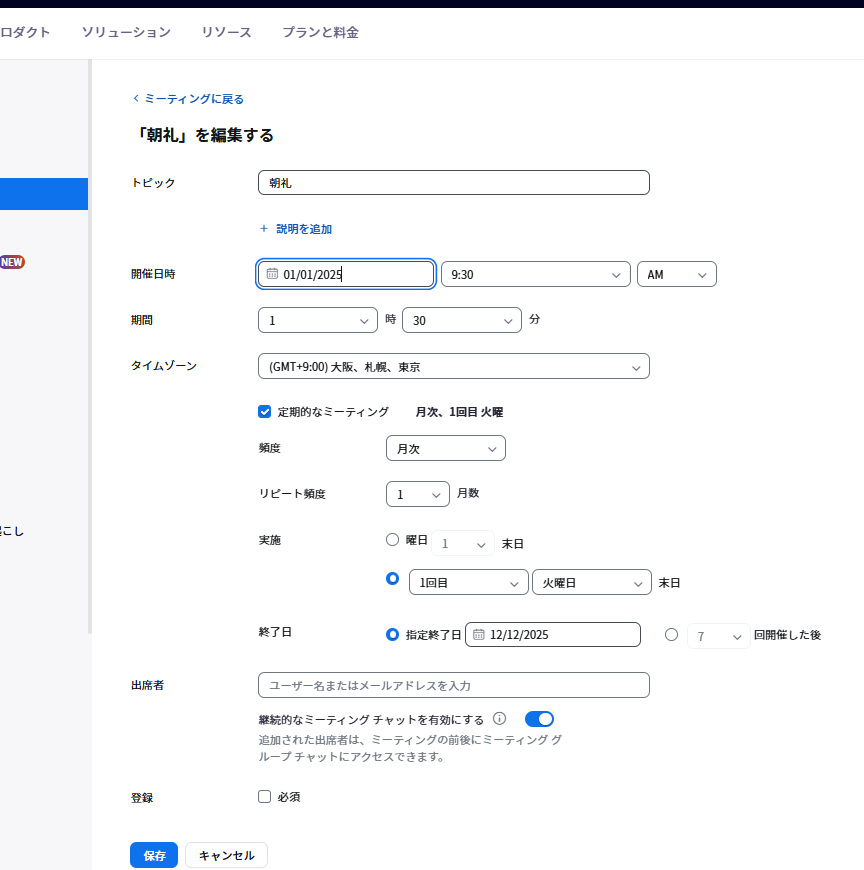
③作成して保存する。
時間9:30~
期間:1時間半
※下記画面参照
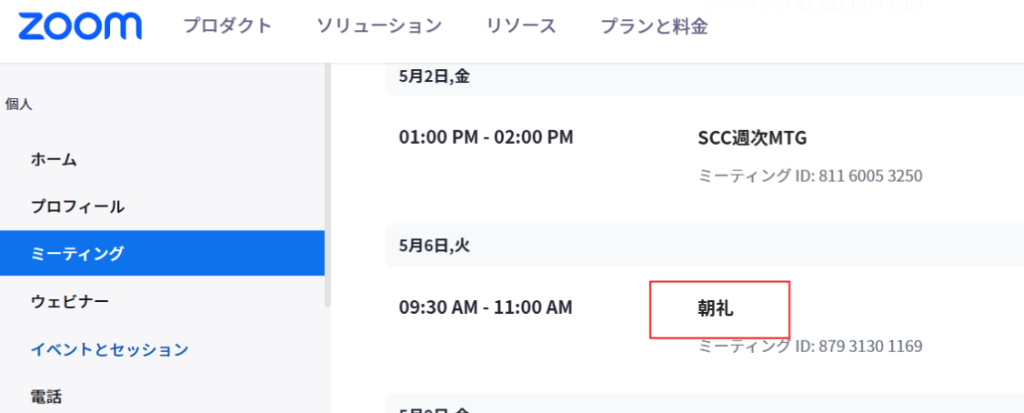
④登録したスケジュールの朝礼の文字をクリックし、
【予定項目をすべて表示】を選択
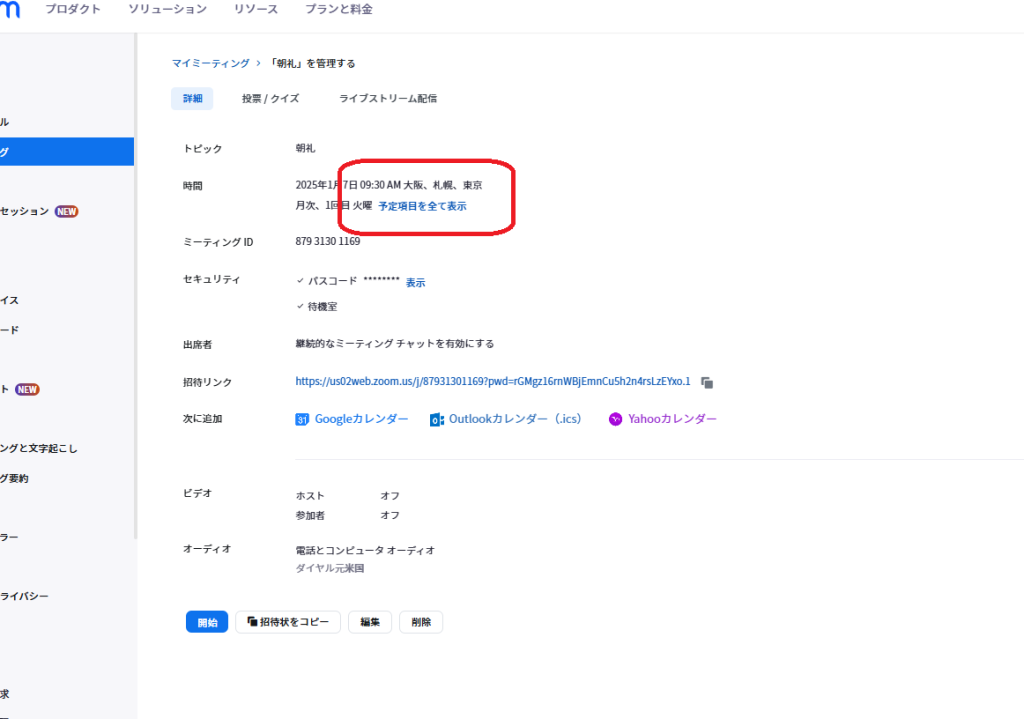
⑤デスクネッツの年間スケジュールの朝礼とスケジュール開催日を合わせる。
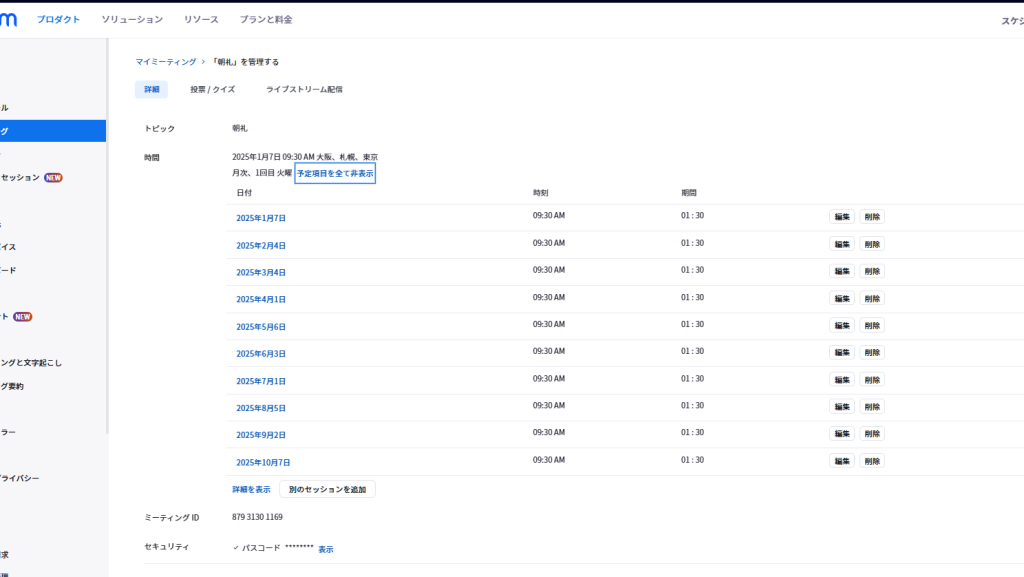
⑥スケジュールから該当の朝礼をクリックする。
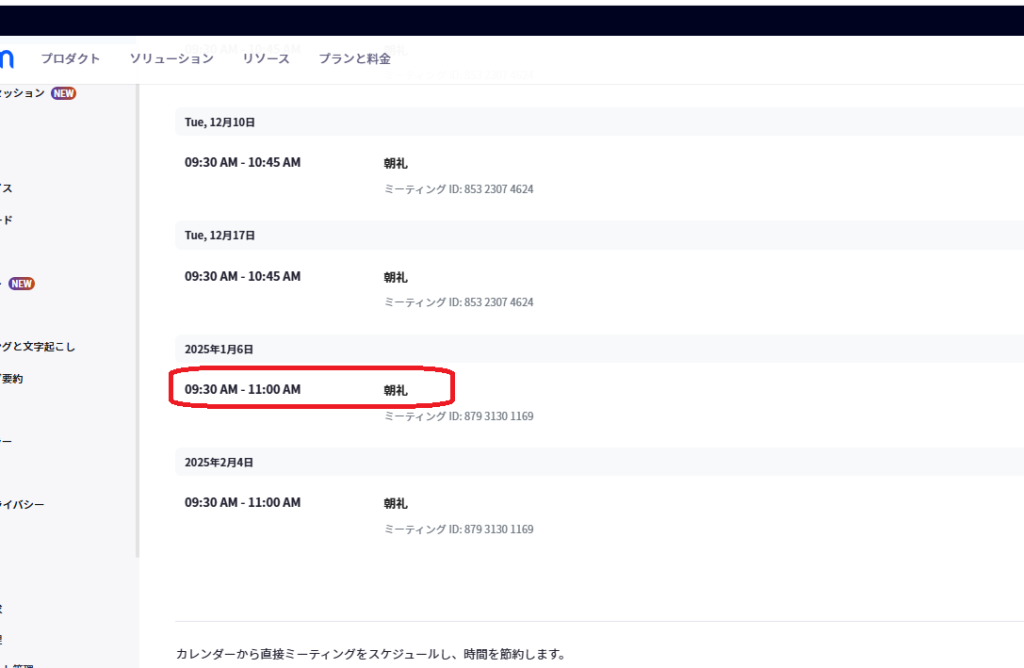
⑦招待状のコピーをクリック
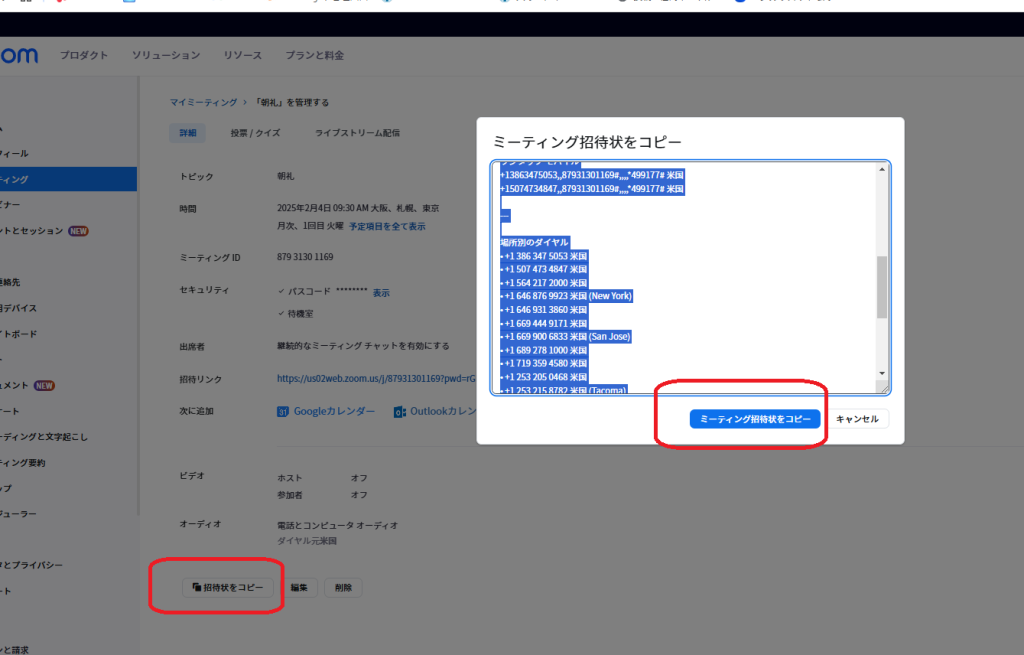
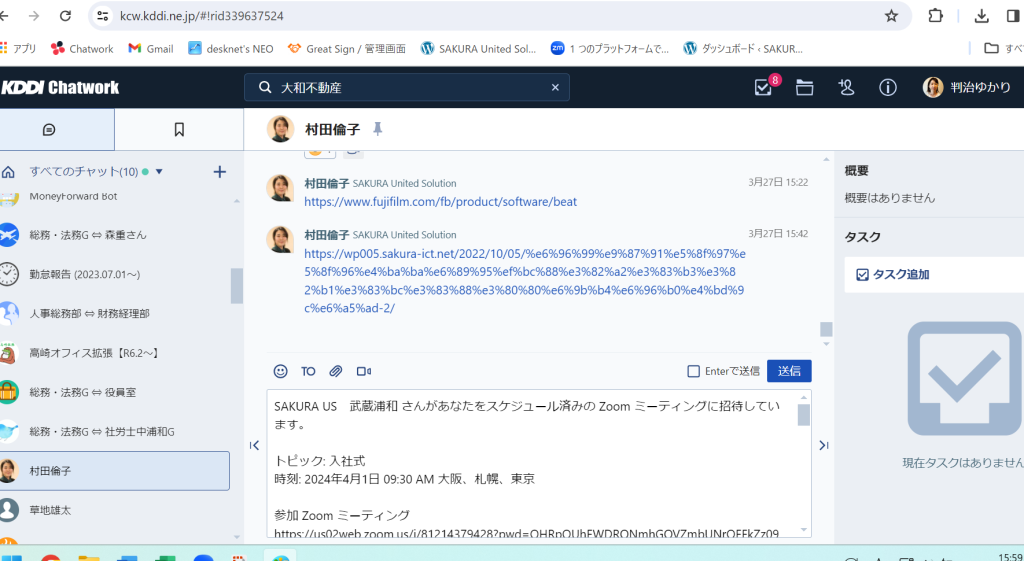
⑦URLをどこかに貼る。
⑧選択してコピーする
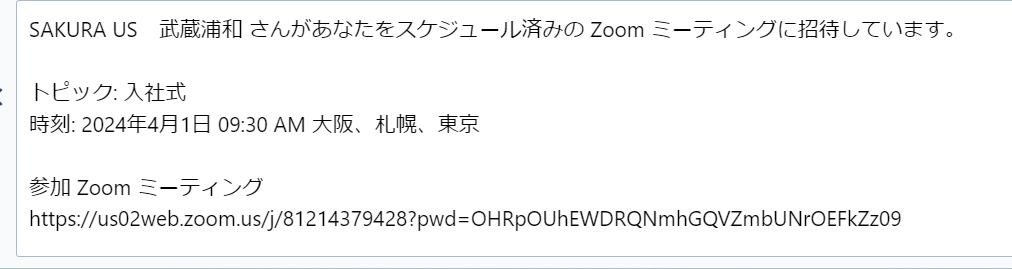
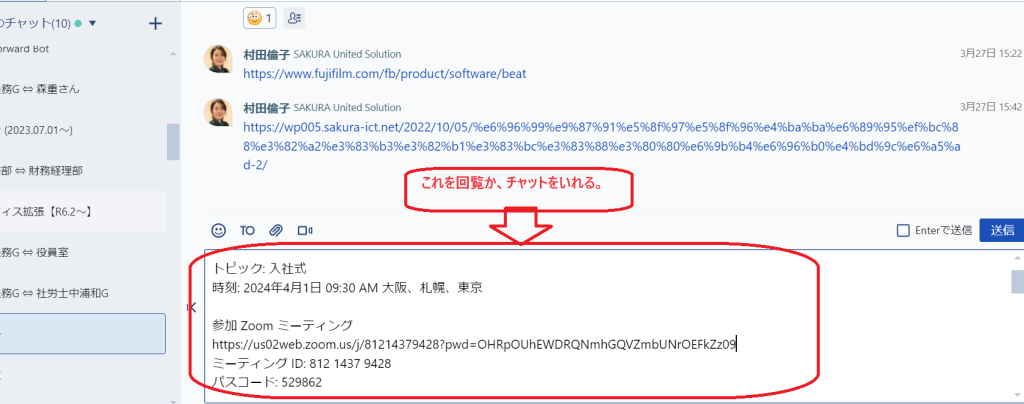
⑨チャットや回覧でお知らせする。
※代表にはメッセンジャーにて伝える。
※川中さんにはチャットで伝える。
ライセンス追加方法
「無料アカウントを有料アカウントにしてほしい」と言われた場合
【ざっくり】
会社の許可取って⇒稟議承認取って⇒ライセンス枠を買って⇒割り当て⇒各所に報告と記録
<最初に確認>
・会社確認(森重さんのOK)はとれているか
・有料にする先のアカウントはどれか(原則「共用アカウント」)
⇒OKな場合は稟議を上げて貰い、承認が下りたらライセンス付与手続き
①Zoomのweb版(アカウント管理とかできるやつ)にログイン
https://zoom.us/ja
②ユーザー管理⇒ユーザー
割り当て可能な空きライセンスが残っているか確認(たぶん無い⇒ライセンス購入)
③ライセンスの購入
プランと請求⇒プラン管理⇒「ZoomOneプロ【管理】」⇒プランを管理「プランを編集」
⇒現在のライセンス数が表示されるので必要な数をプラスする。
この時、カード払いになる(登録されているのはアメックスSUS)。支払いカードが不安な場合は経理へ確認する
…一応一括してSUSで払い按分しているはず
支払いカード番号下4桁が表示されている画面をスクショなりで保存しておく。後で経理への共有の際に添付する
④ライセンス割り当て
再び「ユーザー管理」⇒ユーザー⇒ユーザーの追加
割り当て予定のアカウントのメールアドレスを入力、ユーザータイプで「ライセンスユーザー」を選択
※この時、ライセンスを購入してあるのに「使用できるライセンスはありません」と出ることがありますが、
反映に時間がかかってるだけなので30分くらいたってからリトライしてみてください
⇒「追加」する
⑤入力したメールアドレス宛にメールが届くので、そこに記載されているアドレスから当該アカウントにログインしアクティベーションする。
入力したメールアドレスにログインできない場合はチャットワーク「ZOOM用メールアドレス」で検索してみる
それでもだめなら岡宮さんに相談する。
⑥経理に共有する。
この時、③で撮ったスクショを添付する(どのカードで何にいくら払ったのかがわかる)
⑦『Zoomパスワード管理表』の当該アカウント欄を有料の色にする