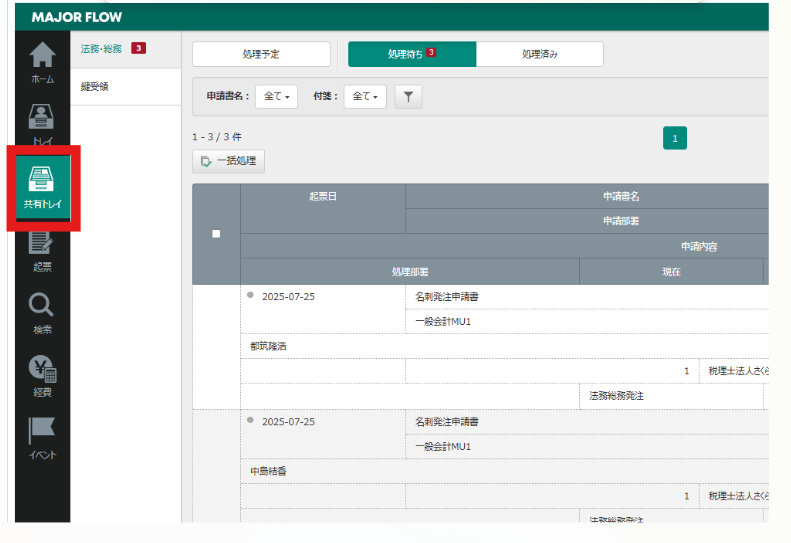
人事・労務Gより回覧「人事異動のお知らせ」が掲出されたら
下記の対応を行う。
※回覧掲出は毎月1日、15日、臨時
- ■ 入社時の対応
- 入退社管理表への入力
- デスクネッツスケジュール登録
- シャチハタ
- 文具
- ANPIC登録
- パソコン、ログインID&PASS発行・案内作成
- パソコン(PC)、モニター
- フェリカ(社員証)
- 封筒セット(上長宛)
- ヘルメット
- 文具品等貸与までの流れ(パート、社員の割り振り)
- 携帯電話(iPhone)
- 在籍者連絡先・住所 検索(旧TEL&座席一覧)
- 受付内線表
- Boxの共有
- みえログの案内
- 新人研修(現在未使用)
- ■ 休職時の対応
- 入退社管理表への入力
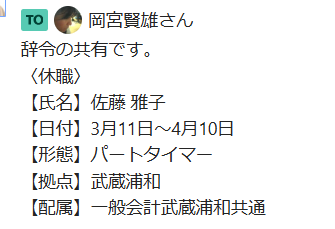
- 岡宮さんへ辞令の共有
- 休職時の返却物のご案内
- 返却物
- 在籍者連絡先・住所 検索(旧TEL&座席一覧)、朝礼当番、座席表
- ■ 退職時の対応
- 岡宮さんへの辞令の共有&アカウント削除連絡
- 退職時の返却物のご案内
- 文具セット
- web名刺データ
- FAXフォルダ
- デスクネッツ「スケジュール」入力
- ヘルメット
- 在籍者連絡先・住所 検索(旧TEL&座席一覧)
- 受付内線表
■ 入社時の対応
入退社管理表への入力
辞令(入社、退職、休職、復職、登用、役職変更)に伴う、対応事項をまとめています。
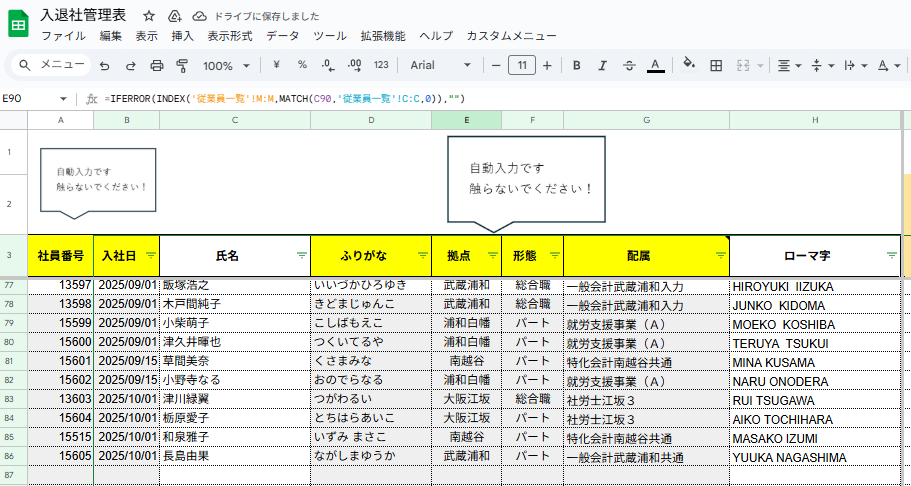
スプレットシート「入退社管理表」をご参照ください。
①C列氏名に入社の方の名前を入力する。(姓と名のスペース削除すること)
自動で社員番号~ローマ字の項目が入力されます。
※ローマ字は正しく表示されているか、必ず確認してください。
誤りや表示されない場合は、同データのシート「苗字DB」に苗字を付け足してください。
※就労支援事業でA型の方(回覧を参照)は、配属に(A)と付け足してください。
A型の方の場合、対応事項や貸与物が異なるため
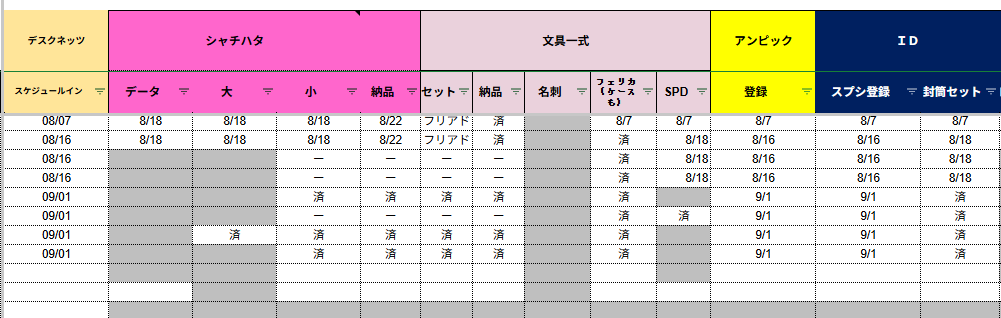
②自動でスケジュール登録以降の対応事項が表示されます。
グレーアウト、斜線が引いていない項目がタスクです。対応してください。
デスクネッツスケジュール登録
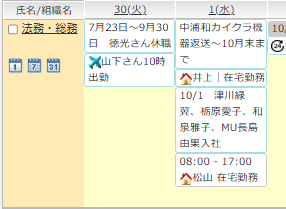
法務・総務のスケジュールに入社がいることを登録する。
シャチハタ
文具
▢
Box#総務・法務G#総務\07.人事異動\「入社された皆さんへ.xlsx」
に記載されている文具一式を用意する
- セット済みの在庫が総務・法務Gの連結棚(オープンラック)にある場合
▢ 在庫から出す - セット済みの在庫がない場合
▢ パートさんに揃えていただく。
在庫は、通常入社セット3つ、フリアド2つぐらい常備してあるとよい。
▢
パートさんが揃えてくれた文具一式に、社員が購入したシャチハタと、封筒セットを入れる。一式揃っているか、貸与して良い常態であるか、すべて確認しお渡しする。
PCは、岡宮さん設定後にお渡しになるので、遅くなりそうな場合は、文具のみ先に郵送・お渡しする。
- 武蔵浦和オフィスの場合
▢ 配属部署の方へお渡し(チャットで連絡し、総務まで取りに来ていただく) - 武蔵浦和オフィス以外の場合
▢ 遅くとも入社日から2営業日前に各オフィスに郵送(中浦和オフィス、浦和白幡オフィスはオフィス便)
▢
スプレッドシート「入退社管理表」の「文具一式」に「納品日」を入力する
ANPIC登録
総合職・一般職・PA ※すべて
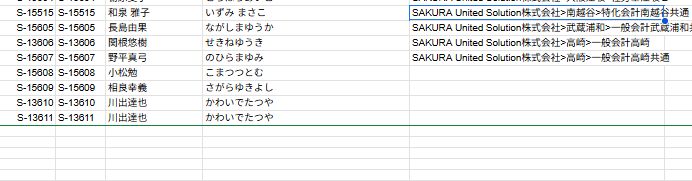
① 人事からの回覧&「人数早見表・従業員一覧」(スプシ)に入社の方の情報が掲載されたら、★備品・電子機器管理表⇒「安否確認システム」のシート「202505~」へ情報を登録する。
・ID(必ず「S-」+「社員番号」で構成)
・仮パスワード(必ず「S-」+「社員番号」で構成)
・氏名(漢字)
・氏名ふりがな
・所属リスト(「★備品・電子機器管理表⇒「安否確認システム」」の「カテゴリ分類表」を参照)
※こちらは2025年10月現在、「Apps Script」を用いて「氏名」「ふりがな」「ID」「PASS」は自動で入力されるようになっています。
仕組みとしては、「人数早見表・従業員一覧」の情報がリアルタイムで「✕ANPIC用従業員一覧」に転記⇒「✕ANPIC用従業員一覧」に登録された新しいデータだけを「安否確認(ANPIC)」シートに転記して、済んだものには「✕ANPIC用従業員一覧」のAC列に「済」フラグを立てる という処理になっています。
これを15分間隔で処理するように指示をしていますので、なにもしなくても15分後勝手に「安否確認(ANPIC)」シートに反映します。
「所属リスト」は自動で反映されないので、以下の手順で追加してください。
※「階層操作」使用の際、初回は「認証」が必要です。こちらを確認して認証完了させてください。
⑴スプレッドシート上部の「階層操作」を押す→「サイドバーを開く」を押す
⑵画面右側に「階層操作」というメニューバーが現れるので、「第一階層を追加」を一回押す→「第二階層を追加」の右側プルダウンを選択し、「第二階層を追加」を押す→「第三階層を追加」の右側プルダウンを選択し、「第三階層を追加」を押す で完了
※詳しくはこちらをご確認ください。
注意点とご留意いただきたい点
●「人数早見表・従業員一覧」のデータが誤っていると、ANPICのデータも誤ってしまいます。
念のため、社員番号など誤りがないかを確認したほうがいいです。
※以前、社員番号が誤っていることがあった。
●「安否確認(ANPIC)」シートに情報が反映したと同時に「✕ANPIC用従業員一覧」のAC列に「済」と入ってしまうので、もし「安否確認(ANPIC)」の情報が誤っていたら、以下のように編集するようにしてください。
【社員番号が誤っているとき】
⑴「安否確認(ANPIC)」シートの誤った情報を直接なおす
※絶対に「✕ANPIC用従業員一覧」は修正しないでください!
直す場合、人事に言って直していただくか、
自身で「人数早見表・従業員一覧」を修正してください。
⑵「✕ANPIC用従業員一覧」のAC列に「済」と入っているかを確認
【情報がダブっているとき】
時々スクリプト側のエラーで、同じ情報が二度「安否確認(ANPIC)」シートに反映していて、次の情報が反映しない場合があります。
⑴「安否確認(ANPIC)」のダブっている情報を1行削除する
⑵「✕ANPIC用従業員一覧」のダブってしまった方の次の方以降のAC列「済」を削除する
⑶15分後、自動反映しているはずです。
② 「★備品・電子機器管理表⇒「安否確認システム」」のシート「202505~」上部の「登録者数」欄のC3、C9、C10のセルの人数を必要に応じて修正
③ ANPICへログイン→システム設定→ユーザー管理 へアクセス。
画面上部の「個別登録」を押下して、①で登録した情報を【所属組織】に入力して登録。(管理組織は管理者のみ登録)
④一覧で登録されているか確認し、グループを関東地方と埼玉のエリアだった場合、編集して追加登録する。
※メールアドレスは入社後に本人に私用アドレスを登録してもらうので、登録しないこと!
詳しくは下記を確認↓
20250520 井上 項目追加
月末に初回登録・テスト安否報告実施のチェック
テスト安否報告まで対応してもらうように催促する。↓
お疲れ様です。
入社時にご案内しております、安否確認システムの初回登録について
1点ご対応いただきたく、ご連絡いたしました。
メールアドレスの登録までは既にご対応いただいておりますが、
4.テスト安否報告 (P.5-)が未対応です。
登録したメールアドレスにテスト配信を行い、届いたメールより
テスト安否報告を実施下さい。
ご多忙の所恐れ入りますが、よろしくお願いいたします。
パソコン、ログインID&PASS発行・案内作成
①岡宮さんへのID&PASS、PC手配の自動タスク方法
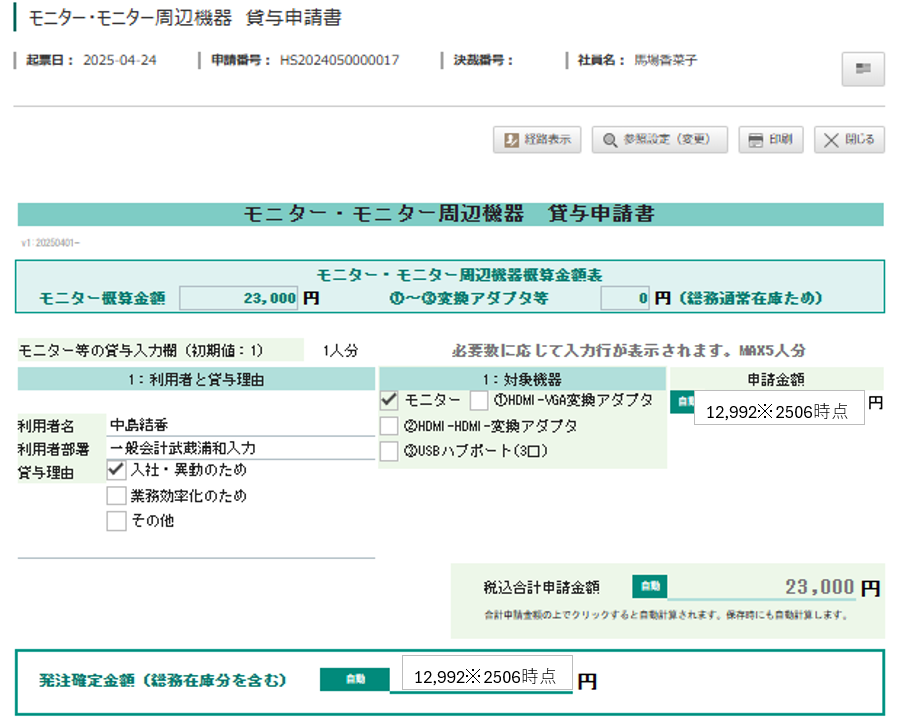
パソコン(PC)、モニター
フェリカ(社員証)
封筒セット(上長宛)
入社の案内作成(上長宛)
リサイクル封筒に案内のシールを貼って、上長宛にお渡しする。
案内フォーマット格納先:
C:\Users\kanak\Box#総務・法務G#総務\00_会社・組織\08_人事異動\01_入社・異動
>データ「★【封筒シール】20240117_【12面】上長へ」
12面のラベルを使って差し込み印刷する。
【封筒にいれるもの】
・ID&パスワードのご案内
・フェリカ(社員証)
・貸与品一覧
Box#総務・法務G#総務\00_会社・組織\08_人事異動\01_入社・異動
ヘルメット
武蔵浦和オフィス配属の場合
①ヘルメット・マグネットフックの在庫がある場合:
総務倉庫内より貸与
②ヘルメット・マグネットフックの在庫がない場合:
定期発注にて在庫補充
詳しくは、社内マニュアル「【全社】防災ヘルメット管理について(2023年12月1日~)」を参照
その他の拠点の場合
上記マニュアルの通り、各拠点にお任せ(連絡等も不要)。
文具品等貸与までの流れ(パート、社員の割り振り)
事前準備
①入社セット
パートさん:辞令を確認し、入社セットの在庫ない場合は、在庫の準備
在庫は、通常入社セット3つ、フリアド2つぐらい常備してあるとよい。
②シャチハタ
社員:パートさんへシャチハタ在庫の確認依頼(誰分・サイズ等)
シャチハタ手配⇒納品⇒入社セットへ入れる。
入社セットに名前を記載した付箋貼る。
パートさん:シャチハタの在庫確認し、社員へ共有
総合職・一般職の場合
・シャチハタ大(XL-9)×1
・シャチハタ小(XL-6)×1
パート・アルバイトの場合(※短期を除く)
・ シャチハタ小(XL-6)×1
一般会計(資産税含む)の場合(総合職・一般職・パート全員)
・ 【上記に加え】+データネーム印(EX-15)×1
③フェリカ
社員:フェリカ管理表を確認し在庫の確認、どのカードにするかカードに
付箋の名前を付けて、パートさんへ渡して作成してもらう。
完成したフェリカを封筒セットへ入れる。
パートさん:シールの印刷、フェリカに張り付けたら社員へ渡す。
④封筒セット
社員:ID&PASS、文具一覧の印刷、③のフェリカを封筒に入れる。
入社セットにいれる。
発送(遠隔拠点)
遅くとも入社日から2営業日前に各オフィスに郵送(中浦和オフィス、浦和白幡オフィスはオフィス便)
①郵送
社員:シャチハタ・封筒セットが準備できたら、入社セットに入れ
発送できる状態になったこと、発送日をパートさんへ伝える。
パートさん:入社セット(シャチハタ・封筒セット入れたもの)、
PC(ラベル貼ったもの)を郵送し、発送したことを社員へ伝える。
PCは、手配が遅い場合があるので、先に文具だけ発送でもOK。
②連絡
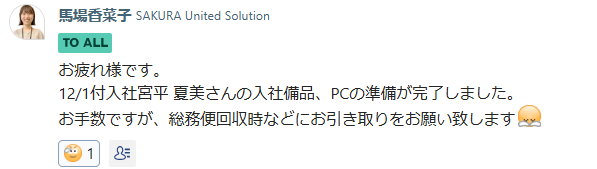
社員:各オフィスへ全員宛で、チャットを入れる。
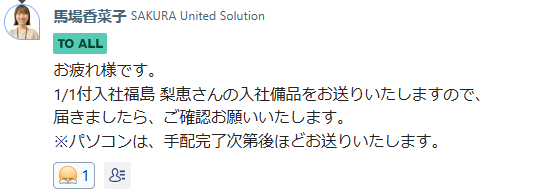
直接お渡し・総務便(UM、SH、NU)
中浦和、浦和白幡、浦和マーケは、総務便として取りに来てもらう。
①連絡
社員:各オフィスへ全員宛で、チャットを入れる。
※PCがそろってから!2回回収に来てもらうのは手間なので
直接お渡し(MU)
①準備
社員:以下、備品を準備し総務のカウンターに置いておく。
・入社セット★
・ヘルメット★
・フック★
・ハンガー
・ゴミ箱★
・PC
・モニター★
・フリアドバック★
★一般会計・BPOのフリアドの場合は、注意
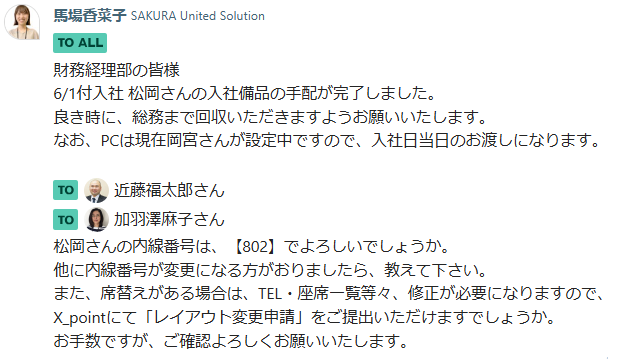
②連絡
社員:各部署へチャットで備品回収依頼の連絡
合わせて内線番号の変更があるかの確認するとよい。。
携帯電話(iPhone)
在籍者連絡先・住所 検索(旧TEL&座席一覧)
全従業員
スプレッドシート「在籍者連絡先・住所 検索」に以下記事をもとに必要事項を入力する。
武蔵浦和オフィス1階に勤務する方
\Box#総務・法務G#総務\00_会社・組織\06_内線・TEL座席一覧の「【2026~】TEL&座席一覧 図_武蔵浦和」を開き、必要事項を入力する。詳しくは以下記事を参照。
総合職・一般職のみ
\Box#総務・法務G#人事法務総務部「朝礼司会進行用」に入社した方を追加する。その際の入力項目は、番号・オフィス(色付け)・氏名。
受付内線表
武蔵浦和オフィスの総合職のみ
▢
Box#総務・法務G#総務\00_会社・組織\06_内線・TEL座席一覧
「受付内線表電話番号一覧.xlsx」を開き、最新のシートをコピーし、新しいシートを複製のうえ、シートの名前を修正した日に変更する。
▢
入社した方の名前を該当する内線番号の右横に追加する
▢
印刷して受付にある既存の表と差し替えをする
Boxの共有
就労支援(A型)以外全員
▢
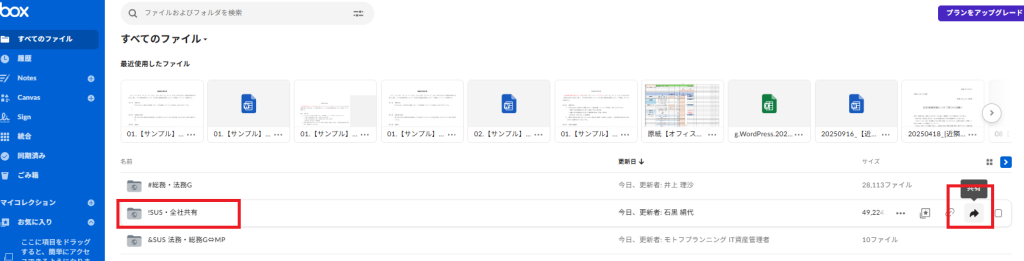
C:\Users\〇〇\Box!SUS・全社共有へ新入社員を追加する。
①boxにログインし、対象のフォルダ(!SUS・全社共有)の【共有】をクリック。
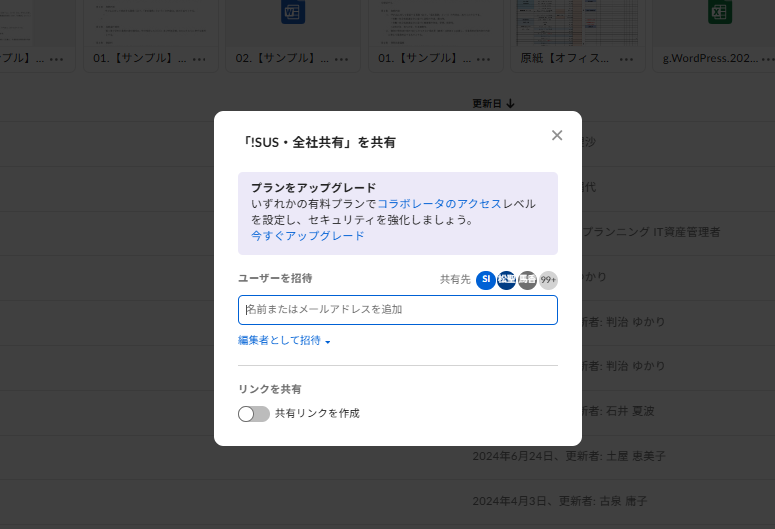
②メールアドレスを入力する。(編集者とて招待。リンクを共有はオフ)
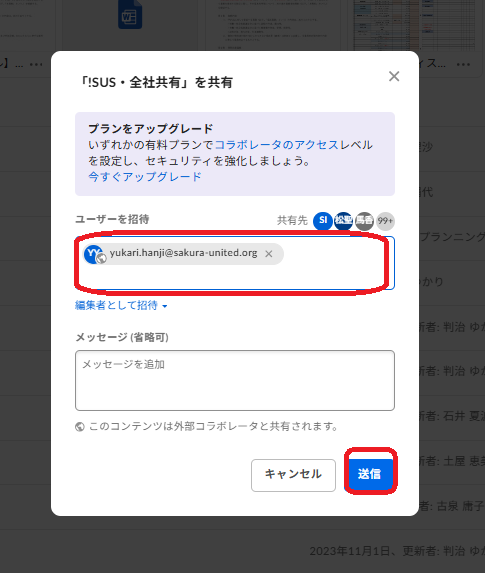
③送信する。
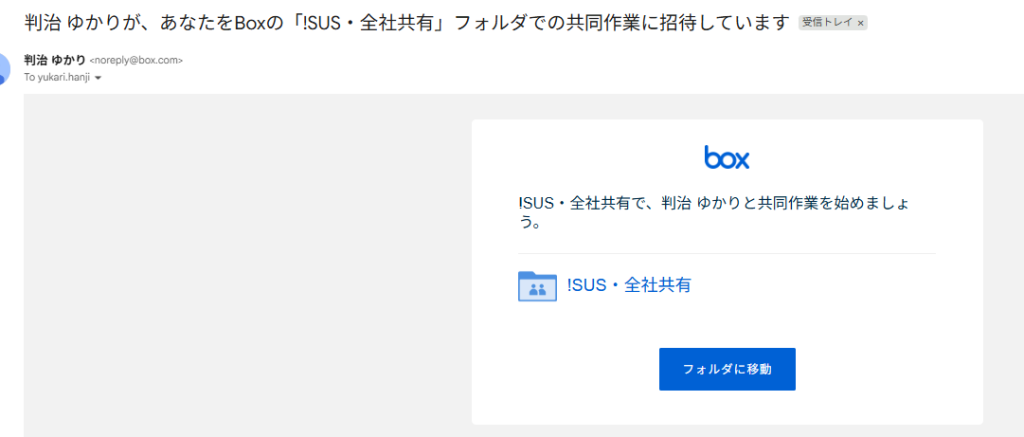
③登録された人は、boxからメールが届く。(フォルダに移動不要。追加されている)
みえログの案内
<現在の導入範囲>
①CS管理
②一般会計高崎
③社労士江坂
④社労士中浦和
⑤渋谷
⑥その他、会社が選定した一部の従業員(工藤達也、藤井淳、PC貸与の業務委託)
※順次拡大予定
対応事項は下記のマニュアルをご参照ください。
新人研修(現在未使用)
2023年11月以降、実施内容・方法を順次改定予定です。
※改定までは下記のマニュアルを参照ください。
▢
研修が終わったら、スプレッドシート「入退社管理表」の「入社」タブの「新人研修」に実施日を入力する


■ 休職時の対応
入退社管理表への入力
スプレッドシート「入退社管理表」の「休職・在宅」のタブを開き、掲出された回覧「人事異動のお知らせ」から入社する方の情報を【コピー&ペースト】で入力する。
・氏名
・形態
・現在休職中
・拠点
・配属
・携帯
・休職理由
岡宮さんへ辞令の共有
タスクではなくていいので、岡宮さんへチャットを入れる
休職延長の場合も同様に岡宮さんへ連絡すること。
休職時の返却物のご案内
備品返却ルール※25/7森重さん確認済み
[産休・育休]
■男女関係なく、2か月以上休業の場合は【すべての貸与備品を】【総務が】回収!
■2か月未満は、部署等で管理責任者を決めて、責任をもってお預かりいただく。
かつ、責任者を総務へ報告いただく
[その他の休職のルール]
■部署等で管理責任者を決めて、責任をもってお預かりいただく。
(私傷病休職は延長になったり、そのほかもイレギュラーなことも多いので)
原則、携帯などもすべて。 携帯だけ持っておきたい、などの事情がある場合は、
必ず事前に上長にご確認いただく。
備品の返却をしてもらうので、案内を作成・本人へ連絡する。
案内原紙保存先↓
C:\Users\kanak\Box#総務・法務G#総務\00_会社・組織\08_人事異動\02_退職・休職>★【原紙】退職休職時_返却物一覧表
・所属
・退職日
・氏名
・最終出社日
を入力する。
休職者の個人チャットで、休職者宛に手続きのご案内を送る。
その際、上記で出力したPDFも添付・入退社管理表に必ず記録する。
To: 退職者
お疲れ様です。総務の馬場です。
休職に伴う備品の返却手続きを添付の通り、ご案内いたします。
ご確認いただき、返却物とともに最終出社日に総務までご返却ください。
※定時以降返却となり、総務がいない場合は、総務脇の白い机の上に
置いておいていただければ大丈夫です。
※遠隔オフィスの場合は、最終出勤日発で武蔵浦和オフィスまで郵送ください。
『案内に記載のないもので、会社から貸与されている』
『案内に記載されているが、貸与が無い』ものがある場合はお知らせください。
なお、やむを得ず休職前に備品の返却が難しい場合は、
ご相談いただけますと幸いです。 よろしくお願いいたします。
添付:退職手続きのご案内(〇〇〇〇).pdf
携帯貸与がある場合はこちらも添付:★iPhone返却について.pdf
返却物
・携帯電話
基本的には、退職者と同様の取扱いで、利用停止・他の方へ貸与という流れだが、
お客さんからの連絡があるかもしれないので、念のため所属上長へ確認すること。
利用停止でOKとなった場合↓
退職者の対応と同じように、経理へ連絡をする。
[toall]
財務経理部皆様
携帯電話の返却がありました。
〈携帯電話の返却〉
石川いづみさん
080-4376-0543
返却日:2025/2/21
・フェリカ
フェリカ管理表に休職中と記載し、緑色で塗りつぶす。
フェリカの本体は、フェリカのファイルに休職中の付箋を付けてしまっておく。
・その他の返却物については、退職時の対応と同様
在籍者連絡先・住所 検索(旧TEL&座席一覧)、朝礼当番、座席表
備品の返却する方⇒以下の作業あり
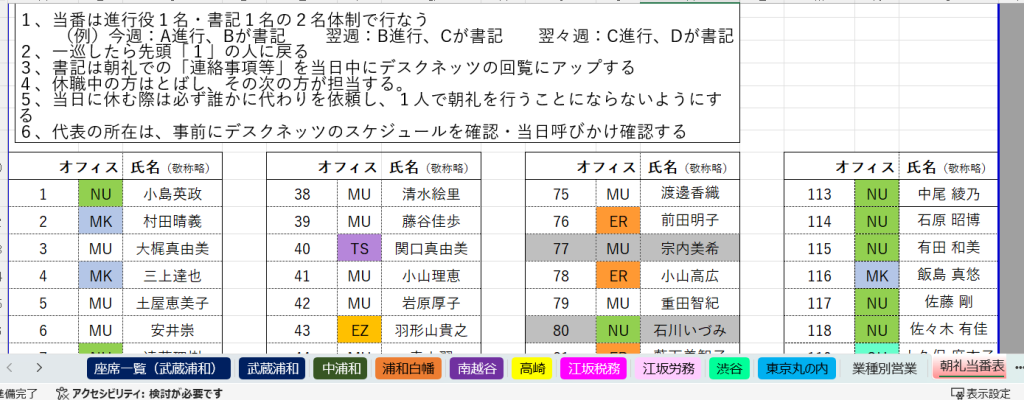
★朝礼当番
Box#総務・法務G#人事法務総務部 内 Excel「朝礼司会進行用」
朝礼当番表で休職者はグレーアウトさせる。
★在籍者連絡先・住所 検索(旧TEL&座席一覧)
スプレッドシート「在籍者連絡先・住所 検索」を編集。
詳しくは以下の記事を参照。
★座席表・備品設備図(旧座席一覧) ※武蔵浦和オフィスの1Fの方のみ
Box#総務・法務G#総務\00_会社・組織\06_内線・TEL座席一覧 内 Excel「【2026~】TEL&座席一覧 図_武蔵浦和」
該当者の情報を削除する。詳しくは下記の記事を参照
■ 退職時の対応
岡宮さんへの辞令の共有&アカウント削除連絡
チャットにて岡宮さんへ依頼&共有
異動情報の共有&アカウント削除
退職時の返却物のご案内
▢
C:\Users\kanak\Box#総務・法務G#総務\00_会社・組織\08_人事異動\02_退職・休職>★【原紙】退職休職時_返却物一覧表
・所属
・退職日
・氏名
・最終出社日
を入力する。
▢
下記それぞれ、返却不要なものがないかを確認し、返却不要なものは斜線(グレー塗り)する。
各対象者のシートがあるので、それを使用する。①通常②MUフリーアドレス③SH就労移行A型
- パソコン(マウス、テンキー含む)
⇒Box\$SUS 総務部⇔MP「ハードウェア・ソフトウェア管理票.xlsx」内のシート「PC」にて貸与状況を確認 - 文具一式
⇒原則、全員あり - シャチハタ 大 ・ 小
⇒【総務】シャチハタ購入(入社・異動・登用)の1を参照 - データネームEX15号<一般会計のみ>
⇒一般会計(総合職・一般職・パート全員)のみ - モニター (電源コード、ケーブル含む)
⇒「★備品・電子機器管理表の中の「モニター」シート」にて貸与状況を確認 - 鍵①
⇒法務横キャビネット内のファイル「鍵」にて貸与状況を確認 - 鍵②
⇒法務横キャビネット内のファイル「鍵」にて貸与状況を確認 - カードキー
⇒法務横キャビネット内のファイル「鍵」にて貸与状況を確認 - USBメモリ 【40】
⇒「★備品・電子機器管理表の中の「USB」シート」にて貸与状況を確認 - 携帯電話 (箱、付属品含む)
⇒「★備品・電子機器管理表の中の「携帯電話」シート」にて貸与状況を確認 - 名刺の残り
⇒残っている名刺は総務部で守秘ゴミに破棄 - ヘルメット・フック(MUは総務へ返却、遠隔オフィスは原則オフィス保管)
⇒原則、全員あり - パソコン液晶モニター用 保護クロス(紛失時は類似品を総務へ返却)
⇒原則、全員あり - 社章(ゴールド・レッド)
⇒総合職・一般職が対象。
「★備品・電子機器管理表の中の「社章」シート」にて貸与状況を確認
(運用ルール:社内マニュアル「社章貸与について」) - 電気座布団 (女性のみ。あれば)
- ゴミ箱(MUの方のみ。あれば)
- ハンガー(MUの方のみ。あれば)
- 社員証
▢
同じフォルダ(Box#総務・法務G#総務\07.人事異動\退職手続きのご案内)内にPDFで出力し、データ名の()に退職者の名前を入れて保存する。
▢
退職者の個人チャットで、退職者宛に退職手続きのご案内を送る。
その際、上記で出力したPDFも添付・入退社管理表に必ず記録する。
武蔵浦和・中浦和・浦和白幡オフィスの場合
To: 退職者

お疲れ様です。
退職手続きのご案内を下記の通りご案内いたします。
ご確認いただき、最終出勤日までにご対応お願いいたします。
1.返却物一覧表
 添付資料をご確認いただき、返却物(白塗り部分)ともに
 最終出勤日に、総務までご返却ください。
 『案内に記載のないもので、会社から貸与されている』
 『案内に記載されているが、貸与が無い』ものがある場合はお知らせください。
※定時以降返却となり、総務がいない場合は、総務脇の白い机の上に
 置いておいていただければ結構です。
2.個人ZOOMアカウントの削除
 以下手順にて、忘れずにアカウントの削除をお願いいたします。
 ①Zoomウェブポータル(https://zoom.us/signin#/login)にサインインします。
 ②アカウントプロフィール > アカウントを終了するをクリックします。

ご不明点等ございましたら、ご連絡ください。
よろしくお願いいたします。

添付:退職手続きのご案内(〇〇〇〇).pdf
携帯貸与がある場合はこちらも添付:★iPhone返却について.pdf
上記以外の遠隔オフィスの場合
To: 退職者

お疲れ様です。
退職手続きのご案内を下記の通りご案内いたします。
ご確認いただき、最終出勤日までにご対応お願いいたします。
1.返却物一覧表
 添付資料をご確認いただき、返却物(白塗り部分)ともに
 最終出勤日に、総務までご返却ください。
 『案内に記載のないもので、会社から貸与されている』
 『案内に記載されているが、貸与が無い』ものがある場合はお知らせください。
※定時以降返却となり、総務がいない場合は、総務脇の白い机の上に
 置いておいていただければ結構です。
※遠隔オフィスの場合は、
 最終出勤日発で武蔵浦和オフィスまで郵送ください。紛失物等がある場合は、必ず事前にご連絡下さい。
2.個人ZOOMアカウントの削除
 以下手順にて、忘れずにアカウントの削除をお願いいたします。
 ①Zoomウェブポータル(https://zoom.us/signin#/login)にサインインします。
 ②アカウントプロフィール > アカウントを終了するをクリックします。

ご不明点等ございましたら、ご連絡ください。
よろしくお願いいたします。
よろしくお願いいたします。

 添付:退職手続きのご案内(〇〇〇〇).pdf
携帯貸与がある場合はこちらも添付:★iPhone返却について.pdf
就労移行支援A型の場合
お疲れ様です。
退職手続きのご案内を下記の通りご案内いたします。
ご確認いただき、最終出勤日までにご対応お願いいたします。
1.返却物一覧表
 添付資料をご確認いただき、返却物ともに
 最終出勤日に、総務までご返却ください。
 『案内に記載のないもので、会社から貸与されている』
 『案内に記載されているが、貸与が無い』ものがある場合はお知らせください。
 ※紛失物等がある場合は、必ず事前にご連絡下さい。

ご不明点等ございましたら、ご連絡ください。
よろしくお願いいたします。
 添付:退職手続きのご案内(〇〇〇〇).pdf
文具セット
▢
最終出社日以降、退職者にご案内した「退職手続きのご案内」に記載されている文具がすべて返ってきているかを確認する。
▢
返却物に不足があった場合
退職者が所属していたグループとのグループチャットに、返却されていない物品が残っていないか確認し、残っていたら返却してもらう。
不足の物があった場合は、総務部マネージャーに確認する。
▢
確認が済んだら、A4の退職手続きのご案内は、総務裏の棚にある「人事異動」ファイルに閉じる。
web名刺データ
▢
退職日が過ぎたら「オンライン名刺.com」にある退職者の名刺データを削除。
オンライン名刺.コム にログインする。
https://www.onlinemeishi.net/iautsys/Login.aspx
会社ID、ログインID、パスワードは
\Box#総務・法務G#総務\99.その他業務を見て入力する。
商品カテゴリ→選ぶ、【デザイン一覧】名刺の画像を表面・裏面クリック→
右のグレーの原稿データ選択へをクリック→【検索項目】タブをクリック→姓を選択
→【検索文字列】名字を入力→【検索方法】含む→下のグレーの検索をクリック
検索した従業員のデータが出てくるので削除をクリック
FAXフォルダ
▢
最終出勤日以降に、以下フォルダへ、個人名のフォルダを移動させる。
share\Z:\FAX\退職者※退職日1か月後に削除
退職日1か月後の月末に削除する。
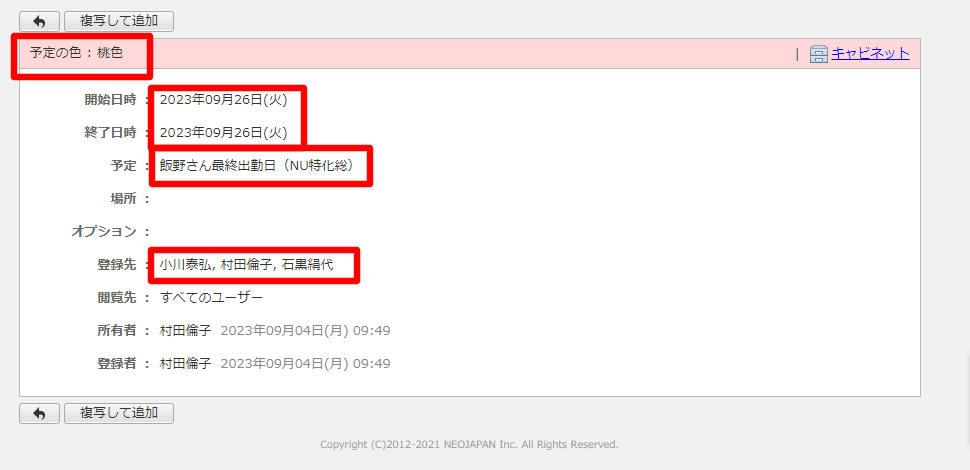
デスクネッツ「スケジュール」入力
▢
デスクネッツにログインし「スケジュール」を開く
▢
退職日ではなく【最終出社日】に以下の通りスケジュールを入れる
- 予定の色:桃色
- 開始日時:最終出社日(時間指定なし)
- 終了日次:最終出社日(時間指定なし)
- 予定:〇〇〇さん 最終出勤日(所属拠点+所属グループ+雇用形態)
- 登録先:総務・法務G全員
ヘルメット
武蔵浦和オフィス所属の場合
総務にて回収し、ホール本棚横のグレーのキャビネットにて保管
他拠点所属の場合
総務にて回収せず、各拠点で保管
在籍者連絡先・住所 検索(旧TEL&座席一覧)
最終出社日の翌日以降に対応
処理方法は以下記事の「入社・退職・異動があった場合」の章を参照。
受付内線表
武蔵浦和オフィスの総合職のみ
▢
Box#総務・法務G#総務\00_会社・組織\06_内線・TEL座席一覧「受付内線表電話番号一覧.xlsx」を開き、最新のシートをコピーし、新しいシートを複製のうえ、シートの名前を修正した日に変更する。
▢
退社した方の名前を該当する内線番号の右横から削除する
▢
印刷して受付にある既存の表と差し替えをする
2024.3.14 退職手続きのご案内投下先をグルチャから個チャに変更