1.ホワイトリストの承認依頼がきたら、
シニアマネージャー(松山)に可否を問う。
NGの場合は、依頼主へ報告を、
OKの場合は、2に進む。
 【ホワイトリスト承認依頼の文言】
 申請者:閲覧希望者の名前
 申請サイト:サイトのURLを貼る
 閲覧を希望する具体的な理由:
 対象:全社対象なのかや希望してる部署名など
 ご承認をお願いいたします。
2.ホワイトリスト承認がおりたらBOX内にある「ホワイトリスト登録リスト」に記載
データ保管先:C:\Users\kanak\Box#総務・法務G#総務\09_ソフト\03_beat
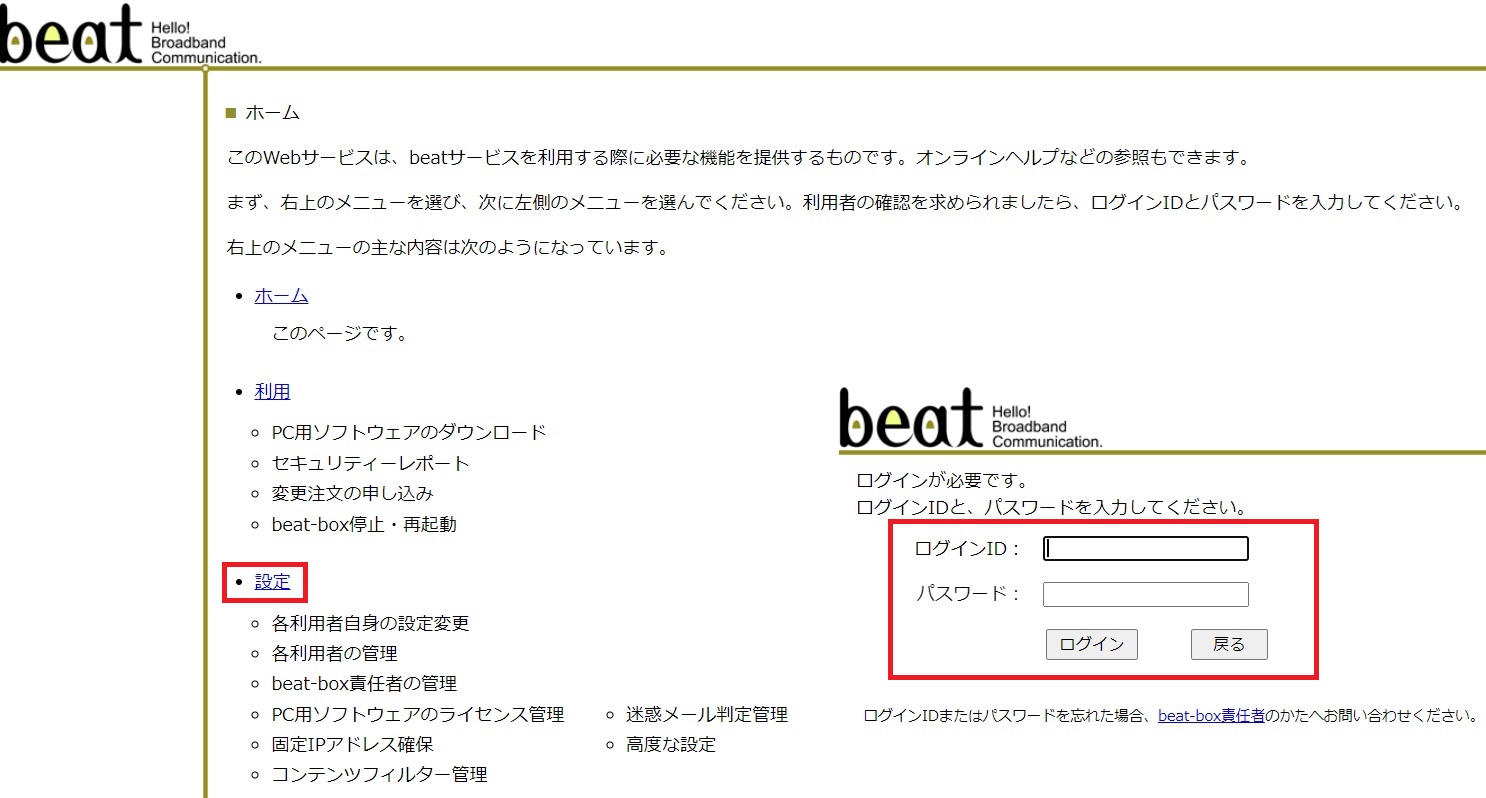
3.以下サイトより
http://192.168.1.254:8080/beatman/index.jcsp
※http://192.168.1.254:8080/beatman/index.jsp
(URLの赤字を閲覧させたいオフィス番号に変更する)
各オフィス番号
★武蔵浦和オフィスは1階と2階それそれで設定が必要!!!(1&5)
【A】
・武蔵浦和…1(機械No.606388)
・中浦和…2(機械No.606387)
・高崎…3(機械No.606383)
・大阪江坂税務…4(機械No. - )
・武蔵浦和2階…5(機械No.605183)
・南越谷…6(機械No.606369)
・浦和白幡…7(機械No.606370)
・渋谷…8(機械No.644712)
・浦和マーケティング…9(機械No.656444)
【B】
・大阪江坂労務…1(機械No.648800)
※セキュリティ解除できない。
江坂労務にて可能。総務はできない。
※大阪江坂労務のみ、Aとは別のbeatが設定されている。
労務は外部のネットワークとつなげる必要があり、セキュリティを
その箇所のみ解除する必要がある。その方法は、セキュリティ面で危険なので、
【B】を独立させ、 【A】とはわけてある。
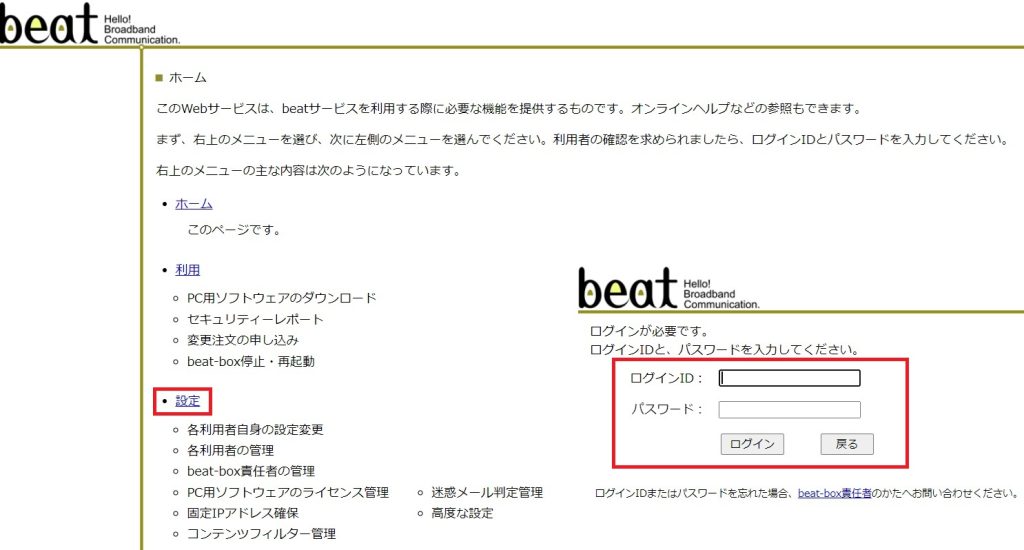
>設定 >ID・パスワード を入力
ID:soumu
PW:yKyAyfwK
>コンテンツフィルター管理>個別フィルター設定>リスト編集>編集>閲覧許可リスト ⇒1番下に今回閲覧できるようにしたいサイトのURLを貼り付ける
《備考》 閲覧許可リストへ貼り付けたサイトのアドレスの最後に
「*」をつけるとワイルドカードとなる
「*」以降後ろにアドレスが追加されていても見れるようになる。
「*」で挟むと前後に何が入っていても
「*」で囲んだ文字が入っていれば見られるようになります。
(例)http://*radiko.jp*
⇒「radiko.jp」が入っているページは全て見られるようになります。