定期発注とは
月に1~2回、各支店の備品の購入を総務がすること(定期発注の日程は会社カレンダー参照)各オフィスから定期発注申請書(Excel)が来る。
定期発注の流れ
【格納場所】
C:\Users\○○○○\Box!SUS・全社共有!総務⇔定期発注
の各オフィスのフォルダ内に新しくExcelファイルが追加されている。
1、申請書に沿って発注する。(発注詳細は各業者への発注方法へ記載)
2、総務用シートのフォレスト・アスクルの「品目数」「金額」等、入力する箇所全ての入力が終わったら、上の「申請」欄横に入力が終わった日付と自分の名前を選択・入力する。
3、フォレスト/アスクルの発注数を部内でWチェックをする。
4、Wチェックが完了したら発注作業へ。定期発注すべての業者へ発注が終わったら、申請書の「総務シート」の発注欄の右のシートに自分の名字を入力する。(注文完了ということで)
5、注文と名字入力が終わったら各オフィスの定期発注申請書(Excel)のシート
①全オフィス共通
②全オフィス共通(主にフォレスト)
③各オフィス専用シート
3シートをPDF化、
「総務⇔定期発注」内>各オフィスフォルダ内>発注済みへ格納する。
(PDF化⇒123シートを選択→ファイル→エクスポート→PDF/XPSドキュメントの作成→PDF/XPSno作成の□をクリック)
下の最適化…最小サイズ(オンライン発行)を選択→発行
※MUの分はPDFにしなくて良い
※前回分は削除
6、各オフィスの発注済フォルダへPDFを格納
7、発注した金額を★定期発注【金額推移】表に転記する。定期発注申請書の総務用シートの印刷枠外にある金額を発注した月に転記。
C:\Box#総務・法務G#総務\05.物品・発注\定期発注金額推移
8.定期発注書にある総務用シートのみをPDFにし、財務経理の該当月のフォルダへ格納する。
Box\SUS・全社共有!総務⇔定期発注\00.財務経理
9.エクセルの発注書は、下記のフォルダに格納する。
Box\SUS・全社共有!総務⇔定期発注\00.総務\00.発注済み
以上が、定期発注の大まかな流れです。
各業者への発注方法
☆フォレスト・・・ネット注文
②全オフィス共通(主にフォレスト)シート内の希望購入数が入力されている商品を フォレストのサイトでカートに入れていき、Wチェックしてもらう
武蔵浦和「MU」、中浦和「NU」、南浦和「MK」、江坂労務「ER」、江坂税務「EZ」、白幡「SH」白幡行書「白幡行」、高崎「TS」、渋谷「SB」、浦和M「UM」
Wチェック完了後、もう一度カートに商品を入れて発注手配を行う。
※実際に発注する際は
【合計金額が見積書どうりの金額か】【お届け先(オフィス)】【支払方法→請求書】に注意!!
注文内容の確認ページまで進んだら、
※お客様メモ欄に○〇定期発注と○○にオフィスの名前を入力する
(例:MU定期発注)
※ポイント利用の場合は 紙の納品書のスキャンをとって経理へ共有する。(経理フォルダへ保存)
※注意点
コメント備考は必ず見る事
フォレスト…アルコールウェットテッシュ本体の注文が来ていたら壊れてなのか担当にチャットで確認する。基本は詰替えのみ。
昼食場所A・B・Cについては→各1ヶのみ
品物が品切れの場合…品切れの為〇/〇入荷次第発送となりますと備考に入力(チャットでもOK)
キャンペーンで購入、合わせ買いで購入→キャンペーンで購入(合わせ買いキャンペーンで購入)した〇〇〇も納品されますと備考に入力(チャットでもOK)
送料かかってしまうほどの少量の場合は、送料2000足りなかったのでペーパータオル、ティッシュペーパーの消耗品も一緒に頼みましたので宜しくお願い致しますと入力(チャットでもOK)
(※WT、MKはトイレットペーパーを使用しない、各オフィスで使用する物を確認して発注する) 11時まで発注→当日納品
それ以降→翌日納品
☆フォレスト(返信用クラフト封筒)・・・FAX注文
◆フォレスト(返信用封筒)のみFAXで発注する。
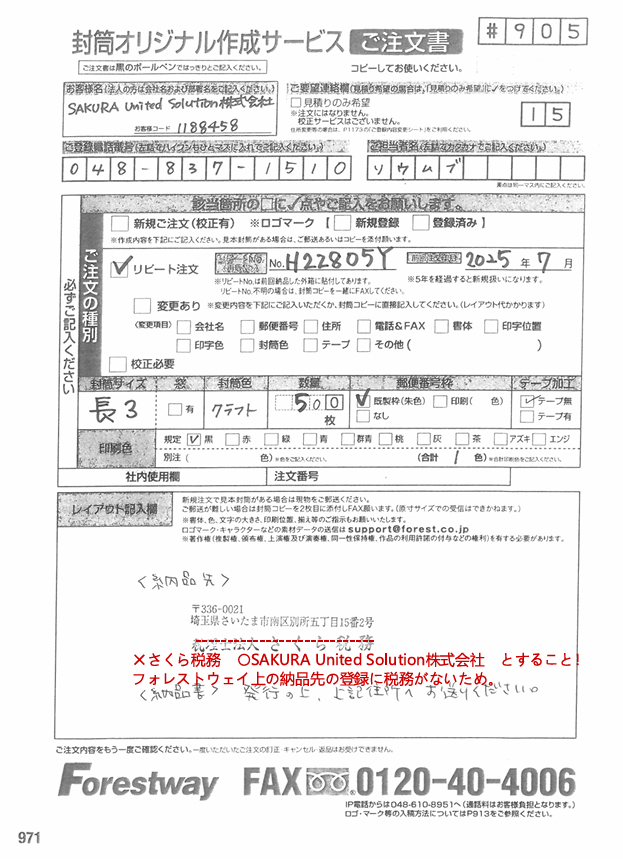
① 小口現金が入っているキャビネット内真ん中の段にある「備品発注書」ファイルに「封筒オリジナル作成サービスご注文書」というFAX注文書があるので、用紙に記入する。
基本リピートなので、同ファイルないの該当オフィスの「リピート№」を記入。※下部に記入例あり
③ 総務内ダブルチェックする。
④ FAXで注文する。
⑤ 発注完了したら、\Box#総務・法務G#総務\03_備品\03_封筒\02_Forestway(返信用封筒)\返信用封筒発注書(済)に格納。
☆アスクル・・・ネット注文
フォレストと同じように発注依頼があったら見積もりを発行し、印刷する。
Wチェック完了後、「合計金額」「納品先」「お客様メモ欄入力」に注意して手配!
アスクルとフォレストウェイは、個数計ではなく、品数を申請書に記載する!!
☆富士フィルム(コピー用紙)
・・・イークイックスのサイトでネット注文
お届け先変更→左の緑の選択をクリック
☆ウォータースタンド(トナー/ドラム)・・・ウォータースタンドでネット注文
本店・営業所分一括ご注文→店舗(営業所)から商品を選択→お届け先のオフィスを選ぶ。右の選択をクリック。純正じゃなく基本はリユース品で。2個の場合は2個単位の物が安いのでそちらを選ぶ。希望納期(3営業日以内)
☆ゴール・・・全オフィス分の発注を取りまとめて、注文書を作りメールで発注
①注文書の作成
・注文書は、Box#総務・法務G#総務\03_備品\03_封筒\01_ゴール\02_注文確認書を使用。
・シートをコピーして、日付を修正する。
前回の履歴を削除、まとめて全オフィス分の数量を入力する。
印刷(PDF)デスクトップ保存、00_00_封筒発注依頼と名前をつけて保存。
②ゴールの岡本さんメールに添付して送る。CCに部署の部長も入れる。
③注文確定後、注文確認書がメールで届くので、以下総務・経理フォルダへ格納する。
総務:Box#総務・法務G#総務\03_備品\03_封筒\01_ゴール\02_注文確認書
経理(納品日確認のため):Box!SUS・全社共有!総務⇔定期発注\00.財務経理
☆ピッツニーボウズ(デスポのインク・ラベル)
1.ピツニーの商品で定期発注で手配するもの
・デスポインクカートリッジ
品番:793-5 DM100(浦和マーケ、南越谷以外)
品番:SL-870-1 SendPro Mailstation(南越谷・浦和マーケ)
・デスポ プリントラベル(1パック100枚)
品番:J-011N DM100(浦和マーケ、南越谷以外)
品番:J-014 SendPro Mailstation(南越谷・浦和マーケ)
※購入時は、送料が高いので、送料無料になるまで余分に購入しておいてもOK
2.主な流れ
★各オフィスで発注が入った場合
⇒武蔵浦和オフィスの在庫からお渡し
★武蔵浦和オフィス
⇒全社分の在庫を管理、在庫が減ってきたらサイトから発注する。
3.購入の流れ
①サイトへログインする。
ID&PASSは、ID/パスワード一覧をご参照ください。
②1の購入する商品は、お気に入り登録をしているので、そこから対象の商品をかごに入れる。
※必ず品番確認!
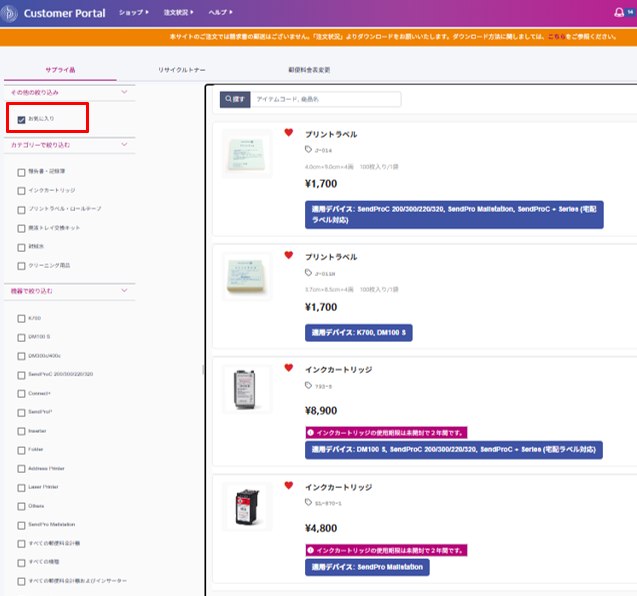
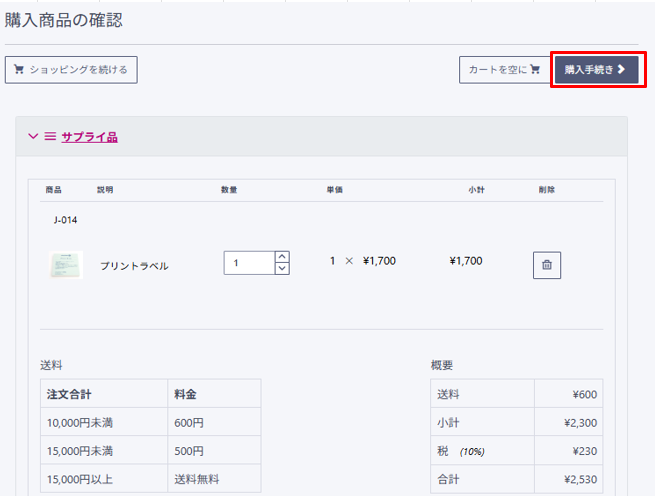
③商品を全てかごに入れたら、右上のかごのマークを押し、
購入商品の確認を行う。
問題なければ、【購入手続き】をクリックする。
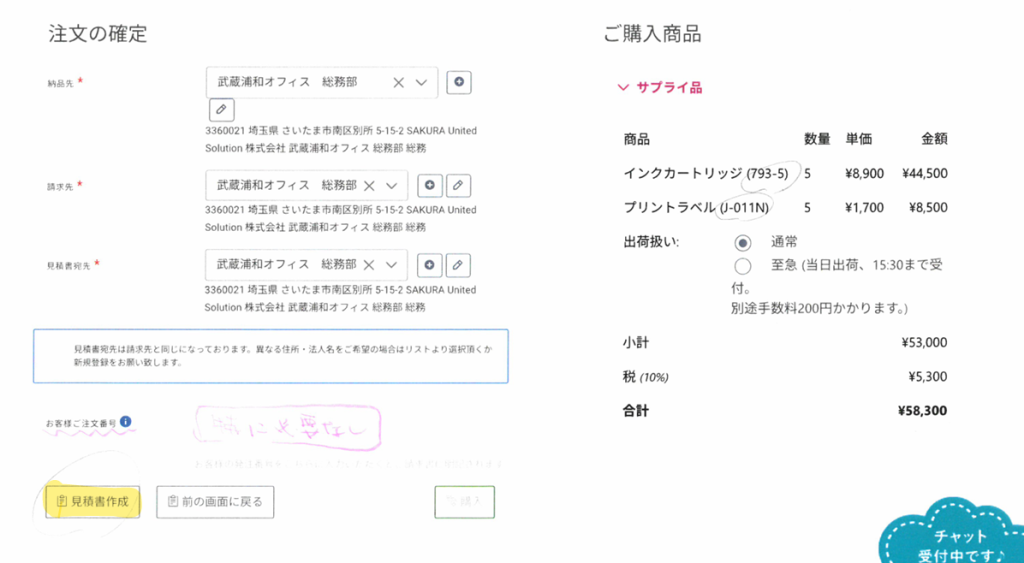
④納品先・請求先・見積書宛先は、全て【武蔵浦和オフィス総務部】となっていることを確認し、
【見積書作成】をクリックする。
内容に問題がなければ、【購入】をクリック。
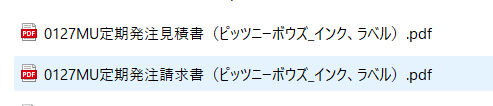
⑤ダウンロードした見積書は、定期発注の経理との共有フォルダに格納する。
Box\SUS・全社共有!総務⇔定期発注\00.財務経理>YYYY>MM月
データの名前は、「YYMMMU定期発注見積書(ピッツニーボウズ_購入した商品)とする。
⑥Excel【定期発注申請書】のシート【総務用】、ピッツニーボウズの欄に
発注数を入力する。発注日と発注者も併せて入力する。
~商品発送後~
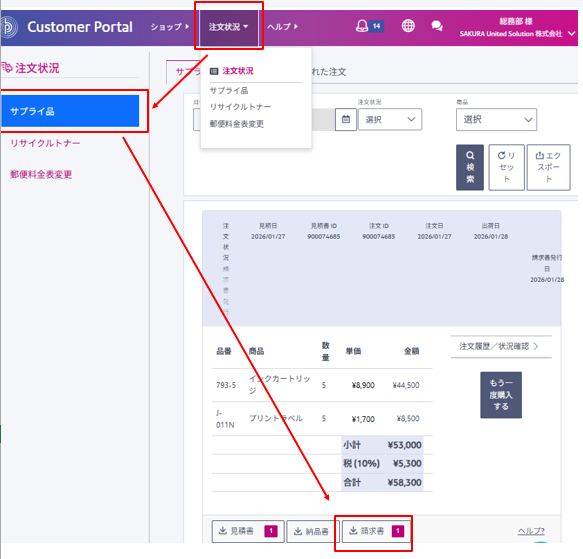
⑦再度サイトへログインし下記の手順で【請求書】の発行を行う。
ダウンロードした見積書は、定期発注の経理との共有フォルダに格納する。
Box\SUS・全社共有!総務⇔定期発注\00.財務経理>YYYY>MM月
データの名前は、⑤と同じように
「YYMMMU定期発注請求書(ピッツニーボウズ_購入した商品)とする。
以上です。
☆共同パッケージ(オリジナルビニール袋)・・・メール注文(板垣様宛)※下記詳細【メール文章】——————————————
株式会社共同パッケージ
板垣様
いつもお世話になっております。
SAKURA United Solution株式会社 ○○と申します。
ポリ袋 0.1ミリ厚×幅230ミリ×深310ミリ(透明)
数量 5,000枚
発注させていただきます。
金額、納品日が分かりましたらお知らせください。
よろしくお願いいたします。
——————————————————
メールの返信が来て金額が分かったら物品購入申請を提出する
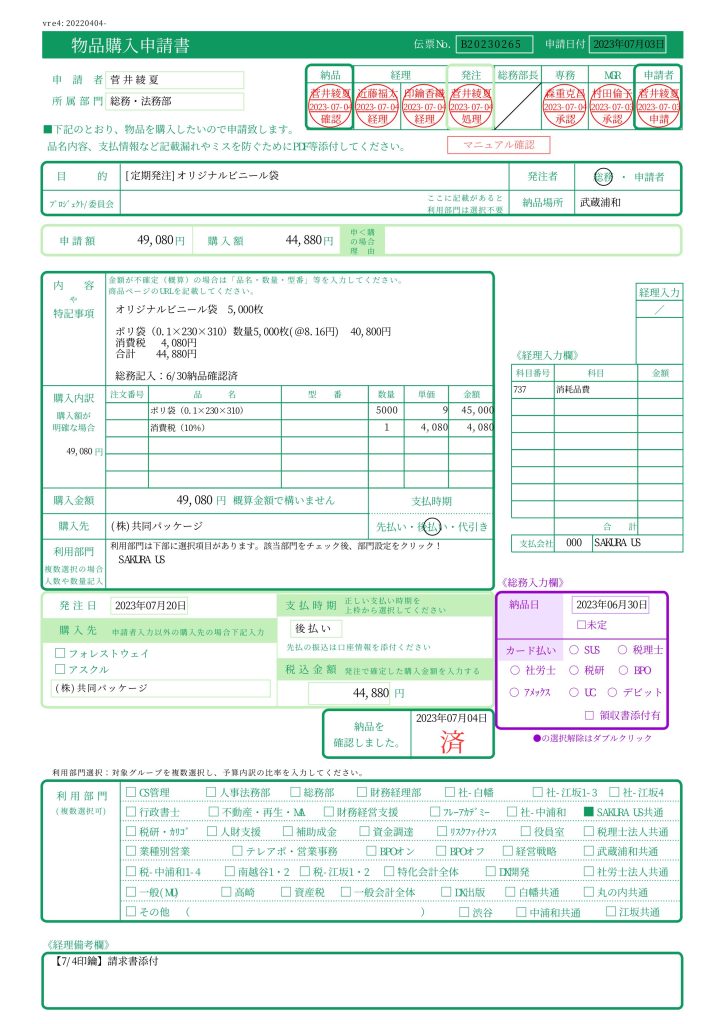
(添付ファイル参照)
目的・・・[定期発注]オリジナルビニール袋 納品場所・・・武蔵浦和
内容・・・オリジナルビニール袋
5,000枚ポリ袋〈0.1×230×310〉数量5,000枚(@〇.○○円)
合計 ○○,○○○円(税抜)
消費税 〇,○○○円
合計 〇〇,○○○円(税込)
※オリジナルビニール袋は 毎年9月と2月に一括発注を行っている。
9月は赤色も必要であれば一緒に発注。
発注数は各オフィスのオフィス長、税務担当へ確認。(中浦和、江坂、南越谷、高崎)
※出来高すべて買い取りなので、5000依頼して、5200枚となる場合もある。
稟議の作成にその旨記載しておく。
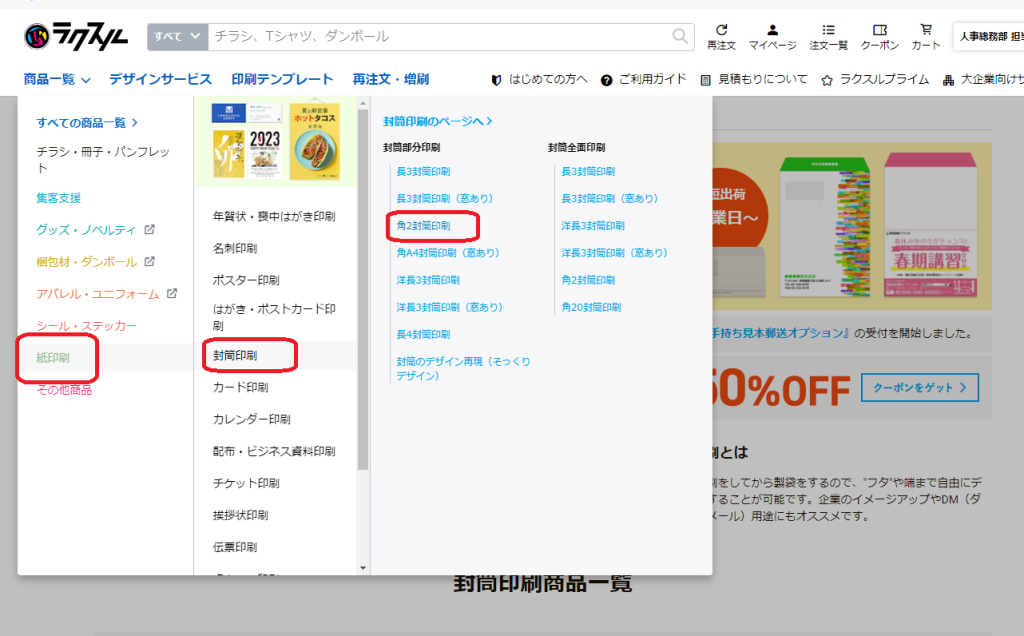
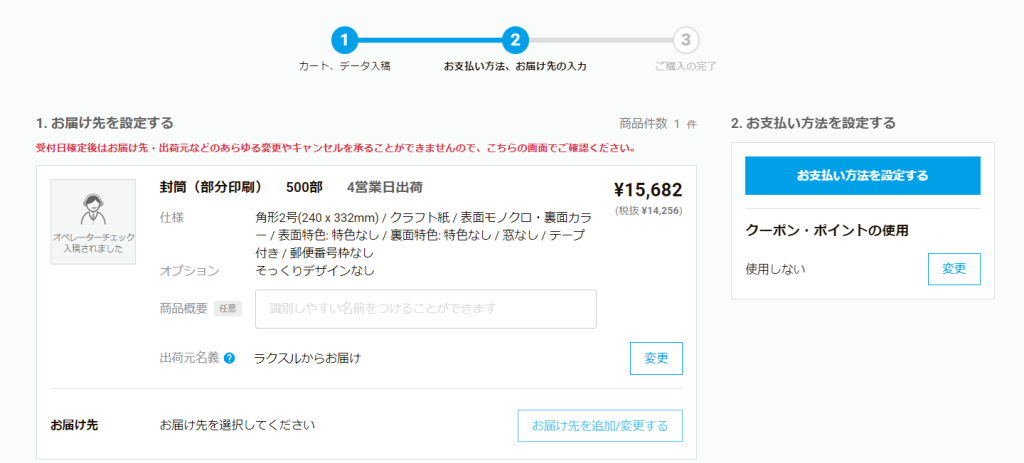
☆ラクスル(2重封筒角2)
・・・ラクスルのサイトでネット注文
商品一覧→紙印刷→封筒印刷→角2封筒印刷
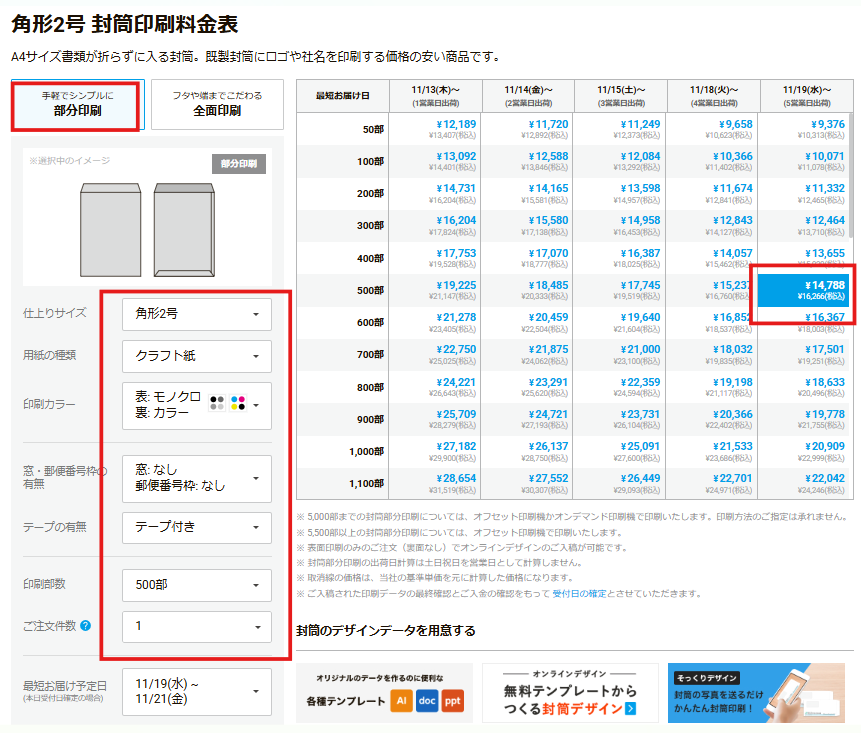
部分印刷→角形2号→クラフト紙→表:モノクロ、裏:カラー→窓:なし 郵便番号→なし→テープ付き→印刷数を入力
最短お届け予定日を選択
⇒(基本は5営業日)
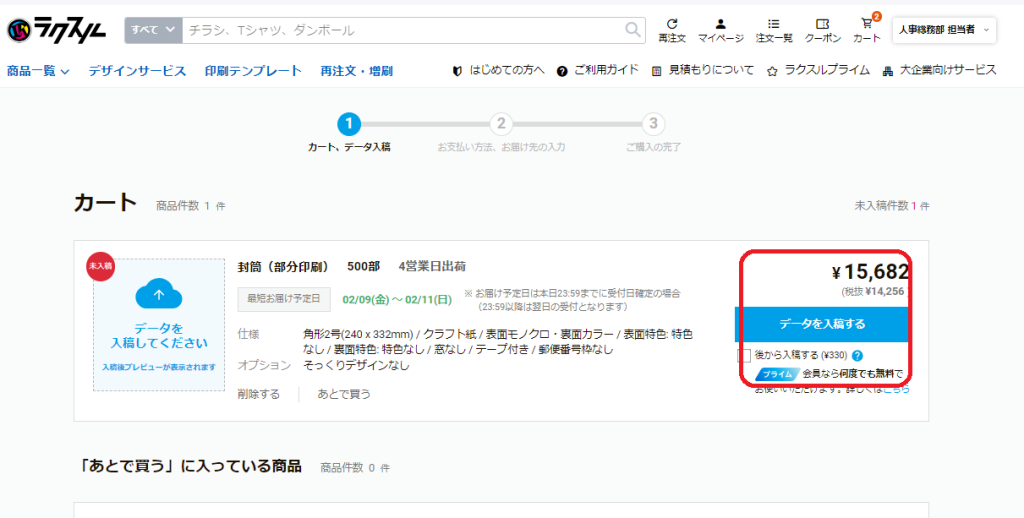
→水色セルの金額を確認→カートに追加する→データ入稿する
→ファイルから選択→Box!SUS・全社共有!封筒デザイン→二つとも選択→開く→データチェックを行う
以下2つのデータを入稿する。
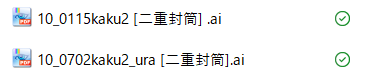
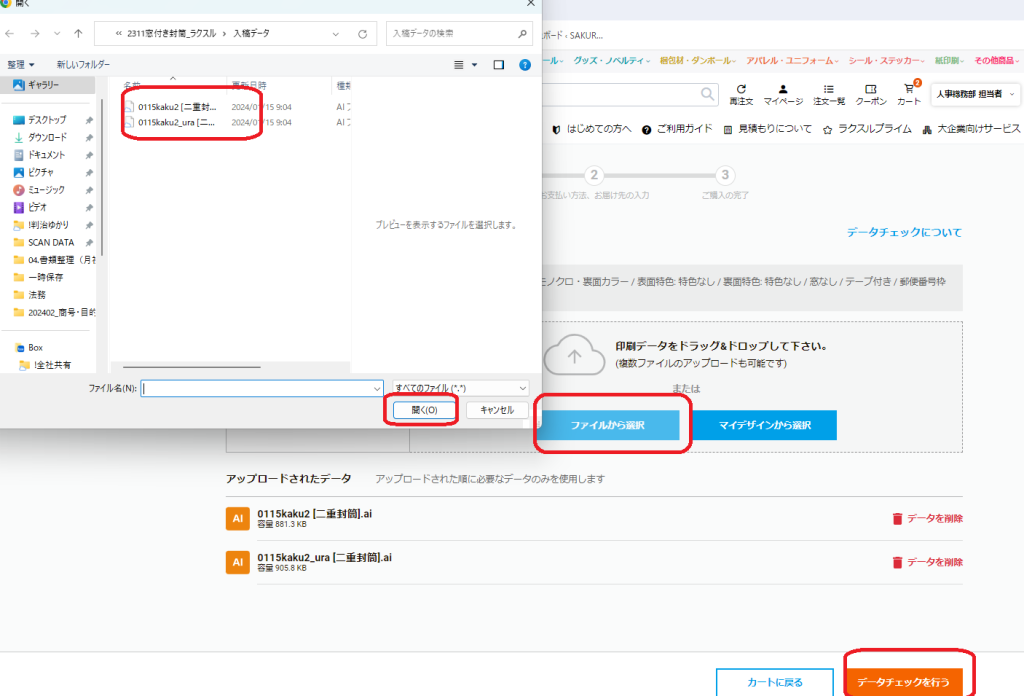
→入稿データ形式→上記以外を選択→オペレーターチェックで入稿
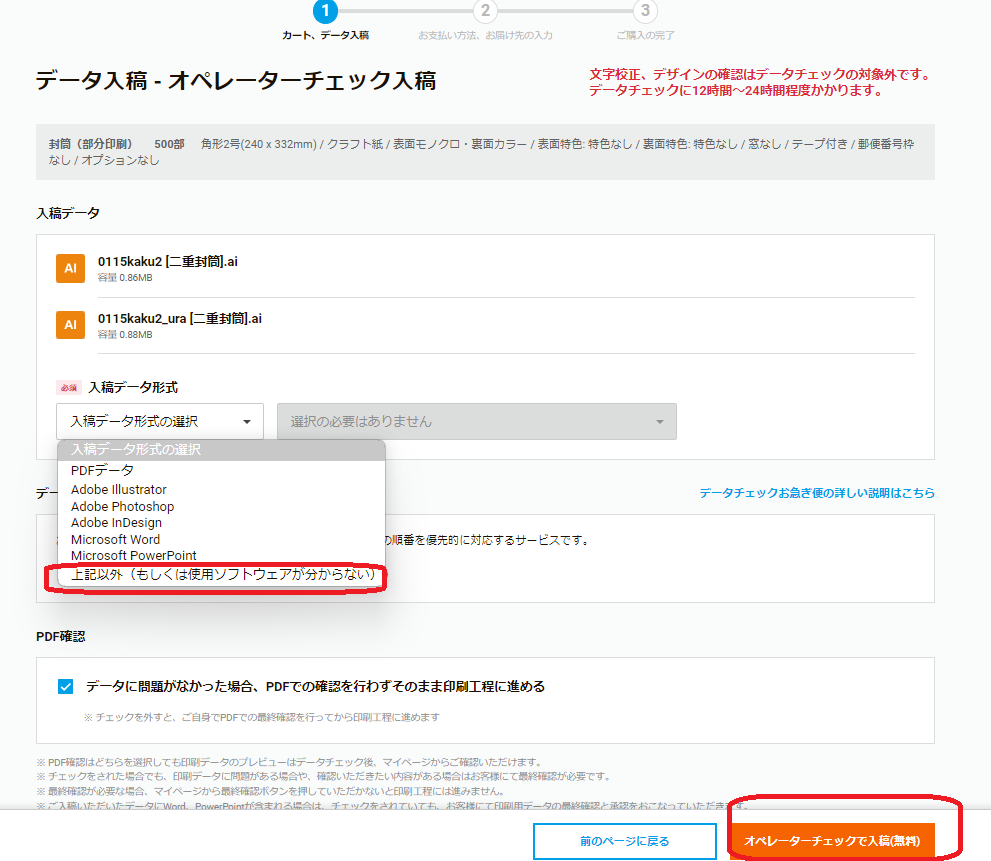
→見積書のデータを保存しておく。(後で税込み見積もり金額を登録する)→支払い、お届け先の選択へ
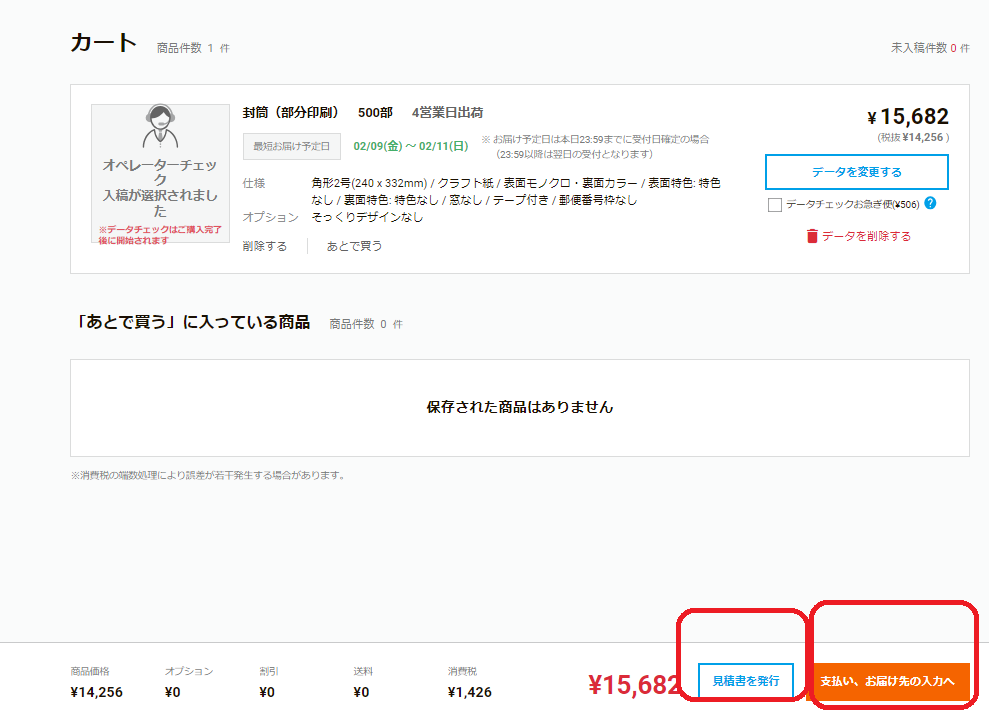
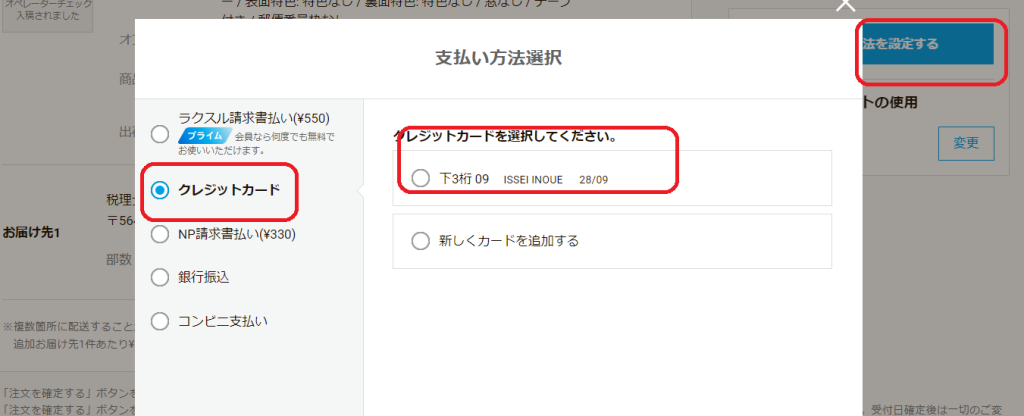
/支払い方法を設定する。→(法人別)クレジットカードを選択※なければ登録
支払い方法を選択する。→クレジットカード
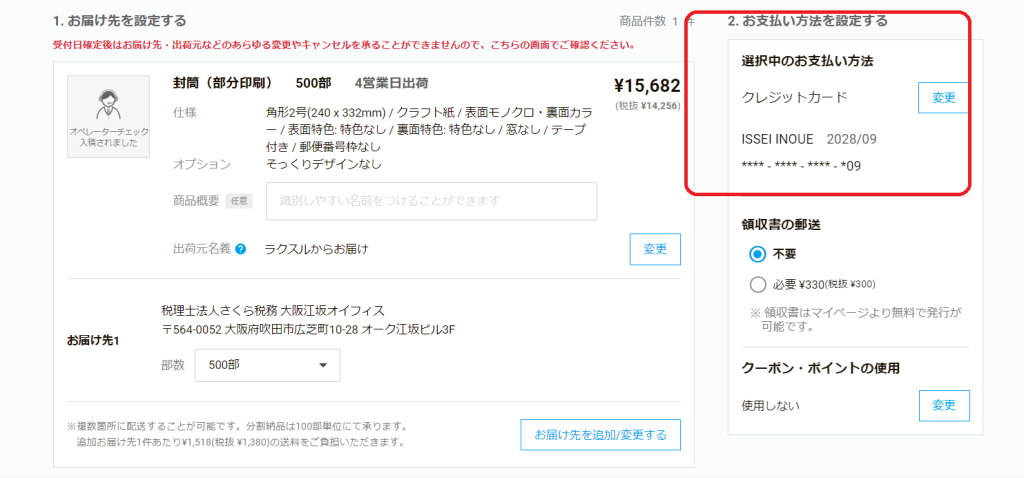
※この画面をキャプチャにとっておく↓
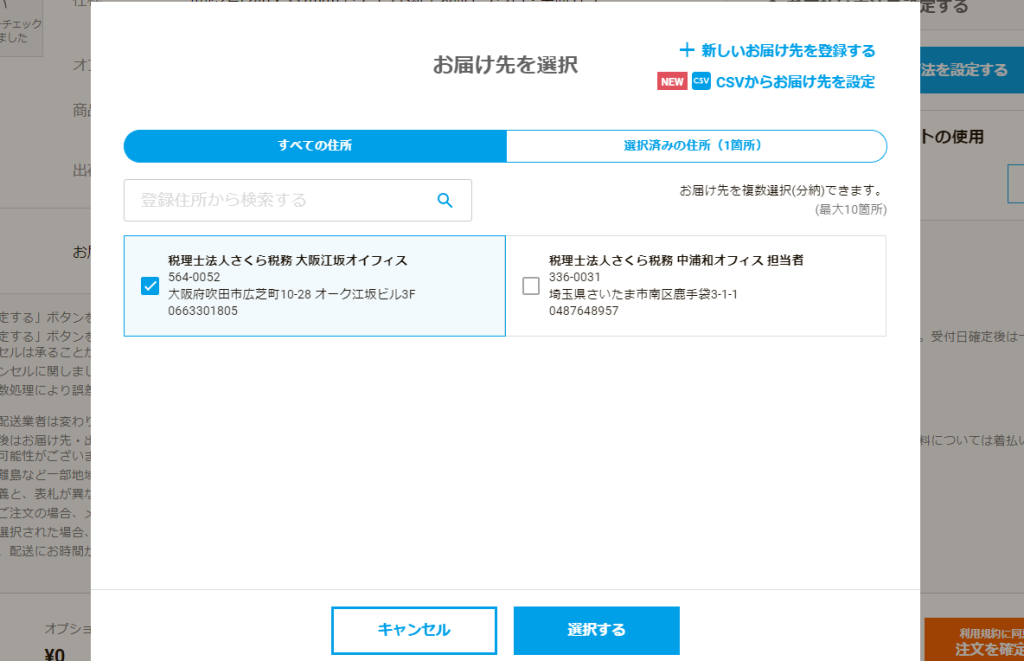
お届け先を選択
注文を確定する
請求書を出力し、物品購入申請に添付する。
※注意※
定期発注時は、購入画面、請求書のデータを定期発注の経理フォルダに保存する。
保存先:C:\Users\○○○○\Box!SUS・全社共有!総務⇔定期発注\経理
他、金額、支払い方法等を登録して、物品購入申請の承認を押す。
物品購入申請の物をあわせて購入
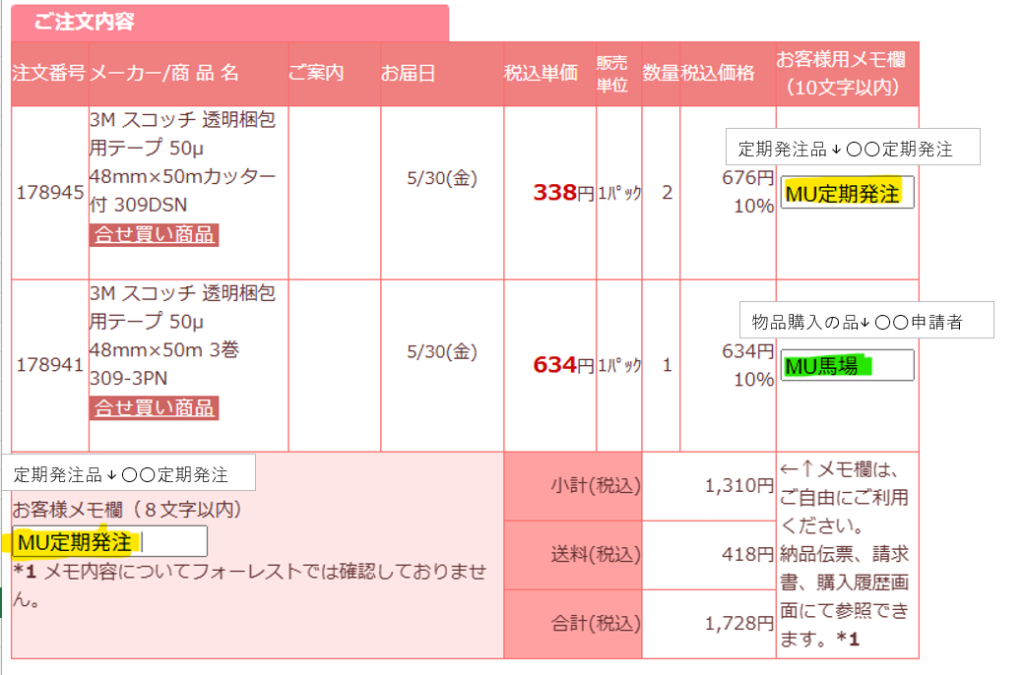
物品購入申請で上がってきた品物が少量で、送料が発生する場合は、定期発注で併せて購入する場合のやり方を説明します。
基本的な定期発注の流れは同じです。異なる点のみ記載します。
注文時(カートに商品を入れた後)の注意事項
①見積を取得する⇒後で物品購入申請に添付する。
(定期発注の品物と物品購入の品物が全て記載されてあるもので良い。)
②注文内容の確認のメモ欄に購入する商品が定期発注の品か、物品購入の品か経理が判別付くようにメモを入れる。「〇〇定期発注」「〇〇申請者」←物品購入の申請者
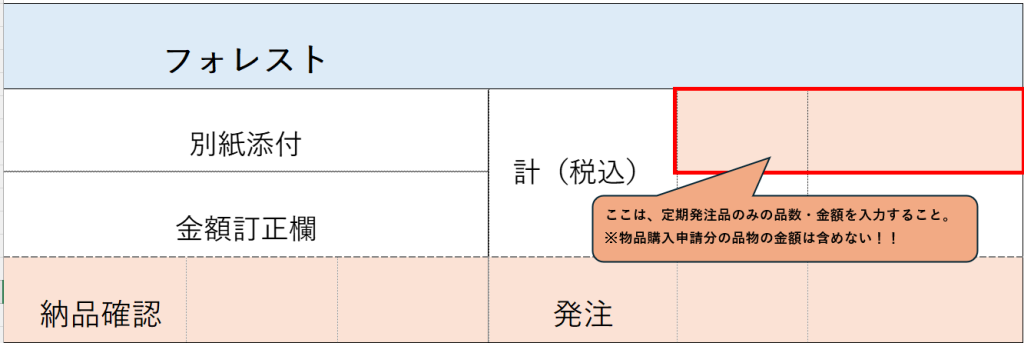
発注後【定期発注申請書】の注意事項
①定期発注申請書【総務用】の品数、金額は、定期発注品のみの
品数・金額を入力すること。※物品購入申請分の品物の金額は含めない!!
フォレスト以外も同様
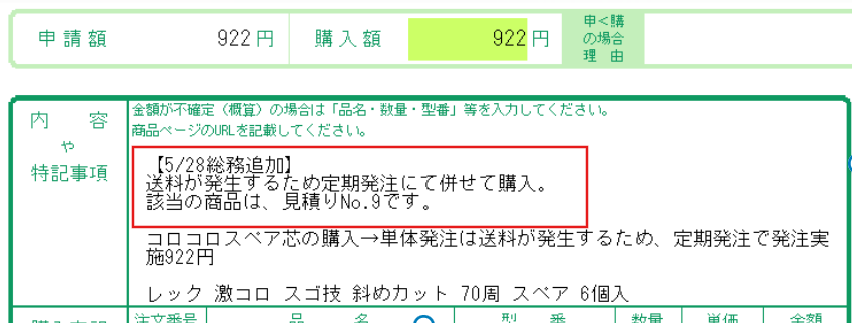
発注後【物品購入申請】の注意事項
①物品購入申請に、注文時に取得した見積を添付する。
②内容欄に、定期発注と併せて購入したことがわかる文言追加する。
【5/28総務追加】
送料が発生するため定期発注にて併せて購入。
該当の商品は、見積りNo.9です。
23.10/定期発注の流れ・各業者への発注方法・他修正/石黒
24.02/ラクスル追加(更新中)/判治